

Используете командную учетную запись? Перейдите в раздел «Приостановить действие учетной записи пользователя в команде» .
Как администратор, вы можете временно заблокировать доступ пользователя или гостя к сервисам Google вашей организации, приостановив действие его учетной записи. При приостановке действия учетной записи пользователь или гость:
- Электронные письма, документы, календари и другие данные не удаляются.
- Участники, получившие доступ к общим документам, сохранят за собой возможность просматривать, редактировать и совместно работать над этими документами.
- Новые приглашения по электронной почте и в календарь заблокированы.
Примечание: Если Google заблокировал учетную запись, а не администратора, электронные письма все равно могут быть доставлены, в зависимости от контекста блокировки.
После блокировки пользователя или гостя вы можете восстановить учетную запись в любое время.
Важно: За заблокированные учетные записи взимается та же плата, что и за активные, как при годовой, так и при гибкой оплате . Чтобы избежать списания средств за ненужную учетную запись, вы можете удалить ее .
Что происходит с учетной записью и данными заблокированного пользователя?
- Доступ к Google Workspace — Сервисы Google Workspace, такие как файлы Google Drive и Gmail, недоступны пользователю.
- Файлы и календари — Все события, созданные пользователем, остаются видимыми в календарях приглашенных пользователей. Данные Google Workspace пользователя, включая все типы файлов, Gmail и данные календаря (за исключением общих календарей), становятся недоступны пользователю. Для некоторых данных можно передать права собственности другому пользователю.
- Страницы сайтов — Страницы, созданные пользователем, недоступны для пользователя. Как администратор, вы можете удалить эти сайты.
- Google Vault — Все данные пользователя в хранилище становятся недоступны, независимо от настроек хранения или блокировки, которые могут действовать.
- Google Play — Учетная запись разработчика Google Play недоступна пользователю. Вы можете перенести некоторые приложения в другую учетную запись разработчика, но вы не можете перенести приложения, предлагающие продукты по подписке.
- Google Keep — Заметки пользователя в Keep недоступны для самого пользователя. Общие заметки в Keep недоступны для соавторов.
- Аккаунт бренда — Если ваша организация использует аккаунт бренда , любые ресурсы, принадлежащие исключительно одному пользователю, такие как объявления в Google Мой бизнес и каналы YouTube, становятся недоступны этому пользователю. Если есть другие владельцы, ресурсы переносятся в аккаунт Google Workspace другого владельца.
- Неосновные сервисы — Контент в неосновных сервисах пользователя, таких как YouTube и Blogger, недоступен пользователю.
Прежде чем начать
Если вы приостановите действие учетной записи пользователя во время его участия в чате Google Chat, пользователь сможет продолжать участвовать до окончания сессии.
Приостановить действие учетной записи отдельного пользователя.
Для выполнения этих шагов вам необходимы соответствующие права на управление пользователями . Без необходимых прав вы не увидите все элементы управления, необходимые для выполнения этих шагов.В консоли администратора Google перейдите в меню.


 Каталог Пользователи .
Для выполнения этой операции необходимы соответствующие права на управление пользователями . Без необходимых прав вы не увидите все элементы управления, необходимые для выполнения этих шагов.
В списке пользователей наведите указатель мыши на пользователя и нажмите «Дополнительные параметры» .
Приостановите действие учетной записи пользователя справа .Или, если список длинный , введите в строку поиска в самом верху, чтобы найти страницу учетной записи пользователя. Затем слева на странице учетной записи нажмите «Приостановить действие учетной записи пользователя» . Покажите мне, как это сделать.
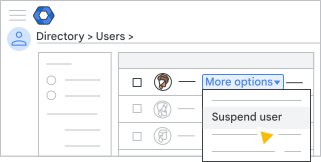
Для подтверждения нажмите «Приостановить» .
Блокировка пользователей одновременно.
Чтобы приостановить действие учетных записей нескольких пользователей с помощью CSV-файла, следуйте инструкциям в разделе «Добавление или обновление учетных записей нескольких пользователей из CSV-файла» .
После загрузки CSV-шаблона на шаге 1 измените название столбца «Только для загрузки нового статуса» на «Приостановлено» .
Отстранить гостя
Если в вашей организации включена поддержка гостей в Workspace , вы можете временно заблокировать доступ гостей к их учетным записям. Блокировка гостей одновременно невозможна.
В консоли администратора Google перейдите в меню.
Каталог Гости .Для выполнения этой операции необходимы соответствующие права на управление пользователями . Без необходимых прав вы не увидите все элементы управления, необходимые для выполнения этих шагов.
- Выберите гостя и выберите Действия > Приостановить действие учетной записи пользователя .
- Для подтверждения нажмите «Приостановить» .