

Прежде чем члены вашей команды смогут войти в систему и использовать сервисы Google вашей организации (например, Google Workspace или Cloud Identity), им потребуется учетная запись пользователя. Если у вас много новых пользователей, вы можете добавить их учетные записи одновременно из CSV-файла.
Вы также можете обновить несколько существующих учетных записей из электронной таблицы или CSV-файла.
Прежде чем начать
Убедитесь, что это правильный вариант.
- Если вам необходимо загрузить большое количество пользователей, вы можете использовать CSV-файл. При назначении или обновлении новых лицензий с помощью столбца «Новые лицензии [Только для загрузки]» лимит составляет 200 пользователей. В противном случае лимит составляет 150 000 пользователей. Подробную информацию о столбце «Новые лицензии [Только для загрузки]» см. в разделе «Справочник по столбцам» .
- Однако, если у вас есть LDAP-сервер, например, Microsoft Active Directory, или вы обладаете навыками программирования, мы рекомендуем другие варианты для крупных организаций. Подробности см. в разделе «Параметры добавления пользователей» .
Разберитесь в вопросах лицензирования учетных записей и выставления счетов.
- (Для клиентов с годовым планом) Убедитесь, что у вас достаточно лицензий — Прежде чем добавлять пользователей, вам может потребоваться добавить новые лицензии в свою учетную запись. Узнайте, как получить больше лицензий .
- (Для клиентов с гибким тарифным планом) Стоимость вашей подписки зависит от количества пользователей — добавление учетных записей пользователей увеличивает ежемесячную плату.
- (Для клиентов Google Workspace Business Edition) Вы можете добавить максимум 300 пользователей. Для корпоративных тарифных планов нет минимального или максимального ограничения по количеству пользователей.
- Приоритет отдается автоматическому лицензированию — Если вы добавляете пользователя в организационное подразделение, в котором включено автоматическое лицензирование, параметры автоматического лицензирования будут иметь приоритет над лицензией, назначенной пользователю в CSV-файле. Ошибка в файле журнала отображаться не будет.
Проверьте наличие неуправляемых и гостевых учетных записей.
- Неуправляемые учетные записи — Проверьте, есть ли у кого-либо из добавляемых пользователей уже учетная запись Google. Затем выполните действия, чтобы избежать конфликтов с этими учетными записями. Перейдите в раздел «Найти и добавить неуправляемых пользователей» .
- Учетные записи посетителей — Если пользователи приглашают к совместной работе в Google Drive людей, не имеющих учетных записей Google за пределами вашей организации, они получат учетные записи посетителей в формате visitor's_username@your-company.com . Если вы добавите пользователя с тем же именем пользователя, что и в учетной записи посетителя, учетная запись будет преобразована в полноценную учетную запись Google Workspace. Учетная запись сохранит текущие права доступа к файлам в Google Drive. Подробнее о совместном использовании документов с посетителями .
Добавление пользователей из CSV-файла
Если вы используете CSV-файл для создания новых учетных записей, пользователи не получают приветственное письмо с учетными данными. Вам необходимо отправлять новым пользователям учетные данные отдельно.
Совет : Если вы забыли пароль нового пользователя, сбросьте его, а затем отправьте новый пароль пользователю по электронной почте.
Шаг 1: Скачайте файл шаблона
Для выполнения этих шагов вам необходимы соответствующие права на управление пользователями . Без необходимых прав вы не увидите все элементы управления, необходимые для выполнения этих шагов.В консоли администратора Google перейдите в меню.


 Каталог Пользователи .
Для выполнения этой операции необходимы соответствующие права на управление пользователями . Без необходимых прав вы не увидите все элементы управления, необходимые для выполнения этих шагов.
- В верхней части страницы нажмите «Массовое обновление пользователей» .
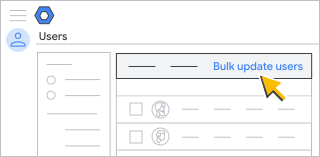
- Нажмите «Скачать пустой CSV-шаблон» , чтобы загрузить файл с разделителями-запятыми (.csv).
- Откройте CSV-файл в табличном редакторе, например, в Google Sheets или Microsoft Excel.
В файле содержатся столбцы с атрибутами, которые могут отображаться в профиле каждого пользователя. Профили отображаются в консоли администратора и в менеджере контактов пользователей.
Шаг 2: Введите информацию о пользователях.
- Для каждого пользователя, которого вы хотите добавить, введите следующую необходимую информацию в указанные столбцы CSV-файла:
- Имя
- Фамилия
- Адрес электронной почты — используйте формат username@example.com .
- Пароль — должен содержать не менее 8 символов.
Путь к организационной единице — Введите / (косую черту) , чтобы разместить пользователей в организационной единице верхнего уровня. Это может потребоваться, если вы не настроили организационную иерархию в консоли администратора. Или вы можете ввести путь к конкретной организационной единице, начинающийся с косой черты, например, /Sales.
Описание столбцов и подробности форматирования см. в приведенных ниже рекомендациях .
Ваш CSV-файл должен выглядеть примерно так:

- (Необязательно) Чтобы обязать пользователя сбросить пароль при первом входе в систему, в столбце « Изменить пароль при следующем входе в систему» введите TRUE . В противном случае оставьте столбец пустым.
- (Необязательно) Чтобы указать дополнительную информацию, такую как адреса электронной почты для восстановления доступа, домашние адреса или лицензии, введите ее в оставшиеся столбцы.
Шаг 3: Сохраните файл
После завершения сохраните файл в формате CSV (.csv).
Примечания:
- Максимальный размер CSV-файла составляет 35 МБ.
- Максимальное количество записей в одном файле составляет 150 000.
Если ваш файл большой или содержит слишком много записей, откройте его в программе для работы с электронными таблицами, разделите таблицу на отдельные файлы и сохраните каждый из них как CSV-файл. Убедитесь, что вы включили строку с заголовками столбцов во все CSV-файлы.
- Для загрузки имен пользователей, не являющихся символами ASCII или двухбайтовыми, сначала сохраните CSV-файл в кодировке UTF-8, включая BOM.
Шаг 4: Загрузите файл
- В верхней части страницы «Пользователи» нажмите «Массовое обновление пользователей» .
- Нажмите «Прикрепить CSV-файл» .
- Перейдите в папку на вашем компьютере и прикрепите CSV-файл.
- Нажмите «Загрузить» . Если возникла ошибка, введите недостающую информацию в CSV-файл и загрузите его снова. Для получения дополнительной информации перейдите в раздел «Устранение распространенных ошибок» ниже.
Список задач открывается автоматически и отображает ход загрузки. После завершения обработки вы получите отчет по электронной почте.
Если возникла ошибка обработки, загрузите файл журнала из списка задач. Для получения дополнительной информации перейдите в раздел «Устранение распространенных ошибок» ниже.
Для того чтобы новые пользователи получили доступ к сервисам Google и появились в каталоге, может потребоваться до 24 часов . Узнайте больше о каталоге .
Следуйте рекомендациям по формату CSV-файлов.
Общие рекомендации
| Если вы хотите... | Следуйте этим рекомендациям... |
|---|---|
| Введите несколько значений в столбец. | Для нескольких значений в одном столбце , таких как номера телефонов и адреса электронной почты, разделяйте их запятой (но без пробелов) — например: username1@example.com , username2@example.com |
| Введите значения, содержащие запятые, переносы строк или двойные кавычки. | Заключите значения в двойные кавычки — например, "123 Anystreet, Anytown". |
| Загрузите имена пользователей, не содержащие символов ASCII или двухбайтовых символов. | Обязательно сохраните CSV-файл в кодировке UTF-8, чтобы имена пользователей были читаемыми. |
| Добавить больше столбцов | Вводить информацию можно только в столбцы, доступные в загруженном файле. Добавлять новые столбцы, например, для пользовательских атрибутов, нельзя. |
| Загрузить существующих пользователей | Если вы введете адрес электронной почты или псевдоним существующего пользователя в столбце «Адрес электронной почты» , учетная запись существующего пользователя будет обновлена с учетом любых изменений, внесенных вами в его данные в других столбцах. |
Ссылка на столбец
Обязательные столбцы
| Столбец | Описание/Формат |
|---|---|
| Имя / Фамилия | Имя и фамилия могут содержать до 60 символов каждая. |
| Адрес электронной почты | Имя пользователя для входа в систему . Введите полный адрес электронной почты: username@example.com |
| Пароль | Пароли чувствительны к регистру. По умолчанию пароль должен содержать не менее 8 символов. Вы можете изменить требования к паролям для вашей организации. Если вы обновляете данные существующих пользователей и не хотите менять их пароли, введите **** (4 звездочки). Если также указана функция хеширования пароля , в столбце «Пароль» необходимо указать хешированный пароль. Например, если вы используете SHA-1 и хеш пароля abc равен xyz , введите xyz в столбец «Пароль» . |
| Путь организационного подразделения | Для размещения пользователей в организационной единице . Если вы еще не создали организационную иерархию: введите / (косую черту), чтобы поместить всех пользователей в родительское организационное подразделение верхнего уровня . Вы можете переместить пользователей в другие организационные подразделения, которые создадите позже. Если вы уже создали организационную иерархию: используйте формат, приведенный в следующих примерах, чтобы поместить каждого пользователя в организационное подразделение — либо в ваше родительское организационное подразделение верхнего уровня, либо в дочернее организационное подразделение ниже него. Примеры:
|
Дополнительные столбцы
| Столбец | Формат |
|---|---|
| Функция хэширования паролей [Только для загрузки] | Укажите одну из следующих поддерживаемых хеш-функций: MD5 , SHA-1 или crypt . В столбце «Пароль» должен содержаться хешированный пароль. Например, если вы используете SHA-1 , и хеш пароля abc равен xyz , введите xyz в столбец «Пароль» . Совет: В интернете можно найти утилиты для генерации хешированных паролей с использованием поддерживаемых хеш-функций. |
| Электронная почта и телефон для восстановления доступа | Для предоставления информации для восстановления, используемой при попытках входа в систему .
|
| Рабочий/домашний адрес | Если в адресе используются запятые или переносы строк, заключите адрес в двойные кавычки — например, "123 Anystreet, Anytown". |
| Новый основной адрес электронной почты [Только для загрузки] | Для редактирования существующих Только для учетных записей пользователей. Укажите новый основной адрес электронной почты (имя пользователя). |
| Идентификационный номер здания , название этажа и номер секции этажа. | Для ввода этой информации следуйте этим инструкциям . |
| Изменить пароль при следующем входе в систему. | Чтобы обязать пользователя сменить пароль при следующем входе в свою учетную запись, введите TRUE . В противном случае оставьте столбец пустым или введите FALSE . |
| Новый статус [Только для загрузки] | Только для редактирования существующих учетных записей пользователей. Чтобы заархивировать или приостановить действие учетной записи пользователя, введите «Архивировано» или «Приостановлено» . Чтобы разархивировать или восстановить приостановленную учетную запись пользователя, введите «Активно» . |
| Новые лицензии [Только для загрузки] | Только для редактирования существующих учетных записей пользователей. Чтобы назначить пользователю другую лицензию, введите идентификатор SKU для лицензии. Разделяйте несколько идентификаторов лицензий запятыми — например: 1010020020,1010330002 В CSV-файле может содержаться информация о до 200 пользователях, которым назначается новая лицензия. |
Устранение распространенных ошибок
Ошибки при загрузке CSV-файла.
| Ошибка | Причина/Решение |
|---|---|
| Файл пуст | В вашем файле отсутствует какая-либо информация. |
| Неправильный формат файла или неизвестное имя столбца. | Столбцы в вашем файле должны быть озаглавлены следующим образом: Имя [обязательно] , Фамилия [обязательно] , Адрес электронной почты [обязательно] , Пароль [обязательно] и Путь к организационной единице [обязательно] . |
| Файл должен содержать столбец с " названием столбца ". | Отсутствует обязательный столбец. |
| Пустой столбец "название столбца" в строке nn | В определенной строке столбец, требующий ввода информации, пуст. Например, во второй строке вы увидите ошибку «Путь к организационной единице [Обязательно]». Введите название организационного подразделения, в которое вы хотите поместить учетную запись пользователя. Перейдите по ссылке «Путь в организационное подразделение» выше. |
| Файл слишком большой для загрузки. | Размер CSV-файла превышает 35 МБ или в нем содержится более 150 000 записей. Откройте файл и разделите таблицу на отдельные файлы. Сохраните каждый из них как CSV-файл. Убедитесь, что вы включили заголовки столбцов во все CSV-файлы. |
| Неверное количество столбцов в строке nn | В определенной строке отсутствует столбец. |
| В строке nn поле "Адрес электронной почты [Обязательно]" содержит зарезервированное имя пользователя. | Некоторые учетные записи зарезервированы и не могут быть созданы — например, учетные записи abuse и postmaster . |
| Действие не выполнено: Превышен лимит пользователей | Вы достигли лимита на добавление лицензий в вашу версию Google Workspace, поэтому некоторые пользователи в вашем CSV-файле не получили лицензию. Примечание : Начиная с верхней строки вашего CSV-файла, учетные записи Google добавляются до тех пор, пока не закончатся доступные лицензии. |
Ошибки в файле журнала
| Ошибка | Причина/Решение |
|---|---|
| Операция не удалась: лицензия на архивирование не выдана. | Эта ошибка возникает при попытке обновить архивированные пользовательские лицензии с помощью CSV-файла. Попробуйте добавить лицензии вручную. |
| МЕРЫ НЕ УДАЛИСЬ: НЕДОСТАТОЧНОЕ КОЛИЧЕСТВО ЛИЦЕНЗИЙ | В учетной записи Google вашей организации недостаточно лицензий для всех новых пользователей в вашем CSV-файле. Добавление учетных записей начинается с верхней строки и продолжается до тех пор, пока не закончатся свободные лицензии. Вы можете приобрести дополнительные лицензии , а затем загрузить оставшихся пользователей в CSV-файл. |
| Операция не удалась: несколько лицензий на один и тот же продукт. | Загрузка не удалась по одной из следующих причин:
|
| ДЕЙСТВИЕ НЕ ВЫПОЛНЕНО: РАЗРЕШЕН ТОЛЬКО VFE | В настоящее время у пользователя есть лицензия Vault Former Employee (VFE), но в столбце «Новая лицензия» указан идентификатор SKU для лицензии, отличной от VFE. Добавить другой тип лицензии пользователю с лицензией VFE невозможно. |
| ДЕЙСТВИЕ НЕ ВЫПОЛНЕНО: НЕДЕЙСТВИТЕЛЬНАЯ ОРГАНИЗАЦИЯ OU | Эта ошибка обычно указывает на одну из следующих ошибок форматирования:
|
| Операция не удалась: недействительна функция хеширования пароля. | В столбце « Функция хеширования пароля» указано неверное имя функции хеширования. |
| Операция не удалась: Неверный пароль | Неверный пароль пользователя. Это может произойти, если вы пытаетесь обновить удаленную учетную запись. Убедитесь, что вы используете правильный пароль для каждого пользователя. |
| ДЕЙСТВИЕ НЕ УДАЛОСЬ: ОТКАЗ В РАЗРЕШЕНИИ | Эта ошибка может возникнуть, если:
|
| ДЕЙСТВИЕ НЕ ВЫПОЛНЕНО: ПОВТОРНОЕ НАЗНАЧЕНИЕ SKU ДЛЯ ПОЛЬЗОВАТЕЛЯ | В столбце «Новая лицензия» один и тот же идентификатор SKU встречается 2 или более раз. |
| ДЕЙСТВИЕ НЕ УДАЛОСЬ: ОГРАНИЧЕНИЕ НА ПЕРЕКЛЮЧЕНИЕ SKU | В столбце «Новая лицензия» указан идентификатор SKU для продукта, на который ваша текущая подписка не позволяет перейти на более высокий или более низкий уровень. |
| Операция не удалась: лицензия не подлежит передаче. | В столбце «Новая лицензия» указан идентификатор SKU для продукта, на который у вас нет подписки. |
| ДЕЙСТВИЕ НЕ УДАЛОСЬ: НЕИЗВЕСТНАЯ ОШИБКА | Скорее всего, произошла временная ошибка. Попробуйте загрузить CSV-файл еще раз или загружать элементы небольшими партиями. Эта ошибка также может возникнуть, если вы ввели неверное доменное имя в адресе электронной почты пользователя (после знака @) в столбце «Адрес электронной почты» . |
| Операция не выполнена: обновление пользовательских лицензий не удалось. | В столбце «Новая лицензия» не удалось обновить один или несколько идентификаторов SKU для пользователя. Убедитесь, что идентификаторы SKU указаны правильно и столбец отформатирован корректно для нескольких идентификаторов SKU. |
| ДЕЙСТВИЕ НЕ ВЫПОЛНЕНО: ОБНОВЛЕНИЕ УДАЛЕННОГО ПОЛЬЗОВАТЕЛЯ | В столбце «Новая лицензия» указан идентификатор SKU, но учетная запись пользователя удалена. |
| ДЕЙСТВИЕ НЕ ВЫПОЛНЕНО: НЕВЕРНОЕ ИМЯ ПОЛЬЗОВАТЕЛЯ | Адрес электронной почты (имя пользователя) в столбце «Адрес электронной почты» отформатирован неправильно. Убедитесь, что вы ввели полный адрес электронной почты пользователя. Также проверьте наличие пробелов в адресе. |
| ДЕЙСТВИЕ НЕ УДАЛОСЬ: Проверка | В записи содержатся неподдерживаемые символы. Для получения справки перейдите в раздел «Рекомендации по именованию пользователей и групп» . |
| ПОЛЬЗОВАТЕЛЬ УЖЕ СУЩЕСТВУЕТ | У пользователя, добавленного вами в CSV-файл, уже есть учетная запись. |
Если вы добавляете пользователя в организационное подразделение, для которого включено автоматическое лицензирование, параметры автоматического лицензирования имеют приоритет над лицензией, назначенной пользователю в CSV-файле. В файле журнала ошибка отображаться не будет.
Обновить существующие учетные записи пользователей
Редактирование учетных записей с помощью CSV-файла
Чтобы сэкономить время при редактировании нескольких учетных записей, вы можете загрузить список учетных записей из консоли администратора.
Прежде чем начать
- Любая информация в редактируемых столбцах заменяет существующую информацию в консоли администратора при загрузке файла.
- Для столбцов, которые вы не хотите изменять, вы можете либо удалить их (если столбец не требуется), либо оставить их информацию в файле, либо удалить их информацию.
- Если удалить всю ненужную информацию из столбца, но оставить этот столбец в CSV-файле, существующая информация не будет удалена из учетной записи пользователя при загрузке файла.
- Если вы не хотите менять пароль пользователя, убедитесь, что в столбце «Пароль» присутствуют символы **** (4 звездочки).
- Если вы не хотите редактировать информацию о конкретном пользователе, вы можете оставить соответствующую строку в CSV-файле или удалить её. Если вы удалите всю информацию о пользователе из файла, его учетная запись не будет удалена.
- Чтобы изменить имя пользователя, введите новый адрес электронной почты в столбце «Новый основной адрес электронной почты» .
- Если вы изменили основной домен для своей учетной записи Google Workspace, перейдите в раздел «Переименование адресов пользователей сразу после изменения основного домена», чтобы получить подробные инструкции.
Для редактирования нескольких учетных записей пользователей
Для выполнения этих шагов вам необходимы соответствующие права на управление пользователями . Без необходимых прав вы не увидите все элементы управления, необходимые для выполнения этих шагов.В консоли администратора Google перейдите в меню.
Каталог Пользователи .Для выполнения этой операции необходимы соответствующие права на управление пользователями . Без необходимых прав вы не увидите все элементы управления, необходимые для выполнения этих шагов.
- В верхней части страницы нажмите «Массовое обновление пользователей» .
- Нажмите «Загрузить информацию о пользователе в CSV-файле» , чтобы загрузить файл с разделителями-запятыми (.csv), содержащий все учетные записи пользователей.
Список задач открывается автоматически и отображает ход загрузки.
- В разделе «Ваши задачи» нажмите «Скачать CSV» .
- Откройте CSV-файл в табличном редакторе, например, в Google Sheets или Microsoft Excel.
В файле содержатся столбцы с атрибутами профиля каждого пользователя.
- Отредактируйте информацию в файле.
- После заполнения электронной таблицы сохраните ее как CSV-файл.
- В верхней части страницы «Пользователи» нажмите «Массовое обновление пользователей» .
- Нажмите «Прикрепить CSV-файл» .
- Перейдите в папку на вашем компьютере и прикрепите CSV-файл.
- Нажмите «Загрузить» .
- Если возникла ошибка, внесите недостающую информацию в CSV-файл и загрузите его снова. Для получения дополнительной информации перейдите в раздел «Устранение распространенных ошибок» .
Список задач открывается автоматически и отображает ход загрузки. После завершения обработки вы получите отчет по электронной почте.
В случае ошибки обработки загрузите файл журнала из списка задач. Для получения дополнительной информации перейдите в раздел «Устранение распространенных ошибок» .
Синхронизируйте данные пользователей с вашим LDAP-сервером.
Если у вас есть LDAP-сервер, например, Microsoft Active Directory, вы можете использовать Google Cloud Directory Sync для синхронизации пользователей, групп и общих контактов Google в соответствии с информацией на вашем LDAP-сервере.
Хотите, чтобы кто-то сделал это за вас? Воспользуйтесь профессиональной помощью в настройке .
Статьи по теме
- Сбросить пароль пользователя
- Настройте восстановление паролей для пользователей.
- Добавить учетную запись для нового пользователя
Google, Google Workspace, а также связанные с ними знаки и логотипы являются товарными знаками Google LLC. Все остальные названия компаний и продуктов являются товарными знаками компаний, с которыми они связаны.