

Вот как изменить адреса электронной почты для большого количества пользователей после изменения основного домена вашей учетной записи Google Workspace. Например, если основным доменом вашей организации был example.com , и вы меняете его на solarmora.com , вам потребуется изменить адреса электронной почты всех пользователей с user@example.com на user@solarmora.com .
Совет: Ожидайте, что этот процесс займет от 6 минут для 240 пользователей до 10 часов для 24 000 пользователей.
Изменить адреса электронной почты с помощью электронной таблицы
Прежде чем начать: подумайте о последствиях изменения имени пользователя .
Шаг 1: Экспортируйте список пользователей в Google Sheets.
В консоли администратора Google перейдите в меню.


 Каталог Пользователи .
Для выполнения этой операции необходимы соответствующие права на управление пользователями . Без необходимых прав вы не увидите все элементы управления, необходимые для выполнения этих шагов.
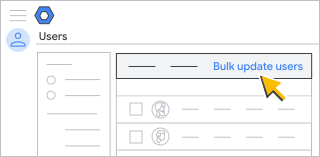
- В верхней части страницы нажмите «Массовое обновление пользователей» .
- Нажмите кнопку «Загрузить информацию о пользователях в CSV-файл» , чтобы загрузить файл с разделителями-запятыми (.csv), содержащий все учетные записи пользователей.
Список задач открывается автоматически и отображает ход загрузки.
Шаг 2: Добавьте адреса электронной почты пользователей.
После обработки:
- В разделе «Ваши задачи» нажмите «Скачать CSV» .
- (Необязательно) Удалите из электронной таблицы пользователей, которых вы не хотите переименовывать, включая имя пользователя, которое вы использовали для входа в систему.
- Скопируйте полный список адресов электронной почты пользователей из столбца «Адрес электронной почты» и вставьте его в столбец «Новый основной адрес электронной почты» .
- Выберите столбец «Новый основной адрес электронной почты» .
- Нажмите «Редактировать» .
Найти и заменить .
- В поле «Найти» введите старый основной домен.
- В поле «Заменить на» введите новый основной домен.
- Нажмите « Заменить все» .
- Сохраните электронную таблицу в виде CSV-файла.
Шаг 3: Загрузите электронную таблицу
В консоли администратора Google перейдите в меню.
Каталог Пользователи .Для выполнения этой операции необходимы соответствующие права на управление пользователями . Без необходимых прав вы не увидите все элементы управления, необходимые для выполнения этих шагов.
- В верхней части страницы «Пользователи» нажмите «Массовое обновление пользователей» .
- Нажмите «Прикрепить CSV-файл» .
- Перейдите в папку на вашем компьютере и прикрепите CSV-файл.
- Нажмите «Загрузить».
- Если возникла ошибка, внесите недостающую информацию в электронную таблицу и загрузите файл снова. Для получения дополнительной информации перейдите к разделу «Распространенные ошибки» .
Список задач открывается автоматически и отображает ход загрузки. После завершения обработки вы получите отчет по электронной почте.
В случае ошибки обработки загрузите файл журнала из списка задач.
Для получения более подробной информации прочитайте раздел «Устранение распространенных ошибок» .
Для того чтобы новые пользователи получили доступ к сервисам Google Workspace и появились в каталоге Google Workspace, может потребоваться до 24 часов.