

Эта страница предназначена для администраторов. Чтобы изменить имя для адреса, заканчивающегося на @gmail.com , выполните следующие действия .
Если вы зарегистрируете новый домен или проведете ребрендинг компании, вам может понадобиться изменить домен для вашей учетной записи Google Workspace. Тогда вы сможете использовать новый домен для адресов электронной почты, общего доступа к Google Drive, Google Meet и других сервисов. Старый домен можно оставить в качестве псевдонима , чтобы получать электронные письма как на новый, так и на старый адрес.
Прежде чем начать
Смена основного домена — сложный процесс. Возможно, вам стоит рассмотреть вариант добавления другого домена к вашей учетной записи. Узнайте об альтернативах смене основного домена.
Вы не можете изменить свой основной домен, если...
- Вы приобрели домен при регистрации в Google Workspace.
- Вы все еще находитесь в бесплатном пробном периоде и зарегистрировались с неправильным доменом. Вам необходимо отменить пробный период .
- Ваш домен не подтвержден. Вы можете подтвердить свой домен или отменить пробный период .
- Вы являетесь реселлером Google Workspace или Google Cloud.
- У вас установлена бесплатная версия G Suite Legacy .
Для получения помощи в изменении основных доменов для этих сервисов обратитесь в службу поддержки:
- Оборудование Google Meet
- Модернизация киосков и информационных табло
- Google Workspace для некоммерческих организаций
- Лицензии Chrome Enterprise Upgrade или Chrome Education Upgrade, приобретенные у авторизованного партнера.
- Автономное обновление Chrome Enterprise, приобретенное у авторизованного партнера, пробные версии Chrome Enterprise и автономное обновление Chrome Education.
Для получения более подробной информации перейдите на страницы «Связаться со службой поддержки Google Workspace» и «Информация о поддержке Google Cloud» .
Измените свой основной домен
Шаг 1: Подготовка к переключению
Убедитесь, что вы можете войти в систему хостинга вашего нового основного домена (например, GoDaddy или Enom). Вам необходимо обновить настройки домена, и ваш хостинг-провайдер может вам в этом помочь.
Если вы приобрели учетную запись у реселлера, сообщите об этом своему реселлеру перед переходом на другую платформу. Он сможет помочь вам с этим.
- Уведомите пользователей о переходе на новую систему и о необходимых действиях. Пример уведомления можно посмотреть далее на этой странице.
Шаг 2: Добавьте свой новый домен и настройте электронную почту.
Добавление нового домена никак не повлияет на ваш текущий адрес электронной почты и не изменит его.
Перед началом работы: Если вы уже добавили свой новый домен в качестве псевдонима, перейдите в раздел «Удалить домен» . Вы можете вернуться и добавить этот домен в качестве дополнительного, а затем изменить его на основной. Возможно, вам потребуется подождать до 24 часов для подтверждения, прежде чем вы сможете изменить дополнительный домен на основной.
В консоли администратора Google перейдите в меню.


 Счет Домены Управление доменами .
Для этого требуются права администратора настроек домена .
- Нажмите «Добавить домен» .
- В поле «Имя домена» введите имя вашего нового домена. Вы должны быть владельцем этого домена, и его нельзя использовать с какой-либо другой учетной записью Google. Если вы получили ошибку, ознакомьтесь с этими советами по устранению неполадок .
- В поле «Выберите тип домена» выберите «Вторичный домен» . Нажмите «Добавить домен и начать проверку» .
- Если добавление домена требует согласования с несколькими сторонами, дождитесь подтверждения, прежде чем переходить к следующим шагам. Подробную информацию см. в разделе «Согласование с несколькими сторонами для конфиденциальных действий» .
- Следуйте инструкциям по проверке .
Совет : Подтверждение домена несложное, но содержит много технической терминологии. Свяжитесь со своим хостинг-провайдером или компанией, у которой вы приобрели домен. Их служба поддержки поможет вам подтвердить домен и настроить электронную почту. - Нажмите «Продолжить» и подтвердите право собственности на домен .
- Настройте Gmail, обновив MX-записи нового домена. Настройка не повлияет на вашу текущую почту и не изменит её. Инструкции см. в разделе «Настройка MX-записей для Google Workspace» .
- Нажмите « Я выполнил эти шаги» .
- (Необязательно) Чтобы предотвратить подделку адресов (когда спамеры рассылают сообщения, которые выглядят так, будто отправлены от вашего имени), настройте SPF и DKIM. Настройка займет несколько минут, но действительно поможет избежать блокировки вашей электронной почты как спама. Инструкции см. в разделе «Настройка SPF и DKIM» .
Шаг 3: Переключитесь на новый основной домен.
Совет : Воспользуйтесь быстрой ссылкой на главной странице. На главной странице консоли администратора нажмите «Изменить основной домен». Перейдите к шагу 3.
В консоли администратора Google перейдите в меню.
Счет Домены Управление доменами .Для этого требуются права администратора настроек домена .
- Нажмите «Изменить основной домен» . Если у вас нет этой опции:
- У вас есть псевдоним домена. Чтобы продолжить, перейдите к шагу 2 на этой странице и следуйте инструкциям в разделе «Перед началом работы», чтобы удалить домен и добавить его обратно в качестве дополнительного домена.
- В вашем аккаунте не поддерживается смена основного домена. Для проверки перейдите на эту страницу и ознакомьтесь с информацией о том, что вы не можете изменить основной домен, если... .
- В поле «Изменить основной домен» нажмите «Продолжить» .
- В поле поиска введите свой новый основной домен или выберите его из списка.
- Нажмите «Изменить основной домен» .
- Если изменение основного домена требует согласования с несколькими сторонами, дождитесь подтверждения, прежде чем переходить к следующим шагам. Подробную информацию см. в разделе «Согласование с несколькими сторонами для конфиденциальных действий» .
Внесение изменений может занять до 48 часов, но обычно происходит быстрее. Узнайте больше.
Шаг 4: Переключите пользователей и группы на ваш новый домен.
Сообщите пользователям о вашем новом домене.
При обновлении своей учетной записи администратора вы выйдете из системы. Затем вам нужно будет войти в систему под новым именем пользователя.
Прежде чем начать:
- Ознакомьтесь с информацией в разделе «Влияние изменения адреса электронной почты пользователя на приложения Google» .
- Если у вас много пользователей, вы можете использовать электронную таблицу для обновления имен пользователей. Для получения дополнительной информации перейдите по ссылке «Переименование адресов пользователей массово после изменения основного домена» .
В консоли администратора Google перейдите в меню.
 Каталог Пользователи .
Для выполнения этой операции необходимы соответствующие права на управление пользователями . Без необходимых прав вы не увидите все элементы управления, необходимые для выполнения этих шагов.
- Откройте страницу учетной записи пользователя: щелкните имя пользователя. Или введите имя пользователя вверху в поле поиска и откройте страницу его учетной записи. Для получения дополнительных параметров перейдите в раздел «Найти учетную запись пользователя» .
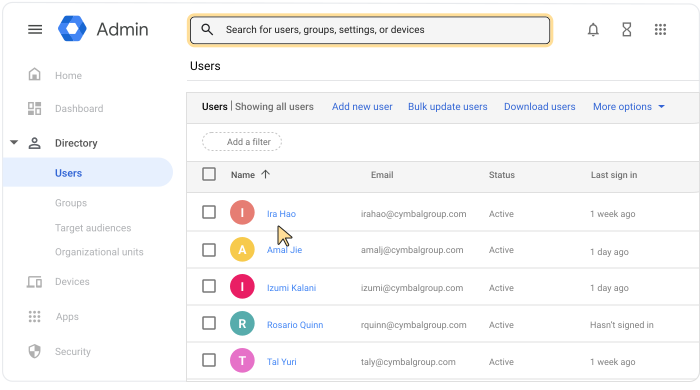
- Нажмите «Обновить пользователя» .
- Чтобы открыть основной адрес электронной почты , нажмите стрелку вниз.
 и выберите свой новый основной домен.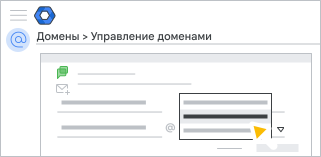
- Нажмите «Обновить пользователя» .
Переименуйте почтовые группы, указав в них свой новый домен.
Обновите адреса вашей группы , указав новое основное доменное имя. Например, измените адрес info@old-domain.com на info@new-domain.com .
В консоли администратора Google перейдите в меню.
Каталог Группы .Для этого требуются права администратора групп .
- Чтобы открыть страницу группы, щелкните по ней и выберите нужную группу.
- В верхней части страницы группы нажмите «Редактировать».
 .
. - Нажмите стрелку вниз и выберите свой новый основной домен.
- Нажмите «Сохранить информацию о группе» .
Шаг 5: Используйте или удалите старый основной домен.
Выберите способ использования вашего старого домена с Google Workspace:
- Получайте электронные письма как на старом, так и на новом домене.
Используйте свой старый домен в качестве псевдонима . Тогда вы сможете отправлять и получать электронные письма как на свой новый основной домен, так и на старый домен без дополнительных затрат. Узнайте, как это сделать.
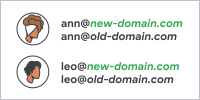
- Сохраните свой старый домен в качестве дополнительного (по умолчанию).
Вы можете добавить отдельную группу пользователей во вторичный домен. У пользователей будет свой собственный адрес электронной почты во вторичном домене, и вы платите за каждую учетную запись. - Удалите старый домен
Если вы не хотите использовать исходный основной домен, удалите домен .
Шаг 6: Обновите настройки вашего рабочего пространства Google.
- Убедитесь, что важные уведомления о выставлении счетов отправляются на правильный адрес электронной почты, и проверьте контактную информацию вашей компании .
- Если у вас были псевдонимы доменов, удалите их, а затем добавьте обратно в свою учетную запись.
Примечание : Псевдонимы доменов связаны со старым основным доменом. После удаления псевдонима домена может потребоваться 24 часа, прежде чем вы сможете добавить его обратно.
Если вы установили приложения из Google Workspace Marketplace, обратитесь к разработчику приложения, чтобы узнать, нужно ли его переустанавливать. Если приложение сохраняет данные на основе доменного имени или адреса электронной почты пользователя, часть данных может быть потеряна.
- (Необязательно) Чтобы редактировать файлы в Google Сайтах со старым доменом (которые видны по старому URL), попросите пользователей ввести новое доменное имя в URL. Например, вместо sites.google.com/a/old_domain.com измените URL на sites.google.com/a/new_domain.com .
- (Необязательно) Обновите пользовательские логотипы и URL-адреса , отображаемые в учетной записи Google Workspace ваших пользователей.
- Если вы работаете с реселлером, сообщите ему о своем новом домене.
Если у вас есть учетная запись Google Cloud, это никак не повлияет на ваши проекты или ресурсы. Обновление отображаемого имени ресурса организации Google Cloud может занять несколько дней .
(Необязательно) Поделитесь инструкциями с пользователями.
Сообщите пользователям об изменении и необходимых действиях. Вот пример уведомления, которое вы можете настроить. Дополнительные шаги или советы можно добавить, ознакомившись с информацией о влиянии изменения имени пользователя .
Пример уведомления – Используйте свой новый домен
Мы сменили адрес электронной почты с < old-domain.com > на < new-domain.com >. Вот как использовать новый адрес электронной почты:
Новое имя — Ваш новый адрес будет < yourname@newdomain.com >. Вы будете использовать этот адрес для входа в свою учетную запись Google Workspace (ваш пароль останется неизменным).
Наши почтовые группы, такие как info@ и sales@, сменили название на новое.
Рекомендуемые шаги
- Обновите свою подпись в электронной почте, указав наше новое название .
- Если вы используете < любой магазин приложений или пользовательские приложения> , выйдите из системы, а затем войдите снова, используя свой новый адрес.
Пример уведомления — используйте электронную почту вашего нового и старого домена.
Мы сменили адрес электронной почты с < old-domain.com > на < new-domain.com >. Вот как использовать новый адрес электронной почты:
Новое имя — Ваш новый адрес будет < yourname@newdomain.com >. Вы будете использовать этот адрес для входа в свою учетную запись Google Workspace (пароль менять не нужно).
Электронная почта — Все письма, отправленные на ваш старый адрес, будут поступать в ваш почтовый ящик как обычно. Ваш старый адрес является псевдонимом (дополнительным адресом) к вашему новому адресу.
Наши почтовые группы, такие как info@ и sales@, теперь называются по-новому. Однако вы по-прежнему будете получать электронные письма на адреса, указанные в старых группах.
Рекомендуемые шаги
- Обновите свою подпись в электронной почте, указав наше новое название .
- Настройте Gmail для отправки сообщений с вашего старого адреса .
В поле «Адрес электронной почты» введите свой старый адрес электронной почты.
- Если вы используете Google Workspace Marketplace или пользовательские приложения, выйдите из системы, а затем войдите снова, используя свой новый адрес.
Google, Google Workspace, а также связанные с ними знаки и логотипы являются товарными знаками Google LLC. Все остальные названия компаний и продуктов являются товарными знаками компаний, с которыми они связаны.