

Если у вас есть другой домен, вы можете добавить его в свою учетную запись Google Workspace или Cloud Identity. Например, вы можете управлять несколькими компаниями или брендами, каждая из которых имеет свой собственный домен. В зависимости от ваших потребностей, вы можете добавить домен в качестве псевдонима пользователя или в качестве дополнительного домена.
Если вы попытаетесь добавить домен, в названии которого содержится "gmail", он не будет принят. Например, если вы попытаетесь добавить домен типа xx gmail xx .com, вы получите ошибку.
| Предоставьте пользователям адрес электронной почты, находящийся в другом домене. | Управление отдельными командами пользователей или предприятий в разных областях. |
|---|---|
 |  |
|
|
* За исключением организаций, использующих версии Education Fundamentals и Google Workspace for Nonprofits, для которых не взимается ежемесячная плата за добавление учетных записей пользователей.
Помогите мне выбрать
Подробнее о доменах-псевдонимах пользователей и вторичных доменах
О доменах-псевдонимах пользователей
Предоставьте пользователям псевдоним электронной почты в другом домене.
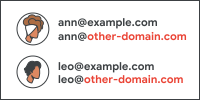
Например, вы зарегистрировались в Google Workspace, используя домен company.com (ваш основной домен) . Вы являетесь владельцем домена example.com и добавляете его в качестве псевдонима для пользователей.
- Каждый пользователь получает адрес электронной почты как в вашем основном домене, так и в домене псевдонима пользователя.
Любой пользователь может отправлять и получать электронные письма с любого из этих адресов.

Адрес Энн ann@your-company.com Псевдоним электронной почты Энн ann@example.com - Каждая группа рассылки также получает адрес электронной почты в домене псевдонима пользователя. Например, если у вас есть info@your-company.com, вы автоматически получите info@example.com.
- Без дополнительной платы за пользователя или группу. Добавьте до 20 доменов-псевдонимов пользователей в свой аккаунт Google Workspace.
Примечание : псевдоним пользователя может быть виден другим пользователям. Например, если получатель ищет в Gmail сообщения от Ann, в результатах поиска могут быть сообщения от ann@your-company.com и ann@example.com.
Подробнее см. в разделе часто задаваемых вопросов (FAQ) и ограничениях при использовании нескольких доменов .
Если вы управляете крупной организацией: у ваших пользователей может быть личная учетная запись Google, которая уже использует этот домен. При добавлении псевдонима домена учетные записи этих пользователей автоматически переименовываются. Все данные в учетных записях остаются вне контроля вашей организации. Чтобы найти пользователей с учетными записями, сначала добавьте домен в качестве дополнительного домена . Список учетных записей будет сгенерирован в течение 24 часов. Подробнее о конфликтующих учетных записях .
О вторичных доменах
Для отдельных команд, работающих в разных областях.
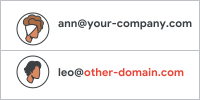
Например, вы зарегистрировались в Google Workspace, используя свой домен company.com (ваш основной домен) . Вы управляете командой, у которой есть собственный домен example.com . Вы добавляете example.com в качестве дополнительного домена к своей учетной записи Google Workspace.
- Каждый из ваших доменов обслуживает свой набор пользователей.
- Пользователи получают учетную запись Google Workspace, адрес электронной почты и почтовый ящик для своего домена.
- Оплата производится за каждый пользовательский аккаунт (за исключением организаций, использующих версию Education Fundamentals).
- Управляйте всеми доменами и пользователями в консоли администратора для вашего основного домена.
- Добавьте до 599 дополнительных доменов.
- Вы можете добавить псевдоним пользователя в доменное имя дополнительного домена (требуется API каталога ). Или переключить дополнительный домен в качестве основного домена для вашей учетной записи Google Workspace. Подробнее.
Важно : некоторая информация и функции привязаны только к вашему основному домену. Например, вы не можете настроить отдельный платежный адрес или логотип компании для дополнительного домена.
Подробнее см. в разделе часто задаваемых вопросов (FAQ) и ограничениях при использовании нескольких доменов .
Добавьте домен в свой аккаунт
В консоли администратора Google перейдите в меню.


 Счет Домены Управление доменами .
Для этого требуются права администратора настроек домена .
В разделе «Управление доменами» нажмите «Добавить домен» .
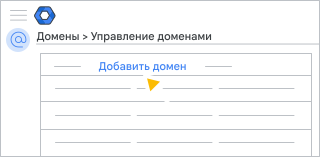
Примечание : Если у вас установлена старая бесплатная версия Google Workspace, опция «Добавить домен» недоступна.
Введите название добавляемого домена.
Если вы недавно удалили этот домен из своей учетной записи Google Workspace, вам нужно подождать до 24 часов, прежде чем добавлять его. Ознакомьтесь с советами по устранению неполадок .
- Выберите тип домена:
- Вторичная область
- если вы планируете заменить свой основной домен этим новым доменом.
- если вы хотите добавить новый домен для отдельной команды или подразделения.
- Домен псевдонима пользователя :
- Если вы хотите добавить псевдонимы электронной почты (альтернативные адреса электронной почты) для существующих пользователей, Google Workspace автоматически создаст их после добавления домена.
- Вторичная область
Нажмите «Добавить домен и начать проверку» .
Следуйте инструкциям, чтобы подтвердить, что вы являетесь владельцем домена.
- Если добавление домена требует согласования с несколькими сторонами, дождитесь подтверждения, прежде чем переходить к следующим шагам. Подробную информацию см. в разделе «Согласование с несколькими сторонами для конфиденциальных действий» .
Если вы хотите использовать Gmail с этим доменом, вернитесь в раздел «Управление доменами» после подтверждения домена. Найдите новый домен и нажмите «Активировать Gmail» .
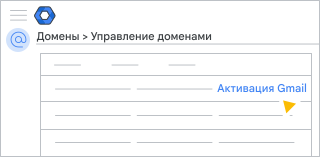
Следуйте инструкциям, чтобы настроить Gmail для вашего нового домена.
Начните использовать свой новый домен.
Отправляйте и получайте сообщения, используя свой дополнительный адрес электронной почты.
После активации домена с псевдонимами пользователей, пользователи смогут использовать свои новые альтернативные адреса электронной почты для отправки и получения сообщений.
Совет : Поделитесь инструкциями с пользователями.
Как взаимодействуют основной адрес электронной почты и псевдонимы.
- Пользователи могут обмениваться файлами, используя либо основной адрес электронной почты, либо адрес-псевдоним.
- Вы и ваши пользователи входите в учетные записи Google Workspace, используя основной адрес электронной почты, а не псевдоним.
- Вы и ваши пользователи можете создавать документы и файлы только с использованием основного адреса электронной почты.
- Приглашения в Google Календарь и приглашения на обмен файлами отправляются только с основного адреса электронной почты.
Отправляйте сообщения со своего псевдонима.
Чтобы отправить сообщение, добавьте свой псевдоним в свою учетную запись Gmail.
- Откройте Gmail на своем компьютере.
- В правом верхнем углу нажмите «Настройки».
 Настройки .
 - Нажмите вкладку «Учетные записи и импорт» или «Учетные записи» .
- В разделе « Отправлять письма от имени» нажмите « Добавить другой адрес электронной почты» .
- Введите ваше имя и адрес вашего псевдонима.
- Установите флажок «Использовать как псевдоним» .
- Нажмите «Следующий шаг» и выполните действия по подтверждению.
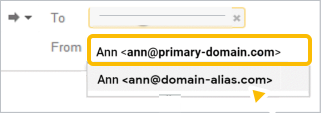
При отправке сообщения в Gmail нажмите « От» .  чтобы выбрать свой псевдонимный адрес.
Получайте сообщения на свой псевдонимный адрес.
Сообщения, отправленные на ваш псевдоним, автоматически попадают в папку «Входящие». Для проверки отправьте сообщение с другого аккаунта ( не из вашего аккаунта Google Workspace) на ваш новый псевдоним.
Если вы не получили тестовое сообщение в течение 48-72 часов, свяжитесь со своим хостинг-провайдером. Они смогут проверить правильность настройки подтверждения домена и записей MX (для электронной почты).
Добавьте пользователей и адреса электронной почты в свой дополнительный домен.
После активации вашего дополнительного домена:
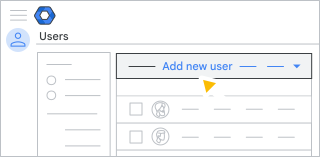
- Выполните следующие действия, чтобы добавить учетные записи пользователей во вторичный домен.
- После ввода основного адреса пользователя выберите домен. Справа от символа @ нажмите стрелку вниз. и выберите домен пользователя.
Советы по управлению учетными записями пользователей см. в разделе «Ограничения при работе с несколькими доменами» .