


Выберите способ регистрации вашей организации или команды в Google Workspace:
- Домен подтвержден — Вы подтвердили право собственности на домен вашей организации.
- Адрес электронной почты подтвержден — Вы подтвердили свой рабочий адрес электронной почты
Примечание: Для переноса данных удаленного пользователя необходимо восстановить его учетную запись в течение 20 дней после удаления. После этого можно продолжить перенос данных пользователя. Если вы хотите сохранить данные пользователя, вы можете приостановить или заархивировать его учетную запись. Подробнее о переносе данных пользователя можно узнать здесь .
Домен подтвержден
Прежде чем пользователи смогут использовать сервисы Google вашей организации, такие как Google Workspace или Cloud Identity, с вашим подтвержденным доменом , им потребуется учетная запись. Самый простой способ добавить учетные записи пользователей — добавить их по отдельности в консоли администратора Google.
Совет: Чтобы добавить много пользователей одновременно, перейдите в раздел «Добавление пользователей массово» .
Прежде чем начать
- (Для клиентов с годовым планом) Прежде чем добавлять пользователей, вам может потребоваться добавить лицензии к вашей учетной записи. Узнайте, как получить больше лицензий .
- (Для клиентов с гибким тарифным планом) Добавление учетных записей пользователей автоматически увеличивает ваш ежемесячный платеж.
- (Для пользователей Google Workspace Business Edition) Вы можете добавить до 300 пользователей. Чтобы добавить больше, переключитесь на Enterprise Standard .
Добавьте учетную запись пользователя в консоль администратора.
Для выполнения этих шагов вам необходимы соответствующие права на управление пользователями . Без необходимых прав вы не увидите все элементы управления, необходимые для выполнения этих шагов.В консоли администратора Google перейдите в меню.


 Каталог Пользователи .
Для выполнения этой операции необходимы соответствующие права на управление пользователями . Без необходимых прав вы не увидите все элементы управления, необходимые для выполнения этих шагов.
- В верхней части списка пользователей нажмите «Добавить нового пользователя» .
- Добавьте информацию об учетной записи пользователя (она отображается в контактах Gmail):
- Имя и фамилия
- Основной адрес электронной почты — Принять или изменить предложенное имя.
Если у вашей организации более одного домена , нажмите стрелку вниз. Справа от знака @ выберите домен.
 - (Рекомендуется) Дополнительный адрес электронной почты — текущий адрес, на который пользователь сможет получить данные своей новой учетной записи.
- (Необязательно) Номер телефона
- (Необязательно) Нажмите «Управление паролем пользователя, организационным подразделением и фотографией профиля» .
- Организационное подразделение — Если ваши пользователи сгруппированы в организационные подразделения , нажмите «Редактировать» и выберите подразделение, в которое нужно добавить пользователя.
- Загрузите фотографию профиля — это можно сделать сейчас или позже.
- Пароль — Выберите один из доступных вариантов. См. также рекомендации по созданию паролей .
- Нажмите «Добавить нового пользователя» .
Примечание :- Если вам предлагается исправить конфликтующую учетную запись, узнайте, что нужно сделать .
- Возможно, появится возможность массового обновления пользователей. Подробности см. в разделе «Добавление учетной записи для нескольких пользователей (бета-версия)» .
- Выберите способ отправки информации об учетной записи новому пользователю:
- Нажмите, например, «Скопировать пароль» , чтобы отправить пользователю его пароль в чате.
- Нажмите «Предварительный просмотр и отправка» , чтобы отправить полные данные учетной записи на дополнительный адрес электронной почты пользователя или на другой адрес, например, на свой собственный.
- Нажмите «Готово» .
Если у вас возникли проблемы с добавлением нового пользователя и вам необходимо устранить неполадки, перейдите на страницу «Не удается добавить нового пользователя на этой странице».
После добавления пользователя
После завершения процесса новый пользователь сможет войти в корпоративные сервисы Google, такие как Gmail или Drive.
Я не могу добавить нового пользователя.
Если вы не можете добавить нового пользователя, возможно, у вас нет доступных пользовательских лицензий.
Попробуйте следующие решения:
- Удалите пользователей, которые не используют (или не нуждаются) в лицензии Google Workspace. Для получения подробной информации перейдите в раздел «Удаление или удаление пользователя из вашей организации» .
- Добавьте бесплатную подписку Cloud Identity для пользователей, которым не требуется Workspace. Подробнее см. раздел «Как работает лицензирование Cloud Identity» .
- Если у вас несколько подписок на Workspace, проверьте, какая из них влияет на количество пользовательских лицензий. В консоли администратора Google перейдите в раздел «Биллинг». Подписки .
Приветственное письмо
Если вы отправили пользователю информацию о его учетной записи по электронной почте, он получит приветственное сообщение с объяснением, как войти в систему. Это сообщение содержит ссылку для сброса пароля, срок действия которой истекает через 48 часов. Если ссылка перестанет действовать, вам потребуется сбросить пароль пользователя. Подробности см. в разделе «Сброс пароля пользователя» .
Дополнительные параметры настройки
Чтобы добавить другие пользовательские настройки, щелкните имя пользователя в списке пользователей. Например, вы можете:
- Добавьте информацию о профиле , например, данные о сотруднике и пользовательские атрибуты.
- Назначьте пользователю роли администратора .
- Удалите информацию о пользователе из вашего каталога .
Для появления новых учетных записей пользователей в поисковом каталоге может потребоваться до 24 часов .
Адрес электронной почты подтвержден
Чтобы кто-либо мог использовать сервис Google , подтверждаемый по электронной почте (например, Google Workspace Business или Essentials, или Chrome Enterprise), вам необходимо пригласить его в вашу команду. Он может присоединиться, используя существующую учетную запись Google, или создать ее при регистрации. Вы можете приглашать по одному пользователю за раз (это самый простой способ) или приглашать сразу несколько пользователей, используя текстовый CSV-файл.
Совет: Если вы используете версию Essentials Starter, вы можете выполнить эти шаги здесь, но вам может быть проще добавить пользователей с панели управления команды .
Прежде чем начать
- Если у приглашенного пользователя еще нет учетной записи Google, созданной на адрес электронной почты, на который вы отправили приглашение, ему будет предложено ее создать.
- После того, как пользователь подключится к вашему сервису Google, для вступления изменений в силу в его учетной записи Google может потребоваться несколько часов.
Если вы используете версию Essentials Starter
- Вы можете пригласить в свою команду до 99 других пользователей.
- Если пользователям требуется входить в систему с использованием единого входа (SSO) с Microsoft (OIDC), приглашенным пользователям необходима учетная запись Microsoft, чтобы принять ваше приглашение. Подробнее об управлении SSO с Microsoft можно узнать в консоли администратора или на панели управления Teams .
Если вы используете версию Business или Enterprise Essentials
- (Для клиентов с годовым планом) Прежде чем добавлять пользователей — по одному или сразу с помощью CSV-файла — убедитесь, что у вас достаточно лицензий для вашей учетной записи. Узнайте, как получить больше лицензий .
- (Для клиентов с гибким тарифным планом) Добавление учетных записей пользователей автоматически увеличивает ваш ежемесячный платеж.
Шаг 1: Пригласите людей в сервис Google вашей команды.
В консоли администратора Google перейдите в меню.
Каталог Пользователи .Для выполнения этой операции необходимы соответствующие права на управление пользователями . Без необходимых прав вы не увидите все элементы управления, необходимые для выполнения этих шагов.
- В верхней части страницы нажмите «Пригласить нового пользователя» .
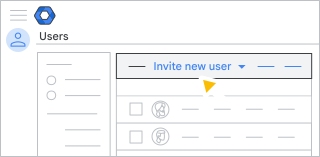
- Введите адрес электронной почты пользователя и нажмите «Отправить приглашение» .
Важно: адреса электронной почты всех пользователей должны принадлежать одному домену.
- Повторите эти шаги для каждого пользователя, которого вы хотите пригласить.
Шаг 2: Сообщите каждому приглашенному пользователю, чтобы он...
- Откройте их приглашение по электронной почте.
- Нажмите на ссылку, чтобы присоединиться к вашей команде.
Открывается страница с инструкциями по созданию учетной записи Google.
- Выполните следующие шаги для создания учетной записи Google, используя адрес электронной почты, с помощью которого вы их пригласили.
Важно: если их адрес уже используется в сервисах Google, таких как YouTube или Google Analytics, они продолжат использовать тот же аккаунт Google. Но он будет преобразован в управляемый аккаунт. Возможно, они потеряют доступ к некоторым сервисам. Подробности см. в одном из следующих разделов:
- Войдите в их аккаунт Google, используя адрес электронной почты, с которым вы их пригласили, и пароль, который они создадут самостоятельно.
Шаг 3: Просмотрите или отмените ожидающие приглашения.
Чтобы увидеть, кто еще не ответил на ваше приглашение:
В консоли администратора Google перейдите в меню.
Каталог Пользователи .Для выполнения этой операции необходимы соответствующие права на управление пользователями . Без необходимых прав вы не увидите все элементы управления, необходимые для выполнения этих шагов.
- В правом верхнем углу нажмите «Подробнее». Приглашения ожидают подтверждения .
- (Необязательно) Чтобы отменить приглашение, наведите курсор на адрес пользователя и нажмите «Отменить приглашение» .
- Чтобы снова увидеть всех пользователей, нажмите «Очистить фильтры» .
Подтвердите свой домен для получения дополнительных возможностей управления.
В настоящее время, используя сервис Google , подтвержденный по электронной почте , вы контролируете, кто может присоединиться к сервису Google вашей команды. Если вы являетесь владельцем или ИТ-администратором доменного имени вашей команды, вы можете подтвердить право собственности на домен, чтобы получить больше контроля над учетными записями и профилями пользователей. Например, вы можете добавлять фотографии профиля, устанавливать пароли и добавлять информацию о сотрудниках в глобальный каталог.
Владелец домена или ИТ-администратор может:
- Подтвердите свой домен, чтобы получить доступ к дополнительным функциям.
- Сравните бизнес-функции
- Сравните основные функции
- Сравните возможности Chrome Enterprise.
Пригласить сразу нескольких пользователей
Если у вас много пользователей, вы можете пригласить их всех сразу из CSV-файла:
Шаг 1: Создайте файл .csv.
В консоли администратора Google перейдите в меню.
Каталог Пользователи .Для выполнения этой операции необходимы соответствующие права на управление пользователями . Без необходимых прав вы не увидите все элементы управления, необходимые для выполнения этих шагов.
- В верхней части страницы нажмите «Массовое обновление пользователей» .
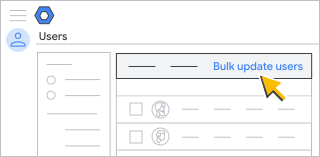
Открывается диалоговое окно «Массовое приглашение пользователей». - Загрузите CSV-шаблон из диалогового окна «Массовое приглашение пользователей».
- Откройте загруженный файл в текстовом редакторе, чтобы создать файл, в котором каждый адрес электронной почты будет указан на отдельной строке.
Ваш текстовый файл должен выглядеть примерно так:
Email Address
 user1@example.com
 user2@example.com
 user3@example.com
Сохраните файл как CSV-файл (с расширением .csv), например, myusers.csv .
Шаг 2: Загрузите файл в консоль администратора.
- В диалоговом окне «Массовое приглашение пользователей» нажмите «Выбрать CSV-файл» .
- Выберите CSV-файл с данными о новых пользователях и нажмите «Открыть» .
- В диалоговом окне «Массовое приглашение пользователей» нажмите «Загрузить» . Если возникла ошибка, введите недостающую информацию в CSV-файл и загрузите файл снова. Дополнительную информацию см. в разделе «Распространенные ошибки» ниже.
Список задач открывается автоматически и отображает ход загрузки. После завершения обработки вы получите отчет по электронной почте.
В случае ошибки обработки загрузите файл журнала из списка задач. Для устранения неполадок см. распространенные ошибки ниже.
Распространенные ошибки при загрузке CSV-файлов
Ошибки при загрузке CSV-файла.
- Файл пуст — Ваш файл не содержит никакой информации.
- Неправильный формат файла или неизвестное имя столбца — Первая строка в вашем файле должна быть «Адрес электронной почты» .
- В файле должен быть столбец с " названием столбца " — первая строка в вашем файле должна быть "Адрес электронной почты" .
- Файл слишком большой для загрузки — Размер CSV-файла превышает 35 МБ или в нем содержится более 150 000 записей. Откройте файл и разделите таблицу на отдельные файлы. Сохраните каждый из них как CSV-файл. Убедитесь, что строка с адресом электронной почты включена во все CSV-файлы.
- В строке nn поле "Адрес электронной почты [Обязательно]" содержит зарезервированное имя пользователя. Некоторые учетные записи зарезервированы и не могут быть созданы, например, abuse и postmaster.
Ошибки в файле журнала
- ДЕЙСТВИЕ НЕ ВЫПОЛНЕНО — Проверка : запись содержит неподдерживаемые символы. Для получения справки см. Руководство по именам пользователей и групп .
- ДЕЙСТВИЕ НЕ ВЫПОЛНЕНО: НЕИЗВЕСТНАЯ ОШИБКА — Вероятнее всего, произошла временная ошибка. Попробуйте загрузить CSV-файл еще раз.
- ДЕЙСТВИЕ НЕ УДАЛОСЬ: НЕДОСТАТОЧНО ЛИЦЕНЗИЙ — В учетной записи Google вашей организации недостаточно лицензий для всех новых пользователей в вашем CSV-файле. Добавление учетных записей начинается с верхней строки и продолжается до тех пор, пока не закончатся доступные лицензии. Вы можете приобрести дополнительные лицензии , а затем загрузить оставшихся пользователей в CSV-файл.
- ЗАРЕГИСТРИРОВАННОЕ ИМЯ ПОЛЬЗОВАТЕЛЯ - Адрес электронной почты — Некоторые учетные записи зарезервированы и не могут быть созданы — например, abuse и postmaster.
Ошибки в вашем списке задач
- Внутренняя ошибка — Пожалуйста, попробуйте позже. Если ошибка повторяется, обратитесь в службу поддержки .
- Ошибки форматирования или другие ошибки — посетите наше сообщество администраторов Google Workspace, чтобы получить быстрые ответы от других администраторов.