

Изначально в консоли администратора Google все ваши пользователи и устройства объединены в единую организационную единицу, называемую организационной единицей верхнего уровня. Все настройки, которые вы вносите в консоль администратора, применяются к этой организационной единице верхнего уровня и, следовательно, ко всем пользователям и устройствам в вашей учетной записи.
Примените настройки к группам пользователей или устройств.
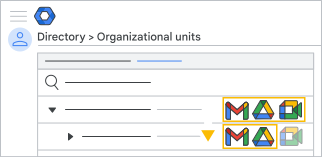 Чтобы применить различные настройки к некоторым пользователям или устройствам, поместите их в дочернее организационное подразделение (например, «Финансы» или «Кадры»), расположенное ниже верхнего уровня. Пользователи или устройства в организационных подразделениях получат примененные к ним настройки. Чтобы дочернее организационное подразделение не наследовало настройки родительского подразделения, примените к дочернему подразделению только те настройки, которые являются специфичными для него.
- Например , Gmail, Google Meet и Google Drive работают для пользователей в организационном подразделении верхнего уровня. Пользователи в дочернем организационном подразделении наследуют Gmail и Drive, но для них Meet отключен.
- Рекомендация — Создайте отдельные организационные подразделения для пользователей и устройств. Таким образом, вы сможете настраивать параметры для управляемых устройств и управляемых пользователей по мере необходимости.
Создайте свою организационную структуру.
Ниже уровня верхнего уровня можно добавлять дочерние организационные подразделения — либо на том же уровне, либо в иерархической структуре. При изменении параметра на более высоком уровне изменяются и параметры всех дочерних организационных подразделений, наследующих этот параметр. Однако пользовательские параметры остаются неизменными.
Для начала:
- Создайте организационные подразделения , содержащие пользователей или устройства Chrome.
- Для каждого организационного подразделения вы можете:
- Включение или отключение служб для пользователей
- Изменить настройки служб , например, политики совместного доступа к дискам.
- Настройка политик для устройств Chrome
Применить настройки к одному пользователю или устройству
Чтобы изменить настройки для отдельного пользователя или устройства, создайте организационную единицу только для этого пользователя или устройства. Пользователь или устройство принадлежит только к одной организационной единице и наследует настройки этой организационной единицы.
Если вы используете несколько доменов
В организационной единице можно комбинировать пользователей из всех доменов. Чтобы изменить настройки для пользователей в конкретном домене, создайте организационную единицу только для этих пользователей.
Варианты для крупных организаций
Если вы управляете большим количеством пользователей или синхронизируете свой LDAP-каталог, вам может потребоваться сделать исключения для некоторых групп пользователей, независимо от их организационного подразделения.
У вас есть 2 варианта:
Группы конфигурации (для настройки параметров службы) — Например, вы можете запретить внешний доступ к файлам Google Диска для сотрудников целых отделов, используя организационные подразделения. Затем разрешите внешний доступ для отдельных сотрудников в каждом отделе, поместив этих сотрудников в группу конфигурации .
Пошаговая инструкция: Настройка параметров службы с помощью групп конфигурации.
Группы доступа (для настройки доступа к сервисам) — Например, вы можете отключить YouTube для сотрудников целых отделов, используя организационные подразделения. Затем включить YouTube для отдельных сотрудников в каждом отделе, добавив их в группу доступа .
Пошаговая инструкция: Настройка доступа к сервису с помощью групп доступа.