

В качестве администратора вы можете назначить другого пользователя администратором, чтобы он мог помогать управлять задачами вашей организации.
Важный
- Убедитесь, что вы предоставляете доступ к управлению учетной записью вашей организации только тем людям, которым доверяете.
- Вы можете потребовать от другого суперадминистратора проверки изменений административных привилегий пользователя, включив многостороннее утверждение для управления ролями. Подробности см. в разделе «Многостороннее утверждение для конфиденциальных действий» .
- Администраторы, одновременно работающие над настройками в консоли администратора Google, могут перезаписывать друг друга без предупреждения. Убедитесь, что все администраторы обновляют страницы до и после внесения изменений. Например, если вы вводите информацию для настроек Gmail, используя карту адресов получателей, а другой администратор добавляет информацию и сохраняет ее, ваши обновления могут быть потеряны.
Добавить администратора
Шаги по добавлению администратора зависят от того, как ваша организация или команда зарегистрировались в Google Workspace:
- Домен подтвержден — Вы подтвердили право собственности на домен вашей организации.
- Адрес электронной почты подтвержден — Вы подтвердили свой рабочий адрес электронной почты.
Домен подтвержден
Если вы являетесь суперадминистратором учетной записи Google Workspace, подтвержденной в домене , вы можете назначить другого сотрудника вашей организации администратором, который поможет вам выполнять задачи управления. Таким образом, если вы заняты или находитесь в отпуске, кто-то другой сможет помочь с такими задачами, как сброс паролей и добавление или удаление учетных записей пользователей.
Администратор (или admin) — это учетная запись Google Workspace, имеющая доступ к консоли администратора Google . Когда пользователь с ролью администратора входит в свою учетную запись Google, он получает доступ к дополнительным средствам управления, позволяющим, например, добавлять пользователей в вашу учетную запись и управлять их сервисами. Точные возможности управления зависят от предоставленных ему ролей или привилегий.
Важно: Убедитесь, что вы предоставляете доступ к управлению учетной записью вашей организации только тем людям, которым доверяете.
Предоставить пользователю права суперадминистратора.
Перед началом работы: Если вы используете многостороннее утверждение для управления ролями, ваше изменение должно быть одобрено другим суперадминистратором. Если в вашей организации только один суперадминистратор, отключите многостороннее утверждение для управления ролями (консоль администратора) . Для получения подробной информации перейдите к разделу «Многостороннее утверждение для конфиденциальных действий» .
Вот как предоставить пользователю полный доступ к вашей административной консоли:
Для выполнения этой задачи необходимо войти в систему как суперадминистратор .В консоли администратора Google перейдите в меню.


 Каталог Пользователи .
Для выполнения этой операции необходимы соответствующие права на управление пользователями . Без необходимых прав вы не увидите все элементы управления, необходимые для выполнения этих шагов.
- Чтобы открыть страницу учетной записи пользователя, щелкните по его имени. Или же вверху, в поле поиска, введите имя пользователя и откройте его страницу учетной записи. Для получения дополнительных параметров перейдите в раздел «Найти учетную запись пользователя» .
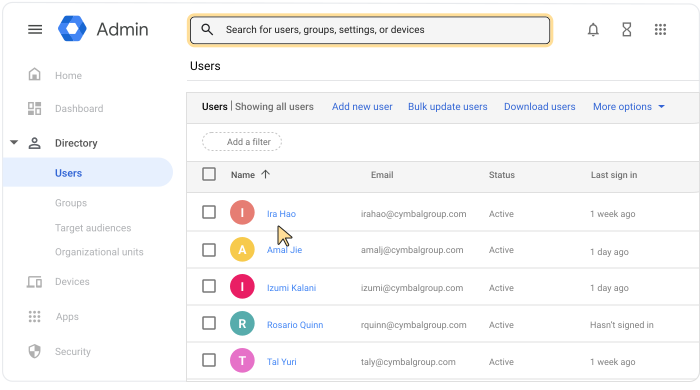
- Прокрутите вниз и нажмите «Роли и привилегии администратора» .
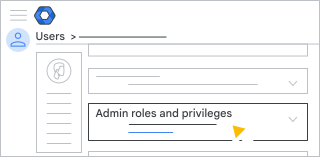
- Выберите роль «Суперадминистратор» .
Здесь отображается ползунок рядом с каждой ролью.
- Рядом с ролью «Супер-администратор» щелкните ползунок, чтобы он пометился как «Назначено».
 .
. - Нажмите « Сохранить ».
Совет: В разделе «Привилегии» ниже вы можете увидеть все привилегии пользователя.
- Если включена функция многостороннего утверждения для управления ролями (консоль администратора) , вы получите сообщение о том, что ваше обновление должно быть утверждено другим администратором. Чтобы отправить запрос другому администратору, введите сообщение (необязательно) и нажмите « Отправить запрос» . Срок действия вашего запроса истекает через 3 дня. Для получения подробной информации см. раздел «Многостороннее утверждение для конфиденциальных действий» .
Важно: попросите нового администратора добавить параметры восстановления в свою учетную запись.
Как правило, пользователь становится администратором в течение нескольких минут. Однако это может занять до 24 часов.
Когда администратор с ролью «Супер-администратор» входит в свою учетную запись, он попадает на главную страницу консоли администратора. Здесь он может просмотреть все элементы управления учетными записями пользователей и службами вашей организации.
Назначьте конкретные роли администратора.
Если вы не хотите предоставлять пользователю полный доступ к консоли администратора Google, вы можете разрешить ему выполнять только часть административных задач. Например, вы можете захотеть, чтобы администратор управлял учетными записями пользователей, но не настройками безопасности.
Подробнее см. в разделе «Назначение пользователям определенных ролей администратора» .
Сменить суперадминистратора
Для выполнения этой задачи необходимо войти в систему как суперадминистратор .Если вы являетесь единственным суперадминистратором в вашей организации, вы можете передать эту роль другому пользователю.
Примечание : Выполнив эти шаги, вы также передадите права собственности на организацию новому суперадминистратору.
- Назначьте роль новому администратору. Следуйте инструкциям в разделе «Предоставление пользователю прав суперадминистратора» .
- Попросите нового суперадминистратора удалить роль у первоначального администратора. Перейдите в раздел «Удаление прав администратора Google Workspace» .
Эти шаги гарантируют, что в вашей организации всегда будет как минимум один суперадминистратор.
Адрес электронной почты подтвержден
Если вы являетесь администратором команды в сервисе Google , использующем подтверждение по электронной почте, например, Google Workspace Business или Essentials, или Chrome Enterprise, вы можете разрешить другому пользователю управлять сервисами вашей команды, назначив ему роль администратора. Когда пользователь с ролью администратора команды войдет в свою учетную запись Google, он получит доступ к дополнительным средствам управления.
Назначьте члена команды администратором.
В консоли администратора Google перейдите в меню.
Каталог Пользователи .Для выполнения этой операции необходимы соответствующие права на управление пользователями . Без необходимых прав вы не увидите все элементы управления, необходимые для выполнения этих шагов.
- В списке пользователей найдите нужного пользователя. Если вам нужна помощь, см. раздел «Поиск учетной записи пользователя» .
- Нажмите на имя пользователя, чтобы открыть страницу его учетной записи.
- Нажмите «Роли и привилегии администратора» .
- Рядом с Для роли суперадминистратора (с подтвержденным адресом электронной почты) щелкните ползунок, чтобы установить флажок «Назначено». .
- Нажмите « Сохранить ».
- (Необязательно) Чтобы вернуться на страницу учетной записи пользователя, в правом верхнем углу нажмите стрелку «Вверх».
 .
.
Важно: Каждый администратор должен добавить параметры восстановления в свою учетную запись.
Как правило, пользователь получает новые права доступа в течение нескольких минут. Однако это может занять до 24 часов. После входа в свою учетную запись он попадает на главную страницу консоли администратора. Здесь он видит права доступа, предоставляемые его правами.
Сменить администратора
Если вы являетесь единственным администратором в вашей команде, выполните следующие действия, чтобы передать эту роль другому члену команды:
- Назначьте роль новому администратору, как показано выше.
- Попросите нового администратора удалить роль у первоначального администратора. Перейдите в раздел «Удаление прав администратора Google Workspace» .
Эти шаги гарантируют, что в вашей организации всегда будет как минимум один администратор.