

В качестве администратора каталога вы можете добавлять в профили пользователей такую информацию, как номера телефонов, дополнительные адреса электронной почты и местоположение рабочего места. Вы можете редактировать профили пользователей по отдельности в консоли администратора. Вы также можете редактировать пользователей массово, используя API каталога Google Workspace Admin SDK или Google Cloud Directory Sync.
Если в вашей организации включена поддержка гостей Workspace , вы можете добавлять информацию в профили гостей в каталоге. Вы также можете редактировать профили гостей массово с помощью API каталога Google Workspace Admin SDK.
Подробная информация в профиле связывает пользователей
Когда вы добавляете информацию в профили пользователей, сотрудники вашей организации находят её во многих сервисах Google:
- В сервисах Google, таких как Gmail, Google Docs и Drive, адреса отдельных пользователей и групп автоматически дополняются по мере их ввода.
- Календарь автоматически предлагает варианты переговорных комнат в зависимости от местоположения и количества гостей ( требуется настройка календаря ).
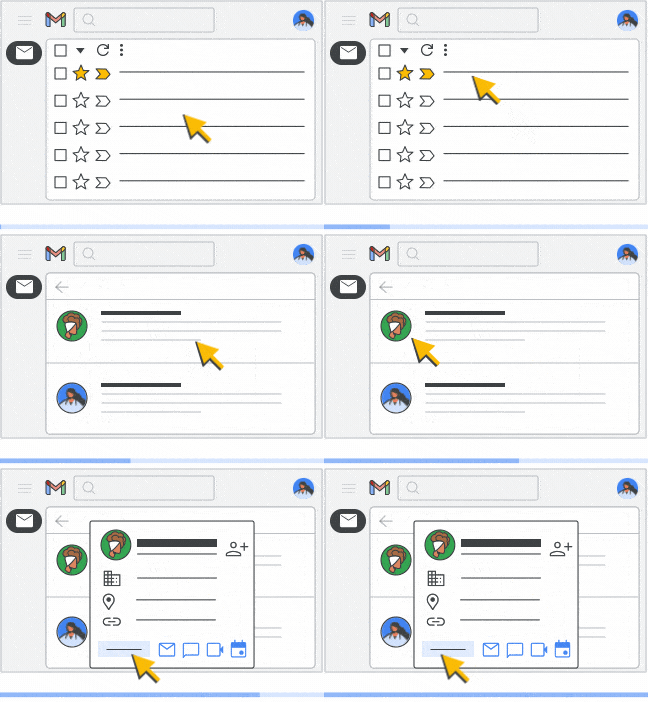
Пользователи находят информацию о профиле в сервисах Google . Например, когда пользователь наводит указатель мыши на фотографию профиля или нажимает на нее, открывается карточка с информацией о человеке.
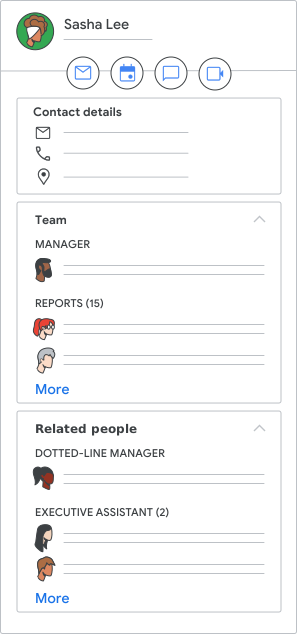
Пользователи видят связи внутри организации . Если добавить адрес электронной почты руководителя для всех профилей пользователей в организации, Google сгенерирует цепочку отчетов. Эта функция доступна в сервисах Google на Android и iOS, а также в Cloud Search на всех устройствах.
Что можно обновить
Вы можете добавлять, редактировать или удалять следующую информацию:
- Дополнительный адрес электронной почты — адрес, находящийся за пределами вашего домена.
- Номера телефонов, физические адреса
- Расположение рабочего стола (если вы настроили здания в Календаре )
- Должность, адрес электронной почты руководителя, отдел и центр затрат.
- Идентификатор сотрудника и тип сотрудника
- Пользовательские атрибуты , специфичные для организации
- Основной адрес электронной почты пользователя и отображаемое имя.
- Карточка "Похожие люди", которая обновляется с помощью API каталога Google Workspace Admin SDK.
Вы также можете разрешить пользователям и гостям изменять некоторые настройки своего профиля , включая имя, фотографию и место работы. Примечание: пользователи Gmail могут самостоятельно изменить свое отображаемое имя .
Как профиль каталога отображает информацию
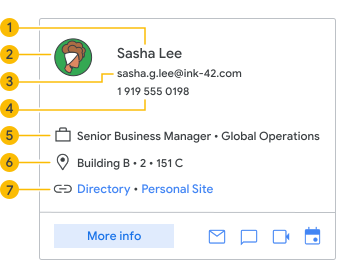
Информационная карта лица
 |  | Имя |
 | Фотография профиля | |
 | Электронная почта | |
 | Номер телефона | |
 | Должность / Отдел | |
 | Расположение рабочего места: Здание, этаж, секция этажа | |
 | Ссылки |
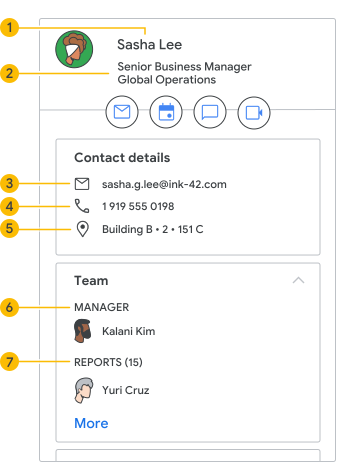
Боковая панель контактов в Gmail
 | | Имя |
| Должность / Отдел | |
| Электронная почта | |
| Номер телефона | |
| Расположение рабочего места: Здание, этаж, секция этажа | |
| Адрес электронной почты менеджера | |
| Отчеты: На основе адреса электронной почты руководителя отчетов. | |
Обновить профиль пользователя
Этот метод — самый простой способ обновить несколько пользовательских профилей. Если вам нужно обновить много профилей, используйте один из методов массового обновления, описанных в следующих разделах.
Для выполнения этих шагов вам необходимы соответствующие права на управление пользователями . Без необходимых прав вы не увидите все элементы управления, необходимые для выполнения этих шагов.В консоли администратора Google перейдите в меню.


 Каталог Пользователи .
Для выполнения этой операции необходимы соответствующие права на управление пользователями . Без необходимых прав вы не увидите все элементы управления, необходимые для выполнения этих шагов.
Примечание: Для гостей перейдите в меню. Каталог Гости- Откройте страницу учетной записи пользователя: щелкните имя пользователя. Или введите имя пользователя вверху в поле поиска и откройте страницу его учетной записи. Для получения дополнительных параметров перейдите в раздел «Найти учетную запись пользователя» .
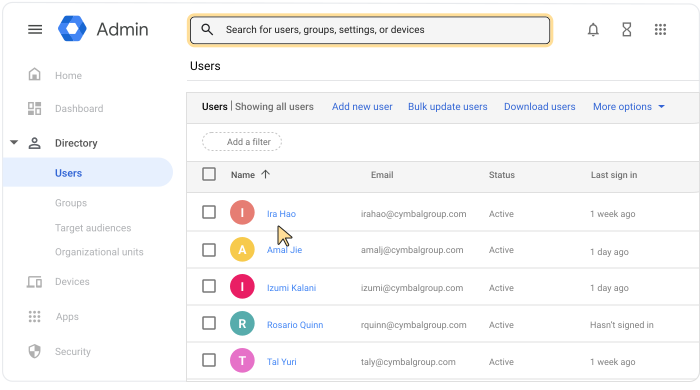
- На странице учетной записи пользователя нажмите «Информация о пользователе» .
- Нажмите на любой из следующих разделов, чтобы отредактировать информацию в профиле пользователя:
- Контактная информация — Дополнительные адреса электронной почты, номера телефонов и физические адреса.
- Псевдонимы электронной почты — Дополнительные адреса электронной почты домена
- Информация о сотруднике — идентификационный номер, должность, тип сотрудника, адрес электронной почты руководителя, отдел, центр затрат, идентификатор здания, название этажа и номер секции этажа.
- Пользовательские поля атрибутов — Если вы или другой администратор создали пользовательские атрибуты для профилей пользователей, введите или отредактируйте их значения.
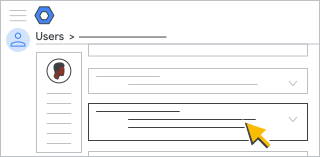
Совет: После добавления информации в поле появляется другое поле для добавления еще одной записи. Чтобы указать подробности записи, например, «Дом» или «Работа» , щелкните меню справа. Чтобы удалить запись, нажмите «Удалить».
 справа.
- В правом нижнем углу нажмите «Сохранить» .
- (Необязательно) Чтобы вернуться на страницу учетной записи пользователя, в правом верхнем углу нажмите стрелку «Вверх».
 .
.
Примечание: Изменения могут отобразиться в течение 24 часов.
Обновить множество профилей из электронной таблицы.
Этот метод позволяет обновлять множество профилей одновременно без программирования или синхронизации с каталогами Google Cloud.
В консоли администратора Google перейдите в меню.
Каталог Пользователи .Для выполнения этой операции необходимы соответствующие права на управление пользователями . Без необходимых прав вы не увидите все элементы управления, необходимые для выполнения этих шагов.
- В верхней части страницы нажмите «Массовое обновление пользователей» .
- Загрузите данные существующих пользователей в CSV-файл (файл, разделенный запятыми).
- Откройте CSV-файл в табличном редакторе, например, в Google Sheets или Microsoft Excel.
В файле содержатся столбцы для каждого атрибута профиля.
- Обновите или заполните информацию в профиле пользователя. Если вы не хотите отображать какой-либо атрибут, оставьте столбец пустым.
Совет: Чтобы добавить несколько телефонных номеров или адресов для пользователя, введите значения в столбец, разделяя их запятыми.
- Сохраните CSV-файл как файл формата CSV .
- Нажмите «Загрузить» , чтобы загрузить файл.
Рекомендации и советы см. в разделе «Добавление нескольких пользователей одновременно» .
Примечание: Изменения могут отобразиться в течение 24 часов.
Связанные темы
Другие способы обновления профилей пользователей можно найти по ссылке:
- Обзор: Изменение имени или адреса электронной почты пользователя в каталоге.
- Добавить или удалить дополнительный адрес электронной почты (псевдоним).
- Создавайте пользовательские атрибуты для профилей пользователей.
- Массовое обновление профилей пользователей с помощью каталога LDAP или API.
Google, Google Workspace, а также связанные с ними знаки и логотипы являются товарными знаками Google LLC. Все остальные названия компаний и продуктов являются товарными знаками компаний, с которыми они связаны.