Обзор: Изменение имени или адреса электронной почты пользователя в каталоге.

Эта страница предназначена для администраторов, управляющих учетными записями других пользователей. Чтобы изменить имя личной учетной записи gmail.com , перейдите сюда .

Вы можете изменить имя профиля пользователя или адрес электронной почты без потери каких-либо данных. Например, если имя Джейн Смит изменится на Джейн Доу, вы можете изменить имя ее профиля и адрес электронной почты с JaneSmith@example.com на JaneDoe@example.com в консоли администратора Google. Джейн продолжит получать электронные письма как на новый, так и на старый адрес электронной почты. Чтобы узнать больше, выберите нужный параметр из предложенных ниже вариантов.

Что вы хотите изменить?


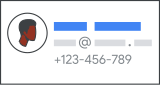
Имя и фамилия пользователя в профиле.

  • Отображается в отправляемых ими электронных письмах, в поисковом справочнике и в сервисах Google.
  • Изменение имени или фамилии не влияет на адрес электронной почты пользователя или имя пользователя для входа в систему.

См. пошаговую инструкцию: Изменение имени профиля пользователя


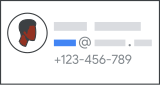
Первая часть адреса электронной почты пользователя (user@)

Выберите, что вы хотите сделать:

Вариант 1: Изменить имя пользователя

Пользователь будет:

  • Начнёте получать электронные письма на свой новый адрес электронной почты.
  • Войдите в их аккаунт, используя новый адрес электронной почты (старый адрес не подойдет).
  • Продолжайте получать электронные письма на свой старый адрес, который станет псевдонимом электронной почты.
  • Продолжайте получать доступ к электронной почте, файлам и данным, связанным со старым адресом.
  • Электронное письмо, отправленное на новый адрес электронной почты, и письмо, отправленное на старый ( псевдоним ) адрес, доставляются в один и тот же почтовый ящик пользователя.

См. пошаговую инструкцию: Изменение первой части адреса электронной почты пользователя.

Вариант 2: Присвоить пользователю другой адрес электронной почты в качестве "псевдонима".

Выполните следующие шаги: Присвойте пользователю дополнительный псевдоним (sales@).


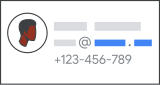
Последняя часть их адреса электронной почты (@example)

Выберите, что вы хотите сделать (вы должны быть владельцем другого домена):

Вариант 1: Переместить одного пользователя в новый домен.

Пользователь будет:

  • Начнёте получать электронные письма на свой новый адрес электронной почты.
  • Войдите в их аккаунт, используя новый адрес электронной почты (старый адрес не подойдет).
  • Продолжайте получать электронные письма на свой старый адрес, который станет псевдонимом электронной почты.
  • Продолжайте получать доступ к электронной почте, файлам и данным, связанным со старым адресом.
  • Электронное письмо, отправленное на новый адрес электронной почты, и письмо, отправленное на старый ( псевдоним ) адрес, доставляются в один и тот же почтовый ящик пользователя.

См. пошаговую инструкцию: Изменение последней части адреса электронной почты пользователя.

Вариант 2: Присвоить всем пользователям дополнительный адрес электронной почты в новом домене.

Все пользователи будут:

  • Продолжайте получать почту по своему текущему адресу.
  • Продолжайте входить в систему, используя свой текущий адрес (данные для входа не меняются).
  • На этот же адрес с новым доменным именем начнет поступать и почта. Новый адрес станет псевдонимом электронной почты для этого пользователя.
  • Электронные письма, отправленные на оба адреса, доставляются в один и тот же почтовый ящик пользователя.

См. шаги: Добавление псевдонима домена

Вариант 3: Перевести все адреса электронной почты пользователей на новый домен.

Выполните следующие действия: Измените основной домен

Эта страница предназначена для администраторов, управляющих учетными записями других пользователей. Чтобы изменить имя личной учетной записи gmail.com , перейдите сюда .

Вы можете изменить имя профиля пользователя или адрес электронной почты без потери каких-либо данных. Например, если имя Джейн Смит изменится на Джейн Доу, вы можете изменить имя ее профиля и адрес электронной почты с JaneSmith@example.com на JaneDoe@example.com в консоли администратора Google. Джейн продолжит получать электронные письма как на новый, так и на старый адрес электронной почты. Чтобы узнать больше, выберите нужный параметр из предложенных ниже вариантов.

Что вы хотите изменить?


Имя и фамилия пользователя в профиле.

  • Отображается в отправляемых ими электронных письмах, в поисковом справочнике и в сервисах Google.
  • Изменение имени или фамилии не влияет на адрес электронной почты пользователя или имя пользователя для входа в систему.

См. пошаговую инструкцию: Изменение имени профиля пользователя


Первая часть адреса электронной почты пользователя (user@)

Выберите, что вы хотите сделать:

Вариант 1: Изменить имя пользователя

Пользователь будет:

  • Начнёте получать электронные письма на свой новый адрес электронной почты.
  • Войдите в их аккаунт, используя новый адрес электронной почты (старый адрес не подойдет).
  • Продолжайте получать электронные письма на свой старый адрес, который станет псевдонимом электронной почты.
  • Продолжайте получать доступ к электронной почте, файлам и данным, связанным со старым адресом.
  • Электронное письмо, отправленное на новый адрес электронной почты, и письмо, отправленное на старый ( псевдоним ) адрес, доставляются в один и тот же почтовый ящик пользователя.

См. пошаговую инструкцию: Изменение первой части адреса электронной почты пользователя.

Вариант 2: Присвоить пользователю другой адрес электронной почты в качестве "псевдонима".

Выполните следующие шаги: Присвойте пользователю дополнительный псевдоним (sales@).


Последняя часть их адреса электронной почты (@example)

Выберите, что вы хотите сделать (вы должны быть владельцем другого домена):

Вариант 1: Переместить одного пользователя в новый домен.

Пользователь будет:

  • Начнёте получать электронные письма на свой новый адрес электронной почты.
  • Войдите в их аккаунт, используя новый адрес электронной почты (старый адрес не подойдет).
  • Продолжайте получать электронные письма на свой старый адрес, который станет псевдонимом электронной почты.
  • Продолжайте получать доступ к электронной почте, файлам и данным, связанным со старым адресом.
  • Электронное письмо, отправленное на новый адрес электронной почты, и письмо, отправленное на старый ( псевдоним ) адрес, доставляются в один и тот же почтовый ящик пользователя.

См. пошаговую инструкцию: Изменение последней части адреса электронной почты пользователя.

Вариант 2: Присвоить всем пользователям дополнительный адрес электронной почты в новом домене.

Все пользователи будут:

  • Продолжайте получать почту по своему текущему адресу.
  • Продолжайте входить в систему, используя свой текущий адрес (данные для входа не меняются).
  • На этот же адрес с новым доменным именем начнет поступать и почта. Новый адрес станет псевдонимом электронной почты для этого пользователя.
  • Электронные письма, отправленные на оба адреса, доставляются в один и тот же почтовый ящик пользователя.

См. шаги: Добавление псевдонима домена

Вариант 3: Перевести все адреса электронной почты пользователей на новый домен.

Выполните следующие действия: Измените основной домен