

Эта страница предназначена для администраторов, управляющих учетными записями организации или команды. Чтобы удалить свою личную учетную запись Google, перейдите по ссылке «Удалить учетную запись Google» .

Выберите способ регистрации вашей организации или команды в Google Workspace:
- Домен подтвержден — Вы подтвердили право собственности на домен вашей организации.
- Адрес электронной почты подтвержден — Вы подтвердили свой рабочий адрес электронной почты
Перед переносом данных удаленного пользователя необходимо восстановить его в течение 20 дней с момента удаления. Если вы хотите сохранить данные пользователя, вы можете приостановить или заархивировать его учетную запись.
Домен подтвержден
Когда пользователь покидает вашу организацию , подтвержденную в домене , вы можете удалить его учетную запись Google Workspace. Пользователь теряет доступ ко всем сервисам и данным, связанным с его учетной записью.
Перед удалением учетной записи пользователь может перенести личные данные, которые он хочет сохранить. Также администратор может перенести важные данные компании другому пользователю. Все данные, которые не были перенесены, удаляются. Некоторые данные сохраняются в течение 20 дней, в течение которых можно восстановить удаленного пользователя.
На этой странице
- Шаг 1: Передача важных данных
- Шаг 2: Удалите одного или нескольких пользователей.
- Шаг 3: После удаления пользователя
- Важно: Как меняется выставление счетов
- Какие данные удаляются?
- Когда не следует удалять пользователя
- Что произойдет, если передача данных не удастся?
- Удаление пользователей хранилища
- Удаление гостей
- Удалите свою учетную запись администратора.
- Восстановить удаленного пользователя
Шаг 1: Передача важных данных
Для сохранения данных внутри организации вам или пользователю необходимо передать принадлежащие им данные другому пользователю. Супер-администраторы могут передать часть данных в процессе удаления. Другие администраторы должны передать данные до удаления пользователя.
Удаляете нескольких пользователей? Вместо этого экспортируйте их данные с помощью инструмента «Экспорт данных» .
Передача корпоративных данных другому пользователю.
Перед удалением пользователя передайте его данные другому владельцу следующим образом:
Любой администратор может перевести...
- Сообщения и содержимое Gmail — У вас есть 2 варианта:
- Файлы в Google Диске и Документах, принадлежащие пользователю — не включают файлы на общих дисках. Перейдите по ссылке: Передача файлов Google Диска новому владельцу .
- Страницы Google Sites, созданные пользователем , — они включены в файлы Google Диска. Перейдите по ссылке: Передача файлов Google Диска новому владельцу .
- Ресурсы Data Studio, принадлежащие пользователю — выполните действия, описанные по ссылке: Передача прав собственности .
- Классы в классе — Применяется при удалении учетной записи преподавателя в версии Education. Перейдите в раздел: Передача прав собственности на класс .
- Групповые календари — Применяется перед удалением пользователя или другого администратора, которому принадлежит групповой календарь. Чтобы сохранить групповой календарь пользователя, необходимо перенести календарь до удаления пользователя. Подробности см. в разделе «Отмена или перенос событий или дополнительных календарей перед удалением пользователя» .
Супер-администраторы могут переводить...
В процессе удаления суперадминистраторы могут перенести файлы пользователя в Google Диск и Google Документы, основные данные календаря и данные Data Studio. Ниже описаны шаги .
Предложите пользователю перевести...
- Передача принадлежащих пользователю календарей в группу — Чтобы избежать их удаления, вы можете попросить пользователя передать права собственности перед уходом. Отправьте ему запрос на передачу календарей или событий в Google Календаре .
Примечание : Начиная с начала 2026 года, при удалении владельца календаря удаляются и его дополнительные календари, включая групповые, а также все события из этого календаря. Кроме того, после удаления владельца календаря вы не сможете выполнить никаких дополнительных переносов. Чтобы предотвратить потерю этих данных, мы рекомендуем переносить календари до удаления пользователей. Для получения подробной информации перейдите в раздел «Отмена или перенос событий или дополнительных календарей перед удалением пользователя» .
- Приложения для разработчиков Google Play — Отправьте их в раздел «Перенос приложений на другой аккаунт разработчика» .
- Активы аккаунта бренда — Если есть другие владельцы, активы автоматически переносятся в аккаунт Google Workspace другого владельца. Если пользователь является единственным владельцем, он может выбрать нового владельца. Отправьте их по адресу: Управление аккаунтом бренда .
Дополнительные возможности: Варианты сохранения данных бывших сотрудников
Разрешите пользователю экспортировать персональные данные
Перед удалением учетной записи вы можете разрешить пользователям экспортировать любые личные данные, которые они захотят забрать с собой. Это включает в себя электронную почту, контакты, файлы Google Drive и Google Docs, данные календаря, видео с YouTube и многое другое.
- Разрешите использование Google Takeout для пользователей вашей организации. Узнайте больше.
- Предложите пользователю загрузить свои данные. Узнайте больше.
Шаг 2: Удалите одного или нескольких пользователей.
В консоли администратора Google перейдите в меню.


 Каталог Пользователи .
Для выполнения этой операции необходимы соответствующие права на управление пользователями . Без необходимых прав вы не увидите все элементы управления, необходимые для выполнения этих шагов.
- Выберите вариант:
Удалить одного пользователя
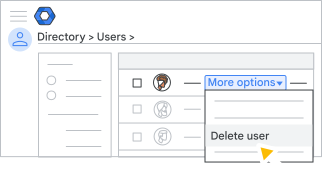
- В списке пользователей наведите указатель мыши на пользователя и нажмите «Дополнительные параметры» . Удалите пользователя справа , как показано ниже.
Или, если список длинный , введите в строку поиска в самом верху, чтобы найти страницу учетной записи пользователя. Затем слева на странице учетной записи нажмите «Удалить пользователя» . Покажите мне, как это сделать.
Удаление нескольких пользователей
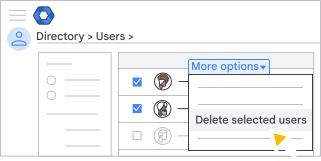
- Установите флажок рядом с каждым пользователем, которого вы хотите удалить.
Совет: Если все пользователи принадлежат к одному организационному подразделению , выберите его слева, чтобы упростить поиск пользователей. - В правом верхнем углу нажмите «Дополнительные параметры» . Удалить выбранных пользователей .
- В списке пользователей наведите указатель мыши на пользователя и нажмите «Дополнительные параметры» .
- В зависимости от ваших прав администратора выберите один из вариантов:
- Супер-администраторы — Рядом с пунктом «Данные в других приложениях» выберите один из вариантов:
- Чтобы не передавать данные пользователя, выберите «Не передавать данные» .
- Для передачи данных пользователя:
- Выберите «Перевод» .
- В поле «Поиск пользователя» введите имя или адрес электронной почты пользователя, которому вы хотите передать файлы.
- В разделе «Выберите данные для переноса» отметьте галочками каждый нужный вам вариант.
Для Google Диска и Документов можно включить файлы, которые никому не предоставлены в общий доступ. Если вы не выберете этот параметр, право собственности на личные файлы все равно может быть передано, если файлы находятся в общей папке. Если папка не предоставлена в общий доступ, право собственности на общие файлы внутри этой папки может быть передано, но не сама папка, в результате чего файлы останутся недоступными для просмотра. Новый владелец может найти эти файлы с помощью поиска в Google Диска:
is:unorganized owner:me.
- Другие администраторы — Чтобы убедиться, что вы понимаете последствия удаления учетной записи, поставьте галочки в соответствующих полях.
- Супер-администраторы — Рядом с пунктом «Данные в других приложениях» выберите один из вариантов:
- Нажмите «Удалить пользователя» или «Удалить пользователей» .
Если вы выбрали опцию переноса данных, учетная запись удаленного пользователя будет заблокирована до завершения переноса. После этого учетная запись будет удалена, и пользователю, получающему переносимые данные, будет отправлено электронное письмо.
Шаг 3: После удаления пользователя
Повторно использовать или восстановить адрес электронной почты
Через двадцать дней после удаления учетной записи пользователя его адрес электронной почты удаляется из Google Workspace. Однако вы можете переназначить этот адрес другому пользователю, находящемуся под управлением Google, до истечения этого 20-дневного периода. Переназначение адреса электронной почты может занять до 24 часов, прежде чем изменения вступят в силу.
Если вы захотите позже восстановить электронную почту для первоначального пользователя, вам сначала нужно переименовать или удалить нового пользователя.
Если вы планируете использовать адрес электронной почты для неуправляемого личного аккаунта Google, вам необходимо подождать 30 дней, чтобы избежать конфликтов учетных записей.
Переназначить лицензию пользователя
Если у вас годовой/фиксированный тарифный план , вы можете назначить лицензию удаленного пользователя другому пользователю. Но если вы позже восстановите удаленного пользователя, вам потребуется новая лицензия.
Снизьте риски безопасности после ухода пользователя.
Обеспечьте безопасность данных вашей организации, следуя передовым методам, таким как удаление данных с мобильных устройств пользователей, сброс файлов cookie для входа в систему или аннулирование ключей безопасности. Более подробную информацию можно найти в разделе «Обеспечение безопасности данных после увольнения сотрудника» .

Как меняется выставление счетов
- Гибкий тарифный план — При удалении учетной записи пользователя ежемесячная плата рассчитывается пропорционально. Например, если вы добавляете пользователя 1 апреля и удаляете его 15 апреля, мы взимаем плату только за полмесяца обслуживания. В некоторых случаях, если вы удаляете пользователя с дополнительной лицензией в течение месяца, мы взимаем плату за полный месяц действия этой лицензии.
- Годовой/фиксированный тарифный план — Удаление учетной записи не уменьшает количество имеющихся у вас лицензий и не влияет на выставление счетов. Вы можете назначить лицензию удаленного пользователя другому пользователю, но если вы позже восстановите удаленного пользователя, вам потребуется новая лицензия.
Какие данные удаляются?
Данные, принадлежащие исключительно пользователю и не переданные до удаления его учетной записи, удаляются безвозвратно. Подробности по ссылке ниже.
Что удалено
Данные Google Workspace и все ресурсы, связанные с учетной записью, включая:
- Сообщения и вложения Gmail
- Файлы Google Диска, принадлежащие пользователю , — эти файлы сохраняются в течение 20 дней, но доступны только при восстановлении учетной записи пользователя.
- Страницы Google Sites, созданные пользователем.
- Основной календарь пользователя также сохраняется в течение 20 дней.
- Ресурсы Data Studio — включают отчеты и источники данных, принадлежащие пользователю.
- Классы, которыми они владеют — Применяется, если они являются преподавателями с учетной записью в версии Education.
- Видеоролики на YouTube, блоги на Blogger и другой контент, не относящийся к основным сервисам.
- Приложения для разработчиков Google Play
- Учетные записи, содержащие фирменные активы, не имеют других владельцев.
- Данные об облачной идентификации
- Ресурсы Google Cloud могут стать «осиротевшими» — привязки политик управления идентификацией и доступом (IAM) пользователя остаются на связанных ресурсах до 30 дней. Если пользователь не является членом облачной организации, все проекты становятся «осиротевшими». Подробнее см. в разделе «Приостановленные и осиротевшие ресурсы проектов».
Примечание : Групповые календари, принадлежащие пользователю, в настоящее время не удаляются при удалении пользователя, но это планируется изменить в начале 2026 года.
Чтобы сохранить данные перед удалением учетной записи, перейдите на эту страницу в раздел «Перенос данных перед удалением» .
Что не удалено
- Файлы на общих дисках — Эти файлы принадлежат вашей организации, а не пользователям. Узнайте больше об общих дисках .
- Файлы, принадлежащие другим пользователям — В течение 20 дней после удаления пользователя любой, кто имеет доступ к файлам в папках удаленного пользователя, может использовать поиск по Диску для поиска этих файлов. По истечении 20 дней эти файлы автоматически перемещаются в «Мой Диск» их владельцев. Если вы не можете найти файл, к которому у вас есть доступ, перейдите в раздел «Найти или восстановить файл» .
- Группы, созданные пользователем , даже если он был единственным их участником.
- Общие календари, принадлежащие пользователю.
Примечание : Изменения в процедуре удаления календарей запланированы на начало 2026 года. После вступления в силу новых правил календари пользователя будут удаляться при удалении учетной записи. Чтобы избежать потери этих данных, мы рекомендуем переносить календари до удаления пользователей.
Когда не следует удалять пользователя
Удалять учетную запись пользователя следует только в том случае, если этот человек покидает вашу организацию. Не удаляйте учетную запись для выполнения следующих действий:
- При добавлении неуправляемого пользователя в вашу организацию необходимо разрешить конфликт учетных записей . Пользователь потеряет данные и доступ к сервисам Google Workspace при удалении его учетной записи. Вместо этого научитесь разрешать конфликты учетных записей .
- Изменить имя пользователя. Вместо этого создайте для пользователя псевдоним или прозвище. Подробнее см. в разделе «Изменение имени или адреса электронной почты пользователя в каталоге» .
- Временно заблокируйте доступ пользователя к сервисам Google вашей организации. Вместо этого вы можете временно приостановить действие учетной записи пользователя .
- Сэкономьте на стоимости лицензии. Чтобы сохранить данные пользователя и сократить расходы, вместо этого назначьте его учетной записи лицензию «Архивированный пользователь». Подробнее см. в разделе «Архивирование учетных записей бывших сотрудников» .
Что произойдет, если передача данных не удастся?
Если по какой-либо причине передача данных не может быть завершена, процесс удаления пользователя останавливается. Учетная запись пользователя не удаляется, и его данные остаются нетронутыми. В консоли администратора вы получите сообщение об ошибке, объясняющее причину сбоя передачи. Для решения этой проблемы обратитесь в службу поддержки Google Workspace и предоставьте им подробную информацию об ошибке. После решения проблемы вы сможете удалить пользователя и перенести его данные.
Удаление пользователей хранилища
Если ваша организация использует Google Vault, любые правила хранения или блокировки, наложенные на данные удаленного пользователя, больше не применяются. Данные можно удалить немедленно. Их нельзя восстановить, даже если вы восстановите пользователя в течение 20 дней. Данные пользователей в экспортированных файлах Vault остаются доступными для загрузки до истечения срока действия пакета экспорта. Узнайте больше об удалении пользователей Vault .
Важно: Вы не можете передавать данные или удалять пользователя, на которого наложен запрет на доступ к данным в связи с судебным разбирательством. Для удаления пользователя администратор с правами доступа к хранилищу должен сначала снять запрет (это может занять до 48 часов). Подробности см. в разделе «Удаление пользователя с заблокированными данными» .
Удаление гостей
Если в вашей организации включена функция гостевого доступа к Workspace , вы можете удалить их учетные записи и связанные с ними данные. Данные гостей не подлежат передаче. Ваши пользователи по-прежнему смогут приглашать гостей обратно после удаления.
В консоли администратора Google перейдите в меню.
Каталог Гости .Для выполнения этой операции необходимы соответствующие права на управление пользователями . Без необходимых прав вы не увидите все элементы управления, необходимые для выполнения этих шагов.
- Выберите одного или нескольких гостей.
- Нажмите «Удалить пользователей» .
Примечание: Вы также можете удалить отдельного пользователя, используя опцию «Действия > Удалить пользователя» .
Удалите свою учетную запись администратора.
Вы не можете удалить свою собственную учетную запись администратора. Вам необходимо предоставить права суперадминистратора другому пользователю и попросить его удалить вашу учетную запись.
Восстановить удаленного пользователя
Вы можете восстановить удаленную учетную запись за период до 20 дней. При этом восстанавливаются некоторые данные, включая содержимое Gmail и файлы Google Drive, которые не были перенесены, а также основной календарь. Подробности см. в разделе «Восстановление недавно удаленного пользователя» .
Адрес электронной почты подтвержден
Если пользователю больше не нужно сотрудничать с вашей командой в сервисе Google , требующем подтверждения по электронной почте , например, в Google Workspace Business или Essentials, или Chrome Enterprise, вы можете удалить его учетную запись. Если вы используете Google Workspace, вы можете передать все принадлежащие пользователю документы и файлы Google Drive другому пользователю, например, администратору или менеджеру.
Вы можете удалить одного или нескольких пользователей одновременно.
Что происходит с учетной записью и данными удаленного пользователя?
После удаления учетной записи пользователя из сервиса Google, его учетная запись преобразуется в обычную учетную запись Google. В обычной учетной записи удаленный пользователь по-прежнему сможет получить доступ к своим данным. Если вы не передаете права собственности на данные учетной записи пользователя:
- Пользователи по-прежнему владеют своими данными, такими как файлы Google Drive, и вы больше не можете ими управлять.
- Дополнительные календари (любые календари, помимо основного календаря учетной записи пользователя) удаляются.
Прежде чем начать
Только платные версии Business и Essentials.
Убедитесь, что вы понимаете, как удаление пользователей повлияет на выставление счетов.
- Подробную информацию о бизнес-версиях см. в разделе «Понимание счетов и платежей Google Workspace» .
- Подробную информацию о пакете Enterprise Essentials см. в разделе «Сравнение гибких и годовых/фиксированных планов оплаты» .
- Подробную информацию о версии Essentials см. в разделе «Как работает оплата в версии Essentials» .
Проверьте права доступа к диску.
Чтобы предотвратить доступ удалённых пользователей к файлам на общих дисках и другим файлам, предоставленным им напрямую, включая файлы, которые вы передаёте другому пользователю , настройте разрешения Google Диска таким образом, чтобы запретить предоставление доступа за пределы вашей организации.
Проверить права доступа к чату
Чтобы предотвратить доступ удаленных пользователей к сообщениям чата, отправленным им напрямую (не через групповой чат), настройте разрешения чата таким образом, чтобы пользователи не могли отправлять сообщения чата лицам, не входящим в вашу организацию.
Перенесите файлы на общий диск.
В качестве альтернативы передаче файлов пользователя новому владельцу, вы можете перенести их на общий диск. Все участники общего диска являются совладельцами всех файлов. Если один из участников покидает группу, другие участники общего диска по-прежнему могут получить доступ к файлам. Это предотвращает удаление файлов при удалении учетной записи их владельца.
Узнайте больше об общих дисках , в том числе о том, как перенести существующий контент на общий диск .
Все услуги
Удалите роль администратора, если это необходимо.
Чтобы удалить пользователя с правами администратора, необходимо сначала удалить саму роль .
Удалить одного или нескольких пользователей
В консоли администратора Google перейдите в меню.
Каталог Пользователи .Для выполнения этой операции необходимы соответствующие права на управление пользователями . Без необходимых прав вы не увидите все элементы управления, необходимые для выполнения этих шагов.
- Выберите один из следующих способов удаления одного или нескольких пользователей:
Удалить одного пользователя
- В списке пользователей найдите нужного пользователя. Если вам нужна помощь, перейдите в раздел «Найти учетную запись пользователя» .
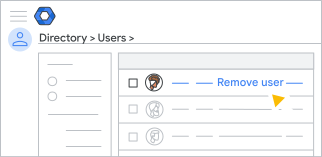
- Наведите указатель мыши на пользователя, которого хотите удалить, и нажмите «Удалить пользователя» . (Эту опцию также можно найти слева на странице учетной записи пользователя .)
Удаление нескольких пользователей
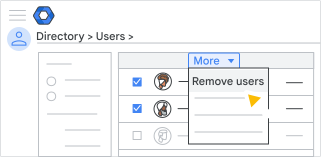
- В списке пользователей установите флажок рядом с каждым пользователем, которого вы хотите удалить.
- В верхней части страницы нажмите «Подробнее». Удалить пользователей .
Совет: Если все пользователи, которых вы хотите удалить, принадлежат к одному организационному подразделению , выберите его слева, чтобы упростить поиск пользователей. (Вы можете нажать)
 (В левом верхнем углу выберите «Организационное дерево» для просмотра вкладки «Пользователи из всех организационных подразделений»). Или, если пользователи находятся в разных организациях, слева выберите «Пользователи из всех организационных подразделений» .
- (Необязательно для версий Business и Essentials) Если вы не хотите передавать данные пользователя:
- Выберите «Не передавать данные» .
- Поставьте галочку, чтобы подтвердить, что вы понимаете, что больше не будете управлять данными этого пользователя и что Google не обязан их удалять.
- (Необязательно для версий Business и Essentials) Если вы хотите перенести данные пользователя:
- Выберите пункт «Передать права собственности на данные этого пользователя другому пользователю (например, менеджеру)» .
- В поле «Адрес электронной почты нового владельца» найдите учетную запись пользователя, введя первые несколько символов имени пользователя или адреса электронной почты. Когда вы увидите нужную учетную запись, выберите ее.
- Чтобы передать права собственности на данные Google Диска, в разделе «Выберите данные для передачи» установите флажок «Диск и Документы» . При желании, чтобы передать файлы, которые никому не предоставлены в общий доступ, установите флажок «Включить файлы, которым никому не предоставлен общий доступ» .
- (Только для базовых версий) Чтобы передать права собственности на данные календаря, в разделе «Выберите данные для передачи» установите флажок «Календарь» .
- Нажмите «Удалить пользователя» или «Удалить пользователей».
Список задач открывается автоматически и отображает ход удаления учетной записи. Для удаления дополнительных пользователей необходимо дождаться завершения текущего процесса удаления.
Если вы перенесли данные, удаление обычно занимает несколько минут. Однако в зависимости от количества передаваемых файлов это может занять больше времени.
Примечание: После удаления пользователя может потребоваться несколько часов, чтобы изменения вступили в силу в его учетной записи. Например, пользователь может не сразу получить доступ к своим данным (если вы разрешили ему сохранить свои данные).