

Чтобы передать права собственности на принадлежащий вам файл, перейдите по этой ссылке .
Как администратор, вы можете изменить владельца файла, хранящегося в Google Drive, если текущий владелец и предполагаемый владелец находятся в вашей организации. Например, если кто-то покидает вашу компанию, вы можете передать принадлежащие ему файлы другому сотруднику. Таким образом, вы сможете сохранить его файлы перед удалением его учетной записи. Передача файлов не влияет на то, кто имеет к ним доступ.

На этой странице
- Кому и от кого можно передавать файлы
- Передача одного файла новому владельцу.
- Передать все файлы пользователя новому владельцу.
- Как работают массовые переводы
- Известные проблемы и альтернативы
Кому и от кого можно передавать файлы
Передача пользователям, которые:
- Вы состоите в вашей организации?
- У вас должен быть активный аккаунт, не заблокированный, не заархивированный и не удаленный.
- Необходимо иметь достаточно места для хранения (узнайте, как проверить наличие свободного места на странице хранилища ).
- Включите Google Диск (узнайте, как посмотреть, какие приложения включены для пользователя, группы или организационного подразделения ).
Передача данных от пользователей, которые:
- В вашей организации
- Не находится под арестом в связи с судебным разбирательством (узнайте, как проверять аресты в Vault ).
- Пользователь ещё не удалён. При необходимости вы можете восстановить недавно удалённого пользователя .
В целях обеспечения безопасности данных Google не поддерживает прямую передачу прав собственности на внешний аккаунт или с внешнего аккаунта. Другие варианты см. на этой странице в разделе «Известные ограничения и альтернативы» .
Передача одного файла новому владельцу.
У вас есть несколько вариантов передачи прав собственности на отдельный файл:
- Если владелец файла по-прежнему активен в вашей организации, вы можете попросить его передать права собственности. Подробности см. в разделе «Назначить другого владельца файла» .
- Если вы не знаете, кто является владельцем, у владельца нет активного аккаунта или вы не хотите привлекать владельца к процессу, вы можете изменить владельца с помощью инструмента расследования инцидентов безопасности .
Передать все файлы пользователя новому владельцу.
В следующих инструкциях описано, как передать права собственности, если учетная запись текущего владельца остается активной. Если вы планируете удалить учетную запись текущего владельца, вы можете передать права собственности на его файлы при удалении пользователя. Для получения дополнительной информации перейдите в раздел «Удаление или удаление пользователя из вашей организации» .
Шаг 1: Подготовка счетов и файлов к передаче.
- Приостановить действие учетной записи текущего владельца. Это действие не позволит ему создавать или перемещать контент во время передачи. Подробности см. в разделе «Временная приостановка учетной записи пользователя» .
- Убедитесь, что структура иерархии файлов предыдущего владельца совпадает со структурой иерархии нового владельца. Если в иерархии есть другие владельцы, необходимо перенести эти файлы отдельно. Подробнее см. раздел «Как работают массовые переносы» на этой странице.
- Попросите нового владельца не добавлять файлы на Google Диск во время передачи.
- Если вы хотите перенести файлы, находящиеся в Корзине, переместите их из Корзины. Элементы в Корзине не переносятся. Если вы удалите пользователя, неперенесенные файлы в Корзине также будут удалены.
- Если вам нужно перенести неорганизованные файлы (файлы, потерявшие свои родительские папки):
- Откройте Google Диск и в поле поиска введите is:unorganized owner: user_email_address .
- Переместите все файлы, которые вы хотите перенести, в папку «Мой диск» пользователя.
Шаг 2: Передача права собственности
В консоли администратора Google перейдите в меню.


 Приложения Google Workspace Диск и Документы .
Для этого требуются права администратора в разделе «Диск и документы».
- Нажмите «Передать право собственности» .
- В поле «От пользователя» введите адрес электронной почты текущего владельца и выберите пользователя из результатов поиска.
- В поле «Кому» введите адрес электронной почты нового владельца и выберите пользователя из результатов поиска.
Нажмите «Передать файлы» .
Возможно, вы получите ошибку, если текущий и новый владельцы не соответствуют критериям, указанным на этой странице в разделе «Кому можно передавать файлы» .
Дождитесь завершения передачи. Новый владелец, предыдущий владелец и администратор, инициировавший передачу, получат подтверждающее электронное письмо.
Совет: Если вы передаете права собственности на множество файлов и папок одновременно, для отображения изменений может потребоваться некоторое время. Если передача занимает более 36 часов, она считается неудачной и будет остановлена. Вам необходимо повторить передачу.
(Необязательно) Если вы заблокировали учетную запись текущего владельца, восстановите учетную запись заблокированного пользователя .
Как работают массовые переводы
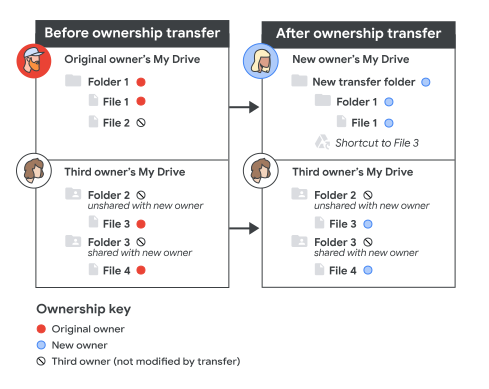
Создается папка для переноса.
При смене владельца файлов в личном кабинете нового владельца создается папка для переноса со следующим содержимым:
- Перенесены папки и файлы, которые находились в папке «Мой диск» у предыдущего владельца.
- Перенесенные папки компьютера, если предыдущий владелец использовал клиент синхронизации Google Диска (например, Google Диск для настольных компьютеров).
- Ярлыки к файлам предыдущего владельца, родительские папки которых не предоставлены новому владельцу.
Если файл находился в папке «Мой диск» у другого пользователя, но принадлежал предыдущему владельцу, и этот файл находился в папке, предоставленной новому владельцу, то права собственности передаются, но файл остается в существующей папке. Файл не находится в папке для передачи, и ярлык не создается. Иногда также создается отдельная пустая папка для передачи.
Если права собственности на файлы не меняются, папка для передачи не создается.
Разрешения и история предыдущего владельца
- Предыдущий владелец по-прежнему может редактировать любые переданные файлы, если вы не удалите его учетную запись или не измените его права доступа.
- Даже если учетная запись предыдущего владельца больше не существует, историю владения файлом можно найти в истории версий файла или, для недавних изменений владельца, в журнале событий Google Диска.
Известные ограничения и альтернативы
- Передача прав собственности на файлы Google Maps невозможна.
- Вы не можете передавать права собственности от внешнего пользователя к внешнему пользователю, например, к личному аккаунту Google или пользователю в другой организации. Это ограничение введено для защиты данных пользователей и компании от несанкционированной передачи и доступа. В зависимости от политики обмена данными вашей организации, вы можете использовать следующие альтернативные варианты.
Вариант 1: Передача отдельных внешних файлов.
Для отдельных файлов пользователь, желающий получить доступ к файлу, предоставленному ему в общий доступ, может создать его копию. Однако копия будет иметь другой URL-адрес, и ее необходимо будет повторно предоставить в общий доступ соавторам, за исключением случаев, когда файл создан в Google Диске и скопирован из меню «Файл» .
Вариант 2: Передача прав собственности на множество внешних файлов вашей организации.
Этот подход использует общий диск для смены владельца. Прежде чем начать, ознакомьтесь с ограничениями общего диска и ограничениями для пользователей на перемещение файлов на общие диски .
- Предложите пользователю в вашей организации, который хочет иметь доступ к внешним файлам и папкам, создать общий сетевой диск .
- Предложите им предоставить доступ к папке на общем диске текущему внешнему владельцу. У внешнего владельца должна быть учетная запись Google или должен быть разрешен доступ для посетителей .
- Внешний владелец перемещает свои файлы и папки на общий диск . После добавления файлов на общий диск, ваша организация становится их владельцем.
(Необязательно) Пользователь в вашей организации может переместить файлы с общего диска на свой «Мой диск» .
Примечание: Перемещение большого количества файлов может занять некоторое время. Прежде чем перемещать или удалять файлы с исходного или целевого общего диска, пользователям следует проверить исходный и общий диски, чтобы убедиться в завершении перемещения. Перемещение или удаление файлов до завершения перемещения может привести к потере данных или неполной передаче.