

Этот документ предназначен для администраторов. Чтобы восстановить свою учетную запись gmail.com , ознакомьтесь с информацией о заблокированных учетных записях .
Как администратор службы Google Workspace или Cloud Identity вашей организации, вы можете восстановить заблокированные учетные записи пользователей или гостей , которые были заблокированы в одном из следующих случаев:
- Заблокировано вами или другим администратором для временной блокировки доступа.
- Автоматически заблокирован системой Google за нахождение в группе риска.
- Временно заблокирован доступ к учетной записи Gmail за превышение лимитов (только Google Workspace).
- Автоматическая блокировка в Gmail за потенциальное использование спама (только в Google Workspace)
После восстановления пользователи и гости смогут войти в систему и получить доступ ко всем своим сервисам и данным.
Важно : вы не можете восстановить учетную запись, заблокированную за злоупотребления или нарушение условий использования Google Workspace или Cloud Identity .
Найти заблокированный аккаунт
Найти заблокированные аккаунты можно одним из следующих способов:
- Поиск пользовательских отчетов — Перейти в меню
 Отчетность
  Отчеты Отчеты пользователей Безопасность :
- Пролистайте столбец «Состояние учетной записи пользователя» , чтобы найти заблокированные учетные записи.
- Фильтрация отчетов пользователей. Нажмите «Добавить фильтр».
 , выберите статус учетной записи пользователя Если действие приостановлено, нажмите «Применить» .
- Поиск с помощью инструмента "Расследование безопасности" — Перейдите в раздел "Безопасность". Центр безопасности Инструмент расследования . В разделе «Источник данных» выберите «Пользователи» . Нажмите «Добавить условие» и выберите «Идентификатор приостановленного пользователя ». Используйте конструктор условий, чтобы добавить оператор «является» и условие «Истина» , затем выполните поиск.
Восстановить отдельную учетную запись пользователя
Для выполнения этих шагов вам необходимы соответствующие права на управление пользователями . Без необходимых прав вы не увидите все элементы управления, необходимые для выполнения этих шагов.В консоли администратора Google перейдите в меню.
 Каталог Пользователи .
Для выполнения этой операции необходимы соответствующие права на управление пользователями . Без необходимых прав вы не увидите все элементы управления, необходимые для выполнения этих шагов.
Нажмите «Добавить фильтр».
и выберите «Статус пользователя» .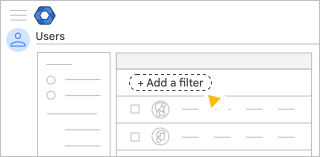
Установите флажок «Приостановлено» и нажмите «Применить» .
В списке пользователей в строке с заблокированным пользователем, которого вы хотите восстановить, нажмите «Дополнительные параметры».
Восстановить работоспособность .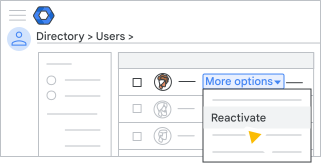
Совет : Эту опцию также можно найти на странице учетной записи пользователя .
Для подтверждения нажмите «Активировать» .
Если опция «Возобновить» недоступна, ознакомьтесь с причинами приостановки и вариантами восстановления, описанными далее в этом документе.
Восстановление пользователей массово.
Восстановить заблокированные учетные записи пользователей можно массово, используя CSV-файл или API Admin SDK.
Используйте CSV-файл
Для восстановления нескольких учетных записей пользователей с помощью CSV-файла следуйте инструкциям в разделе «Добавление нескольких пользователей одновременно» .
В загруженном CSV-шаблоне в столбце «Новый статус [Только для загрузки]» введите «Активный» .
Используйте API из Admin SDK.
Для восстановления нескольких пользователей с помощью API Admin SDK следуйте инструкциям на странице «Пользователи: обновление» . Для каждого пользователя установите логическую переменную suspended в значение False .
Восстановить гостя
Если в вашей организации включена поддержка гостей Workspace , вы можете восстановить приостановленных гостей . Восстановление гостей одновременно невозможно.
В консоли администратора Google перейдите в меню.
Каталог Гости .Для выполнения этой операции необходимы соответствующие права на управление пользователями . Без необходимых прав вы не увидите все элементы управления, необходимые для выполнения этих шагов.
- В раскрывающемся списке «Статус пользователя» выберите «Заблокирован» , чтобы отфильтровать список по заблокированным пользователям.
Выберите гостя и выберите Действия > Активировать пользователя .
Совет: Эту опцию также можно найти на странице гостевого аккаунта .
Для подтверждения нажмите «Активировать» .
Если опция «Возобновить» недоступна, ознакомьтесь с причинами приостановки и вариантами восстановления, описанными далее в этом документе.
Причины отстранения и варианты их устранения
Причина блокировки учетной записи пользователя указана в верхней части страницы его учетной записи.
| Сообщение о приостановке | Определение | Варианты восстановления |
|---|---|---|
| Заблокировано администратором | Вы или другой администратор вручную заблокировали пользователя. | Чтобы восстановить учетную запись пользователя, на странице учетной записи пользователя в правом верхнем углу нажмите «Активировать» . |
Автоматически приостановлено: | Пользователь зарегистрировался в дополнительной службе Google (например, Google Pay) и указал дату рождения, не соответствующую минимальному возрастному ограничению . В соответствии с Законом о защите конфиденциальности детей в Интернете (COPPA) Google удалит учетную запись пользователя через 30 дней. Примечание: для пользователей Google Workspace for Education действуют другие возрастные ограничения. Если ученик младше 13 лет был отстранен от занятий, администраторам следует обратиться в службу поддержки Google Workspace. | Метод 1 : Администраторы могут напрямую исправить возраст пользователя. Для обновления данных на странице учетной записи пользователя в правом верхнем углу нажмите «Обновить дату рождения пользователя» . Примечание : Этот параметр отображается только для учетных записей, заблокированных из-за неверно указанного возраста. |
Автоматически приостановлено: Неподтвержденный вход в систему | Возможны две причины приостановления действия лицензии: Причина 1: Пользователь был заблокирован за противоправные действия, такие как фишинг или рассылка спама. | Пользователь может восстановить свою учетную запись, войдя в систему на accounts.google.com и следуя инструкциям на экране. В зависимости от типа и серьезности нарушения пользователю предлагается либо пройти проверку CAPTCHA , либо ввести проверочный код, отправленный на его мобильный телефон. |
| Причина 2: Учетная запись пользователя была добавлена вместе со множеством других учетных записей за короткий промежуток времени, например, при одновременном добавлении нескольких пользователей с помощью CSV-файла или при быстром ручном добавлении большого количества учетных записей. | Пользователь может активировать свою учетную запись, войдя в систему на accounts.google.com и введя код подтверждения, отправленный на его мобильный телефон. | |
Автоматически приостановлено: | Пользователь был заблокирован после того, как системы Google обнаружили потенциально подозрительную активность при входе в систему. | Примечание : Перед восстановлением учетной записи пользователя выполните действия, описанные в контрольном списке безопасности администратора . Для восстановления учетной записи пользователя на странице учетной записи пользователя в правом верхнем углу нажмите «Активировать» . |
Автоматически приостановлено: Нарушены условия использования Google. | Пользователь был заблокирован за злоупотребление, выразившееся в нарушении условий использования Google Workspace или Cloud Identity . | Такие учетные записи не подлежат восстановлению; их не могут восстановить администраторы Google или служба поддержки Google Workspace. |