

Как администратор, вы можете посмотреть, какие сервисы Google и другие облачные приложения включены или установлены для пользователя, группы или организационного подразделения. Вы можете узнать статус приложений следующих типов:
- сервисы Google Workspace, например Gmail и Google Диск;
- дополнительные сервисы Google, например Google Реклама и Google Карты;
- приложения из каталога Google Workspace Marketplace, которые вы установили для пользователей;
- мобильные и веб-приложения, в том числе SAML-приложения, для которых вы настроили систему единого входа в сторонние облачные приложения.
Как узнать, какие приложения включены для пользователя
Чтобы выполнить указанные ниже действия, нужны соответствующие права администратора, поэтому вам могут быть недоступны некоторые элементы панели управления. Подробнее о правах администратора…
-
В консоли администратора Google нажмите на значок меню


 Каталог
Пользователи.
Каталог
Пользователи.Вам потребуются права на управление пользователями. В противном случае некоторые элементы управления будут недоступны.
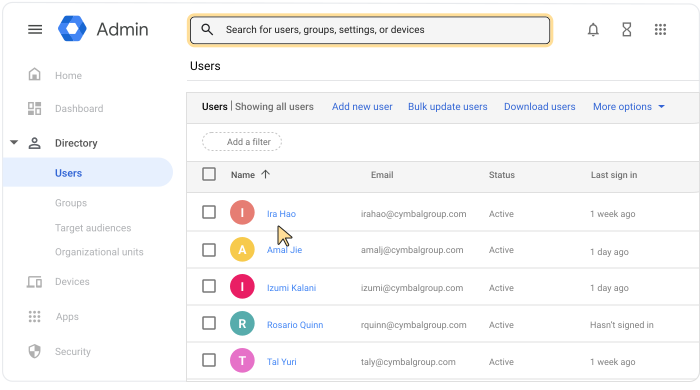
Откройте страницу аккаунта пользователя и нажмите на имя пользователя. Или же вверху страницы в окне поиска введите имя пользователя и откройте страницу его аккаунта. Подробнее о том, как найти аккаунт пользователя…
Прокрутите страницу вниз и нажмите Приложения.
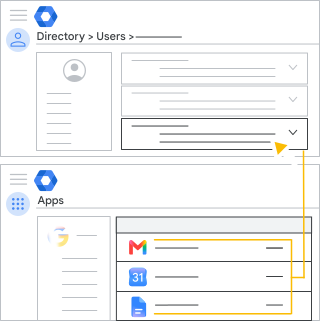
- Список Приложения Google содержит основные сервисы Google Workspace и дополнительные сервисы Google.
- В список Другие облачные приложения входят мобильные, веб- и SAML-приложения, а также приложения из каталога Marketplace.
Совет. Чтобы отсортировать приложения по статусу ВКЛ/ВЫКЛ, нажмите на столбец Статус.
- Чтобы вернуться на страницу аккаунта пользователя, в правом верхнем углу нажмите на стрелку вверх
 .
.
Как узнать, какие приложения включены для групп и организационных подразделений
Чтобы выполнить указанные ниже действия, нужны соответствующие права администратора, поэтому вам могут быть недоступны некоторые элементы панели управления. Подробнее о правах администратора…
-
В консоли администратора Google нажмите на значок меню
 Приложения
Обзор.
Приложения
Обзор.У вас должно быть право администратора "Настройки сервисов".
- Выберите тип приложения, например Google Workspace или Мобильные и веб-приложения.
- Для приложений Google Workspace и дополнительных сервисов Google:
- Посмотрите значение в столбце Статус сервиса. У доступных для всех сервисов будет значение ВКЛ. Если установлен статус Включено для некоторых пользователей, наведите указатель на строку и нажмите Подробнее, чтобы посмотреть подробные сведения.
- Чтобы узнать статус для определенного организационного подразделения или группы, слева нажмите на это организационное подразделение или группу. Учтите, что настройки, заданные для группы, переопределяют настройки для организационного подразделения.
- Для приложений из каталога Marketplace информацию можно посмотреть в столбце Распространение. Для доступных для всех приложений будет указано значение ВКЛ. Если установлен статус Включено для некоторых пользователей, нажмите на строку, а затем выберите Организационные подразделения и группы, чтобы ознакомиться с подробными сведениями. Подробнее о том, как установить приложения из каталога Marketplace для организации…
- Для мобильных, веб- и SAML-приложений информация приведена в столбце Доступ пользователей. Для доступных для всех приложений будет указано значение ВКЛ. Если установлен статус Включено для некоторых пользователей, наведите указатель на строку и нажмите Сведения о доступе, чтобы посмотреть подробную информацию. Подробнее о том, как управлять мобильными приложениями в организации…
Статьи по теме
- Как использовать группы для настройки доступа к сервисам
- Как включить или отключить сервис для пользователей Google Workspace
- Как включить или отключить дополнительные сервисы Google
- Как установить приложения из каталога Marketplace для пользователей организации
- Как настраивать мобильные приложения в организации
- Как настроить SAML-приложение