

Если у вас менее 50 пользователей, возможно, будет проще использовать только организационные подразделения для включения или выключения службы для пользователей Google Workspace .
 Если вы отключите службу для одного или нескольких организационных подразделений, вы можете включить ее для некоторых членов, используя группу доступа . Это позволяет предоставить доступ конкретным пользователям без изменения организационной структуры.
Пример: В настоящее время доступ к YouTube отключен для всех подразделений организации. Но некоторым сотрудникам отделов маркетинга и продаж необходим доступ к YouTube. Чтобы изменить настройки этой политики для этих сотрудников, добавьте их в группу доступа и включите доступ к YouTube для этой группы.
На этой странице
- Варианты предоставления пользователям доступа к услугам
- Как использовать группы доступа
- Создайте группу доступа.
- Проверьте свои настройки.
- Редактировать группы доступа
- Поиск неисправностей
Варианты предоставления пользователям доступа к услугам
В консоли администратора Google можно отключить доступ подразделения организации к сервису Google, например, Google Drive. В этом случае, если некоторым пользователям в этом подразделении потребуется использовать Drive, у вас будет два варианта:
- Переместите пользователей в организационное подразделение, в котором включен Google Диск.
- Или добавьте пользователей в группу доступа и включите для этой группы доступ к Google Диску. Каждый участник сможет получить доступ к сервису, даже если в его подразделении этот сервис отключен.
| Организационные подразделения | С группой доступа |
|---|---|
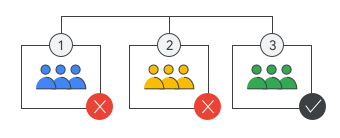 | 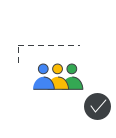 |
| Google Drive отключен. для организационных подразделений 1 и 2 | Но группа пользователей внутри организационных подразделений 1 и 2 могут использовать Google Drive |
Как использовать группы доступа
Группы доступа могут включать доступ пользователей к сервисам Google. Группа доступа не может отключить доступ пользователей к сервису, который включен для организационного подразделения.
- В группы доступа могут входить любые пользователи или группы в вашей организации.
- Вы можете создать группу как группу доступа или использовать существующую группу.
- Группы доступа контролируют только то, включена ли служба для пользователя. Параметры службы (например, общий доступ к Диску) управляются с помощью организационной единицы или группы конфигурации. Подробнее.
Сравните с организационными подразделениями.
| Группы доступа | Организационные подразделения | |
|---|---|---|
| Функция | Включите службы. |
|
| доступ к услугам | Включить службу для пользователей в группе. Этот параметр всегда переопределяет настройку организационного подразделения. | Включение или выключение сервиса для пользователей в организационном подразделении. |
| Поддерживаемые услуги | ||
| членство пользователей | В группу могут входить пользователи из разных организационных подразделений. Пользователи могут состоять из нескольких групп. | Пользователь принадлежит к одному организационному подразделению. |
| Наследование | Да. Доступ к услуге предоставляется группам внутри группы. | Да. Организационные подразделения могут наследовать или переопределять настройки родительского организационного подразделения. |
| Автоматическое лицензирование пользователей | Нет | Да |
Сравните с группами конфигурации
Группы доступа переопределяют доступ к службам для организационного подразделения. Для переопределения параметров служб, таких как общий доступ к Диску, используйте группу конфигурации.
Перейдите в раздел «Настройка параметров службы с помощью групп конфигурации» .
Совет: Одна и та же группа может использоваться как группа доступа, так и группа конфигурации. Таким образом, вы можете использовать одну группу для предоставления пользователям доступа к сервису и настройки параметров этого сервиса.
Создайте группу доступа.
Выполните следующие действия, чтобы включить службу с помощью группы доступа.
Шаг 1. Составьте список членов группы и их организационных подразделений.
Укажите организационное подразделение для каждого пользователя, которого вы хотите включить в группу доступа. Для служб, входящих в состав определенных версий, таких как Google Vault, убедитесь, что пользователям назначены лицензии.
Шаг 2: Отключите службу для организационных подразделений.
Настройте общую политику, отключив службу для организационного подразделения каждого пользователя. Этот параметр применяется ко всем пользователям в организационном подразделении. (Позже вы включите доступ к службе для вашей группы доступа.)
В консоли администратора Google перейдите в меню.


 Приложения Обзор .
Для этого требуются права администратора в разделе «Настройки службы» .
- Выберите тип сервиса: Google Workspace , Дополнительные сервисы Google, Веб- и мобильные приложения или Приложения из Google Workspace Marketplace.
- Выберите организационное подразделение для пользователя в группе доступа.
- Справа укажите на ряд, где находится выбранная вами служба.
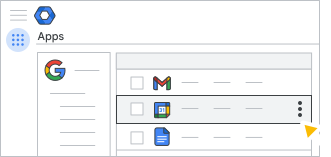
- Нажмите « Выключить» .
- При необходимости повторите то же самое для организационных подразделений других членов группы.
Шаг 3: Создайте группу доступа.
Вы можете создать группу для использования в качестве группы доступа или использовать существующую группу.
Ваша группа должна быть создана одним из следующих способов:
- В консоли администратора Google
- Использование синхронизации каталогов Google Cloud
- Использование API каталога
Важно: группы, созданные в Google Groups, нельзя использовать в качестве групп доступа. Чтобы узнать, как была создана группа, воспользуйтесь API групп .
Для динамической группы требуется метка безопасности, которая будет использоваться в качестве группы доступа.
Если ваша группа соответствует вышеуказанным критериям, эта функция станет доступна при включении услуги для группы.
Шаг 4: Включите службу для группы.
Для этого шага вам потребуются права администратора для групп, организационных подразделений (верхнего уровня) и параметров службы. Подробнее об определениях прав администратора см . здесь.
В консоли администратора Google перейдите в меню.
Приложения Обзор .Для этого требуются права администратора в разделе «Настройки службы» .
- Выберите тип сервиса: Google Workspace , Дополнительные сервисы Google, Веб- и мобильные приложения или Приложения из Google Workspace Marketplace.
- В разделе «Группы» найдите и выберите свою группу:
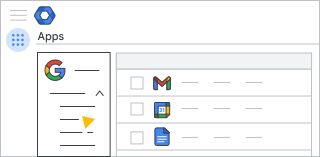
- Чтобы просмотреть список групп доступа, нажмите «Поиск группы» .
- Поиск по названию группы или адресу.
Если вы не нашли свою группу, возможно, это группа, созданная в Google Groups, которую нельзя использовать в качестве группы доступа.
- Справа наведите указатель мыши на строку с нужной услугой и нажмите «Включить» .
Чтобы позже отключить услугу для этой группы, нажмите «Отменить настройку» .
Совет: Чтобы настроить несколько служб, установите флажок для каждой службы и нажмите кнопку «Включить» в правом верхнем углу.
Проверьте свои настройки.
Чтобы убедиться в корректной работе групп доступа, проверьте состояние службы для конкретного пользователя, службы или группы доступа.
Проверка доступа пользователя к сервису.
Проверьте страницу учетной записи пользователя, чтобы подтвердить его принадлежность к сервисам и группам.
Проверьте доступ по услугам.
Проверьте, как настроены организационные подразделения и группы для конкретной услуги.
В консоли администратора Google перейдите в меню.
Приложения Обзор .Для этого требуются права администратора в разделе «Настройки службы» .
- Выберите тип сервиса: Google Workspace , Дополнительные сервисы Google, Веб- и мобильные приложения или Приложения из Google Workspace Marketplace.
- В левом верхнем углу нажмите «Все пользователи в этой учетной записи» .
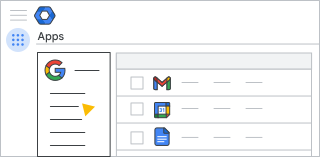
- Найдите службу со статусом «Включено» для определенного подразделения или группы доступа. Этот статус указывает на то, что служба включена для организационного подразделения или группы доступа.
- Для некоторых устройств наведите указатель мыши на пункт "Вкл." и нажмите " Просмотреть подробности" .
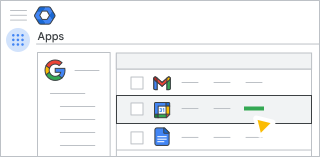
- Проверьте статус работы сервисов для всех групп и организационных подразделений.
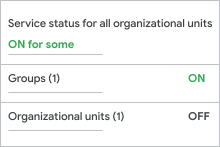
Проверить доступ по группам
Проверьте статус всех служб для конкретного организационного подразделения или группы.
В консоли администратора Google перейдите в меню.
Приложения Обзор .Для этого требуются права администратора в разделе «Настройки службы» .
- Нажмите «Google Workspace» или «Дополнительные сервисы Google» .
Слева выберите нужный вид.
| Вид | Действия для обслуживания | Статус услуги |
|---|---|---|
| Все пользователи в этой учетной записи | Включить для всех или Отключить для всех (это отменит активацию всех групп доступа) | Статус определяется на основе групп и организационных подразделений.
|
| Группы | Вкл. или Не установлено |
|
| Организационные подразделения | Вкл. или Выкл. | Статус определяется исключительно на основе организационных подразделений.
|
Редактировать группы доступа
Отключение службы для группы доступа
На этой странице перейдите к шагу 4: Включите службу .
Включить или выключить услугу для всех пользователей.
В консоли администратора Google перейдите в меню.
Приложения Обзор .Для этого требуются права администратора в разделе «Настройки службы» .
- Выберите тип сервиса: Google Workspace , Дополнительные сервисы Google, Веб- и мобильные приложения или Приложения из Google Workspace Marketplace.
Слева нажмите «Все пользователи в этой учетной записи» .
Наведите указатель мыши на нужную услугу и нажмите «Подробнее».
 Выберите «Выключить для всех» или «Включить для всех» .
- Отключить для всех — Снимает настройки групп доступа (больше не отображается как «Включено»).
- Включить для всех — Настройки групп доступа не требуют изменений.
Управление членством в группе
При удалении участников из группы доступа или при удалении самой группы участники больше не имеют доступа к услугам, предоставляемым этой группой.
Поиск неисправностей
Я не вижу группу доступа на странице приложений.
- Возможно, группа была создана в Google Groups и не может использоваться в качестве группы доступа.
- Ищите по адресу группы, а не по названию группы.
- Попробуйте обновить страницу приложений.
- Убедитесь, что у вас есть права администратора групп.
Пользователь входит в группу доступа, но не может войти в свою службу.
- Проверьте, к каким службам и группам принадлежит пользователь.
- Убедитесь, что пользователю назначена лицензия на использование данной услуги.
Я включил группу доступа, но статус службы для всех подразделений организации отображается как «отключено».
Состояние службы показывает, включена или выключена служба для организационной единицы. Оно не указывает, содержит ли организационная единица пользователей в группе доступа. Чтобы проверить настройки службы группы доступа, выполните первые 4 шага в шаге 4: Включите службу.