

Клиентам Education: ознакомьтесь со статьей Общие сведения о хранилище Google Workspace for Education.
Чтобы узнать, как используется хранилище в личном аккаунте Google, ознакомьтесь с этой статьей.
 Как администратор, вы можете с помощью инструментов управления хранилищем в консоли администратора изучать сведения об использовании хранилища, узнавать его общий объем и задавать ограничения для пользователей и общих дисков.
Посмотрите короткое видео:
В большинстве версий Google Workspace предоставляется объединенное хранилище, которое совместно используют все сотрудники организации. Общий объем хранилища – это максимальный объем, доступный всем пользователям вместе. Он зависит от пространства, предоставляемого для каждой лицензии в версии Google Workspace, количества лицензий в организации и приобретенных подписок "Google Workspace: дополнительное хранилище".
Дополнительную информацию о пространстве, предоставляемом вместе с каждой лицензий, можно найти в разделе Какой объем хранилища предоставляется с каждой лицензией Google Workspace? Если вы клиент Google Workspace for Education, ознакомьтесь со статьей Сведения о доступном и занятом пространстве в хранилище.
Как получить сведения об использовании хранилища организации
-
В консоли администратора Google нажмите на значок меню


 Хранилище.
У вас должны быть права администратора с доступом к хранилищу.
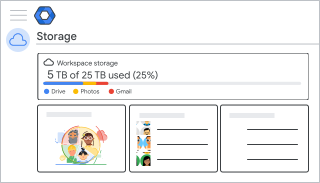
В верхней части страницы вы можете посмотреть, сколько места в хранилище Workspace использует ваша организация, а также общий его объем.
Примечания
- Для сотрудников, чьи данные занимают меньше 1 МБ хранилища, но больше 0 МБ, указывается использование 0 МБ. Однако этот объем учитывается при расчете общего использования хранилища организацией.
- Изменения в хранилище организации отобразятся на этой странице в течение 24 часов. Если ваша организация освободила место или приобрела дополнительное пространство и вы хотите увидеть эффект раньше, войдите в аккаунт администратора на странице https://drive.google.com/drive/quota. Внизу вы увидите строку состояния хранилища для всей вашей организации. Здесь изменения отражаются в течение 4 часов.
Чтобы узнать, сколько места занимают данные Google Диска, Google Фото и Gmail по отдельности, наведите указатель на нужный сервис.
Если вы использовали почти все доступное место, узнайте, как освободить или увеличить пространство для хранения.
Как определить пользователей, чьи данные занимают много места
-
В консоли администратора Google нажмите на значок меню
Хранилище.У вас должны быть права администратора с доступом к хранилищу.
Информация о пользователях, чьи данные занимают больше всего места в хранилище, приведена в одноименном разделе.
Примечание. Для сотрудников, чьи данные занимают меньше 1 МБ хранилища, но больше 0 МБ, указывается использование 0 МБ. Однако этот объем учитывается при расчете общего использования хранилища организацией.
Чтобы посмотреть список всех пользователей, отсортированный по объему данных в хранилище, нажмите Посмотреть всех пользователей.
Чтобы перейти к сведениям об использовании хранилища определенным пользователем, нажмите на его имя.
Примечание. Из соображений конфиденциальности администратор не сможет посмотреть в консоли администратора сведения о файлах пользователя. В ней показаны только сводные данные о том, сколько места занимают документы и файлы пользователей.
Вы можете управлять объемом объединенного хранилища, доступным вашим пользователям. Узнайте, как установить ограничения на объем хранилища.
Как определить общие диски, занимающие много места
-
В консоли администратора Google нажмите на значок меню
Хранилище.У вас должны быть права администратора с доступом к хранилищу.
- Информация об общих дисках, занимающих больше всего места в хранилище, приведена в одноименном разделе.
- Чтобы посмотреть список всех общих дисков, отсортированный по объему данных в хранилище, нажмите Посмотреть все общие диски.
Вы можете управлять объемом объединенного хранилища, доступным каждому общему диску. Узнайте, как установить ограничения на объем хранилища.
Часто задаваемые вопросы об инструментах управления хранилищем
Общие вопросы о хранилище Google Workspace рассмотрены в статье Часто задаваемые вопросы о хранилище Google Workspace (для администраторов).
Какие права администратора нужны для использования инструментов управления хранилищем?
Чтобы пользоваться всеми инструментами управления хранилищем, нужна роль администратора хранилища или права, которые она включает. Если у вас есть не все нужные права, вы сможете использовать только некоторые функции управления хранилищем.
Какой объем хранилища предоставляется с каждой лицензией Google Workspace?
В хранилище Google Workspace находятся данные из Google Диска, Gmail и Google Фото. Узнайте, как проверить, сколько места занято в хранилище.
Объем пространства, предоставляемого для каждого пользователя, зависит от версии Google Workspace. В большинстве версий Google Workspace предоставляется объединенное хранилище. Объединенное хранилище указывается в таблицах ниже как общий объем хранилища или объем хранилища, умноженный на количество лицензий конечных пользователей.
Объединенное хранилище предоставляется поэтапно:
- В момент покупки вы получите доступ к части хранилища.
- Увеличение до положенного по условиям подписки полного объема произойдет после того, как вы внесете плату за подписку в размере 30 долларов США.
- Чтобы получить весь объем хранилища, вы можете совершить платеж вручную или внести аванс. От момента платежа до предоставления дополнительного пространства может пройти до 72 часов.
| Версия или подписка Google Workspace | Ограничения на пространство для хранения |
|---|---|
|
G Suite Basic Эта версия более не доступна для новых клиентов. |
30 ГБ на каждого пользователя |
|
G Suite Business G Suite Business – отправленные в архив аккаунты Недоступно для новых клиентов |
Неограниченное хранилище 1 ТБ на каждый отправленный в архив аккаунт |
| Google Workspace Business Base
Доступно только в Индии |
20 ГБ на каждого конечного пользователя |
| Google Workspace Business Starter | 30 ГБ на каждого конечного пользователя, включая отправленные в архив аккаунты |
| Google Workspace Business Standard | 2 ТБ на каждого конечного пользователя, включая отправленные в архив аккаунты |
| Google Workspace Business Plus | 5 ТБ на каждого конечного пользователя, включая отправленные в архив аккаунты |
| Google Workspace Enterprise Starter | 1 ТБ на каждого пользователя |
|
Google Workspace Enterprise Standard Google Workspace Enterprise Plus |
5 ТБ на каждого пользователя, включая отправленные в архив аккаунты. Клиентам, у которых не менее пяти конечных пользователей, по усмотрению компании Google может предоставляться дополнительный объем хранилища. Подробнее о том, как запросить увеличение объема хранилища… |
Google Workspace for Education
| Версия или подписка Google Workspace | Ограничения на пространство для хранения |
|---|---|
|
Google Workspace for Education Fundamentals Google Workspace for Education Standard |
100 ТБ на всех конечных пользователей |
| Дополнение Google Workspace for Education Teaching and Learning | Дополнительные 100 ГБ на каждого конечного пользователя |
| Google Workspace for Education Plus | Дополнительные 20 ГБ на каждого конечного пользователя |
Более подробная информация о хранилище для Google Workspace for Education приведена в статье Сведения о доступном и занятом пространстве в хранилище.
Google Workspace Essentials
В версии Google Workspace Essentials не входит Gmail.
| Версия или подписка Google Workspace | Ограничения на пространство для хранения |
|---|---|
| Google Workspace Essentials Starter | 15 ГБ на каждого конечного пользователя |
|
Google Workspace Essentials Больше не доступна для новых клиентов |
100 ГБ на каждого конечного пользователя (максимальный общий объем хранилища равен 2 ТБ) |
| Google Workspace Enterprise Essentials | 1 ТБ на каждого конечного пользователя |
| Google Workspace Enterprise Essentials Plus | 5 ТБ на каждого конечного пользователя |
Google Workspace Frontline
| Версия или подписка Google Workspace | Ограничения на пространство для хранения |
|---|---|
|
Google Workspace Frontline Starter Google Workspace Frontline Standard Google Workspace Frontline Plus |
5 ГБ на каждого пользователя* |
*Это ограничение распространяется на всех конечных пользователей, использующих версию Google Workspace Frontline, даже если клиент приобрел другое предложение Google Workspace с другими ограничениями на пространство для хранения.
Google Workspace for Nonprofits
| Версия или подписка Google Workspace | Ограничения на пространство для хранения |
|---|---|
| Google Workspace for Nonprofits | 100 ТБ для всех конечных пользователей |
Показан ли общий объем хранилища в строке состояния на странице управления хранилищем?
Да, в строке состояния отображается общий объем хранилища для организации, который зависит от приобретенных лицензий и дополнительных подписок "Google Workspace: дополнительное хранилище".
Обратите внимание на следующие исключения:
- Строка состояния показывается не во всех версиях Google Workspace, например ее не видно в Nonprofit и устаревших версиях G Suite.
- Если вы или пользователи в организации приобрели устаревшие подписки на дополнительное пространство, они не будут учитываться в общей квоте, указанной в строке состояния хранилища. Продажа подписок на индивидуальное хранилище остановлена.
- Изменения в хранилище организации отобразятся на этой странице в течение 24 часов.