

Для пользователей из сферы образования перейдите в раздел «Установка ограничений на объем хранилища» .
Чтобы освободить место в своем аккаунте Google, перейдите по этой ссылке .
 Чтобы распределить общее хранилище вашей организации, установите лимит хранилища для пользователей. Когда пользователь заходит в «Мой диск», он видит строку состояния, показывающую, сколько места он использует. По мере достижения лимита ему будет предложено освободить дополнительное место.
Если вы не установите ограничения на объем хранилища:
- Объем дискового пространства, доступный каждому пользователю, ограничен только общим объемом хранилища, выделенного для вашей организации.
- Пользователи не видят индикаторы ограничения объема хранилища в продуктах Google Workspace.
Совет: Вы также можете установить ограничения на объем хранилища для общих дисков .
На этой странице
- Установите лимиты на объем хранилища для пользователей.
- Примеры сценариев ограничения объема хранилища
- Как пользователи воспринимают ограничения на объем хранилища
- Предупреждающие сообщения об ограничении объема хранилища
Установите лимиты на объем хранилища для пользователей.
Перед началом работы: При необходимости изучите, как применить данную методику к конкретному отделу или группе .
Важно: Прежде чем устанавливать ограничение для группы конфигурации, сделайте эту группу группой фильтрации. Затем подождите 24-48 часов, прежде чем устанавливать ограничение на объем хранилища. Подробную информацию см. на этой странице в разделе «Установка ограничения для группы конфигурации» .
В консоли администратора Google перейдите в меню.


 Хранилище .
Для этого требуются права администратора хранилища .
В разделе «Настройки хранилища» нажмите «Управление» .
- (Необязательно) Чтобы применить настройку только к некоторым пользователям, сбоку выберите организационное подразделение (часто используется для отделов) или группу конфигурации (расширенные настройки).
Настройки группы имеют приоритет над организационными подразделениями. Подробнее.
Если раздел « Ограничения на объем хранилища для пользователей» еще не открыт, щелкните по нему.
Выберите «Вкл.» и введите объем хранилища, разрешенный для каждого пользователя.
- Нажмите «Сохранить». Или вы можете нажать «Переопределить» для организационной единицы.
Чтобы впоследствии восстановить унаследованное значение, нажмите «Наследовать» (или «Отменить» для группы).
Важно: Если пользователи в организационном подразделении уже превысили лимит хранилища, вы получите предупреждение. Для членов группы конфигурации предупреждение появляется только в том случае, если группа настроена как группа фильтрации . Подробности см. на этой странице в разделе «Некоторые пользователи уже превысили ваш новый лимит хранилища» .
В Gmail и Google Photos применение ограничения на объем хранилища может занять до 24 часов. В Google Drive ограничение на объем хранилища применяется после того, как пользователь в следующий раз добавит или отредактирует файл.
После установления лимита на использование дискового пространства пользователи видят в Google Диск строку состояния, которая показывает, сколько места они используют, и предупреждает их, если места мало.

Примеры сценариев ограничения объема хранилища
Установите ограничение на объем хранилища по умолчанию для всех пользователей в вашей организации.
Установите лимит на объем хранилища для одного пользователя.
Установите лимит для пользователей в организационном подразделении.
Установите ограничение для группы конфигураций.
Возможно, вы хотите ограничить объем хранилища для пользователей в отделах маркетинга и продаж до 50 ГБ. Но некоторым фотографам в этих отделах требуется больше места. Используйте группу конфигурации, чтобы предоставить фотографам дополнительное хранилище, например, так:
- Создайте группу «Фотографы» и добавьте в неё фотографов.
- Важно: перед сохранением изменений сделайте группу фильтрующей , чтобы консоль администратора могла уведомлять вас, если кто-либо из участников превысит предложенный вами новый лимит. Затем подождите 24-48 часов .
- Установите лимит объема хранилища для подразделений маркетинга и продаж в размере 50 ГБ.
- Установите лимит хранилища для группы «Фотографы» в размере 500 ГБ.
Для сотрудников группы фотографов будет установлен лимит в 500 ГБ, а для их коллег из отделов продаж и маркетинга — 50 ГБ.
Как пользователи воспринимают ограничения на объем хранилища
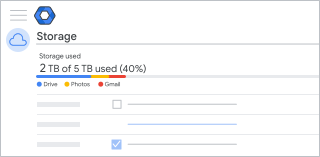
При включенной функции ограничения объема хранилища пользователи в разделе «Мой диск» видят строку состояния, показывающую, сколько места они используют.
Когда пользователи достигают лимита места для хранения, в верхней части окна «Мой диск» появляется предупреждение «Недостаточно места» или «Место заполнено». Затем они могут нажать кнопку «Освободить место », чтобы узнать, как удалить файлы .
Когда пользователи превышают лимиты хранения
Когда пользователи превышают лимит хранилища, немедленно происходит следующее:
- Пользователи не могут добавлять новые файлы или изображения в Google Диск.
- Пользователи не могут создавать новые файлы в приложениях для совместной работы с контентом, таких как Google Docs, Sheets, Slides, Drawings и Forms. Пока не будут сокращены объемы используемого хранилища, никто не сможет редактировать или копировать затронутые файлы, а также отправлять формы, принадлежащие пользователю.
- Пользователи не могут добавлять или создавать резервные копии фотографий и видео в Google Фото.
- Возможности пользователей отправлять и получать электронные письма в Gmail ограничены. Примечание: данное ограничение не распространяется на клиентов из сферы образования.
- В Google Meet пользователи не могут записывать новые встречи.
Примечание: Пользователи по-прежнему могут войти в свою учетную запись Google Workspace, просматривать и загружать файлы.
Предупреждающие сообщения об ограничении объема хранилища
При попытке установить ограничение на объем хранилища для пользователей могут появляться предупреждения или сообщения об ошибках. Ниже приведены распространенные сообщения об ошибках и способы их устранения.
Некоторые пользователи уже превысили ваш новый лимит хранилища.
При применении ограничения на объем хранилища для пользователей к организационному подразделению или группе конфигурации некоторые пользователи могут уже использовать больше хранилища, чем позволяет ваша политика. Перед применением ограничения вы увидите предупреждение о том, что некоторые пользователи могут превысить новый лимит. Если вы продолжите, эти пользователи не смогут создавать новый контент, пока не уменьшат объем используемого хранилища.
Подробнее об этом можно узнать на этой странице в разделе «Когда пользователи превышают лимиты хранилища» .
Выясните, какие пользователи превысили лимит.
В консоли администратора Google перейдите в меню.
Хранилище .Для этого требуются права администратора хранилища .
- Нажмите « Просмотреть всех пользователей» .
- Фильтруйте пользователей по организационным подразделениям и по объему используемого ими хранилища.
Ограничение на хранение превышает ограничение на количество экземпляров.
При применении политики ограничения объема хранилища к организационному подразделению или группе у некоторых пользователей может быть лицензия Google Workspace, которая ограничивает доступный им объем хранилища до значения меньше установленного лимита. В этом случае вы увидите следующее сообщение: «Ограничения объема хранилища могут не применяться к пользователям с уже существующими ограничениями объема хранилища».