

Эта статья предназначена для администраторов, которые управляют аккаунтами других пользователей. Если вы пользователь без административных прав, но вам нужно изменить настройки аккаунта, вам необходимо обратититься к администратору. Кто мой администратор?
Как администратор, вы можете изменить адрес электронной почты пользователя в консоли администратора Google. После этого пользователю потребуется входить в аккаунт Google с новым адресом.
Чтобы изменить адрес электронной почты, воспользуйтесь одним из двух вариантов:
- измените имя пользователя (первую часть адреса – polzovatel@);
- измените доменное имя (вторую часть адреса – @vashakompaniya).
Вариант 1. Измените имя пользователя (первую часть адреса – polzovatel@)
Пользователь сможет
- Получать почту, отправленную на новый адрес.
- выполнять вход с новым адресом (старый адрес работать не будет);
- продолжить получать письма, отправленные на старый адрес, который станет псевдонимом электронной почты;
- Получать доступ к письмам, файлам и данным, связанным со старым адресом.
- Письма, отправленные на новый и старый (псевдоним) адреса, будут поступать в один и тот же почтовый ящик.
Важно! Если нужно предоставить пользователю дополнительный адрес, добавьте для него псевдоним электронной почты.
Выполните указанные ниже действия
-
В консоли администратора Google нажмите на значок меню


 Каталог
Пользователи.
Каталог
Пользователи.Вам потребуются права на управление пользователями. В противном случае некоторые элементы управления будут недоступны.
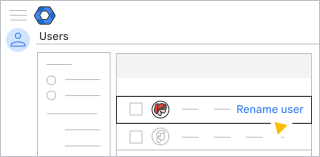
В списке Пользователи наведите указатель мыши на имя пользователя и нажмите Переименовать пользователя справа, как показано ниже.
Если список длинный, начните вводить имя пользователя в строке поиска в самом верху, чтобы найти страницу его аккаунта. Затем в левой части страницы аккаунта нажмите Обновить пользователя. Инструкции
В поле Основной адрес электронной почты введите новое имя пользователя.
Нажмите Обновить пользователя.
Вариант 2. Измените доменное имя (вторую часть адреса – @vashakompaniya)
Пользователь сможет
- Получать почту, отправленную на новый адрес.
- выполнять вход с новым адресом (старый адрес работать не будет);
- продолжить получать письма, отправленные на старый адрес, который станет псевдонимом электронной почты;
- Получать доступ к письмам, файлам и данным, связанным со старым адресом.
- Письма, отправленные на новый и старый (псевдоним) адреса, будут поступать в один и тот же почтовый ящик.
Важно! Чтобы предоставить всем пользователям адреса в новом домене, воспользуйтесь этими вариантами.
Выполните указанные ниже действия
Подготовка. Добавьте принадлежащий вам домен в свой аккаунт Google Workspace.
-
В консоли администратора Google нажмите на значок меню
Каталог
Пользователи.Вам потребуются права на управление пользователями. В противном случае некоторые элементы управления будут недоступны.
В списке Пользователи наведите указатель мыши на имя пользователя и нажмите Переименовать пользователя справа, как показано ниже.
Если список длинный, начните вводить имя пользователя в строке поиска в самом верху, чтобы найти страницу его аккаунта. Затем в левой части страницы аккаунта нажмите Обновить пользователя. Инструкции
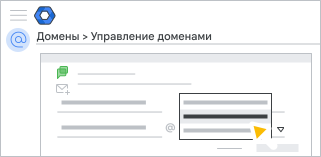
Выберите домен, в который нужно перенести пользователя. Рядом с символом @ нажмите на стрелку вниз
 и выберите домен.
Примечание. В адресе электронной почты можно использовать только основной домен или один из дополнительных, добавленных в аккаунт Google Workspace. Другой домен, например gmail.com, указать нельзя.
Нажмите Обновить пользователя.
Примечание. Если новый адрес электронной почты пользователя совпадает с уже существующим аккаунтом Google, то прежде чем переименовать пользователя, вам потребуется устранить этот конфликт. Подробнее о конфликтующих аккаунтах…
Как управлять старым адресом электронной почты
Другие пользователи могут по привычке указывать старый адрес электронной почты при отправке писем или предоставлении доступа к файлам. Ниже описано, что можно сделать со старым адресом.
- Временно сохраните старый адрес как псевдоним электронной почты. Когда вы меняете адрес электронной почты пользователя, старый адрес автоматически становится псевдонимом электронной почты. При отправке писем пользователи могут указывать как новый, так и старый адрес. Пользователь может настроить фильтр Gmail, чтобы помечать сообщения, отправленные на старый адрес, а затем настроить автоответчик с уведомлением о новом адресе.
- Создайте временный аккаунт. Этот вариант позволяет пользователю работать с письмами, отправленными на старый адрес.Создайте временный аккаунт пользователя для старого адреса электронной почты, с которого письма будут пересылаться на новый адрес.
- Удалите старый адрес. Если вы выберете этот вариант, письма и приглашения, отправленные на старый адрес, будут возвращаться отправителю с уведомлением, что такой пользователь не существует.
После того, как вы измените адрес электронной почты
- Пользователю потребуется входить в аккаунт Google с новым адресом.
Пользователь продолжит получать письма, отправленные на старый адрес электронной почты (он становится псевдонимом электронной почты).
Примечание. Если у пользователя максимальное число псевдонимов (30), его переименовать нельзя. Чтобы переименовать пользователя, необходимо удалить псевдоним электронной почты.