


На этой странице
- Что такое псевдоним электронной почты?
- Когда следует использовать дополнительные адреса электронной почты (псевдонимы)?
- Прежде чем начать
- Добавить псевдоним электронной почты для пользователя
- Удаление псевдонима электронной почты пользователя
- Найдите псевдоним электронной почты пользователя в консоли администратора.
- Как пользователи отправляют электронные письма с использованием псевдонима
Как администратор Google Workspace, вы можете создать для пользователя дополнительный адрес электронной почты ( псевдоним ), чтобы он мог отправлять и получать электронные письма с другого адреса. Вы можете добавить до 30 псевдонимов электронной почты для каждого пользователя без дополнительной платы.
Что такое дополнительный адрес электронной почты (псевдоним)?
Дополнительный адрес электронной почты , также называемый псевдонимом, — это адрес электронной почты для пересылки сообщений, который администратор добавляет к основному адресу электронной почты пользователя. Сообщения, отправленные на псевдоним, автоматически попадают во входящие сообщения основного почтового ящика пользователя.
Совет : Псевдоним электронной почты может использовать только один пользователь. Если вам нужен адрес электронной почты, используемый несколькими пользователями, мы рекомендуем использовать делегирование Gmail . Узнайте, как делегировать адрес электронной почты пользователя .
Чтобы прочитать сообщения, отправленные на этот электронный адрес, пользователь входит в свою основную учетную запись Google Workspace. Например, администратор Solarmora.com назначил Эмили электронный адрес support@solarmora.com . Чтобы прочитать сообщения, отправленные на этот адрес, и ответить на них, Эмили входит в свою учетную запись электронной почты emily@solarmora.com .
Когда следует использовать дополнительные адреса электронной почты (псевдонимы)?
Использование псевдонимов электронной почты в Google Workspace полезно для малых предприятий, где один человек выполняет несколько функций. Например, Хуан, владелец бизнеса из одного человека, создал три псевдонима: info@solarmora.com для запросов клиентов, billing@solarmora.com для обработки счетов и sales@solarmora.com для управления продажами. Хуан получает все сообщения на свой основной почтовый ящик juan@solarmora.com .
Вот ещё несколько примеров:
- Вам нужен временный адрес электронной почты — используйте псевдоним для регистрации в определенной службе или для запуска временного проекта.
- Сотрудник уволился из вашей организации, и вы удалили его учетную запись . Чтобы пересылать электронные письма, отправленные бывшему сотруднику, добавьте его предыдущий адрес электронной почты в качестве псевдонима для текущего пользователя. Узнайте о переадресации входящих сообщений .
Прежде чем начать
- Несколько пользователей не могут использовать один и тот же адрес электронной почты.
- Псевдонимы электронной почты не являются учетными записями Google, поэтому вы не можете войти в систему, используя адрес электронной почты-псевдоним, и получить доступ к сервисам Google, таким как Google Drive.
- Нельзя создать псевдоним с тем же именем, что и существующая учетная запись Google в вашей организации. Например, если вы создали учетную запись Google с именем sales@solarmora.com , вы не можете создать псевдоним с именем sales@solarmora.com .
- Для каждого пользователя можно добавить до 30 псевдонимов без дополнительной платы. Если вам нужно больше псевдонимов, необходимо создать еще один аккаунт Google и добавить псевдонимы в него.
- Псевдонимы электронной почты не являются конфиденциальными. Иногда они видны другим пользователям. Например, если получатель ищет в Gmail сообщения от bill@solarmora.com , в результатах поиска могут также отображаться сообщения от псевдонима Билла, sales@solarmora.com .
Добавить псевдоним электронной почты для пользователя
Для выполнения этих шагов вам необходимы соответствующие права на управление пользователями . Без необходимых прав вы не увидите все элементы управления, необходимые для выполнения этих шагов.В консоли администратора Google перейдите в меню.


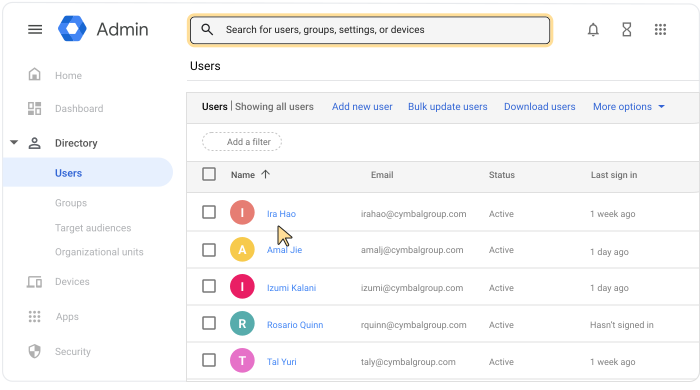
 Каталог Пользователи .
Для выполнения этой операции необходимы соответствующие права на управление пользователями . Без необходимых прав вы не увидите все элементы управления, необходимые для выполнения этих шагов.
Откройте страницу учетной записи пользователя: щелкните имя пользователя. Или введите имя пользователя вверху в поле поиска и откройте страницу его учетной записи. Для получения дополнительных параметров перейдите в раздел «Найти учетную запись пользователя» .
Слева, под именем пользователя, нажмите «Добавить дополнительные адреса электронной почты» .
Нажмите «Дополнительный адрес электронной почты» и введите имя для псевдонима (часть адреса до знака @).
(Необязательно) При необходимости выберите дополнительный домен.
Примечание : Домены-псевдонимы пользователей не отображаются в меню «Домен» . Подробнее о доменах-псевдонимах пользователей и дополнительных доменах можно узнать здесь.
(Необязательно) Если вы хотите добавить больше псевдонимов электронной почты, повторите шаги 4 и 5.
Сохранять .
Удаление псевдонима электронной почты пользователя
Для выполнения этих шагов вам необходимы соответствующие права на управление пользователями . Без необходимых прав вы не увидите все элементы управления, необходимые для выполнения этих шагов.В консоли администратора Google перейдите в меню.
Каталог Пользователи .Для выполнения этой операции необходимы соответствующие права на управление пользователями . Без необходимых прав вы не увидите все элементы управления, необходимые для выполнения этих шагов.
Откройте страницу учетной записи пользователя: щелкните имя пользователя. Или введите имя пользователя вверху в поле поиска и откройте страницу его учетной записи. Для получения дополнительных параметров перейдите в раздел «Найти учетную запись пользователя» .
Слева, под именем пользователя, нажмите «Добавить дополнительные адреса электронной почты» .
Рядом с адресом электронной почты нажмите «Удалить».
 .
.Примечание: Если вы не видите кнопку «Удалить» , значит, псевдоним был автоматически добавлен как доменный псевдоним. Доменный псевдоним доступен всем пользователям, поэтому удалить его только для одного пользователя невозможно. Вместо этого необходимо удалить доменный псевдоним. Подробности см. в разделе «Удаление домена из учетной записи Google Workspace» .
Нажмите « Сохранить ».
Найдите псевдонимы электронной почты пользователя в консоли администратора.
В консоли администратора Google перейдите в меню.
Каталог Пользователи .Для выполнения этой операции необходимы соответствующие права на управление пользователями . Без необходимых прав вы не увидите все элементы управления, необходимые для выполнения этих шагов.
Откройте страницу учетной записи пользователя: щелкните имя пользователя. Или введите имя пользователя вверху в поле поиска и откройте страницу его учетной записи. Для получения дополнительных параметров перейдите в раздел «Найти учетную запись пользователя» .
Слева нажмите «Добавить дополнительные адреса электронной почты» .
Нажмите « Показать все альтернативные адреса электронной почты» .
Как пользователи отправляют электронные письма с использованием псевдонима
Чтобы отправлять электронные письма с псевдонима, пользователь должен настроить собственный адрес отправителя в Gmail. Эта задача выполняется пользователем и не отображается в консоли администратора. Чтобы настроить адрес отправителя , попросите пользователей ознакомиться с разделом «Отправка писем с другого адреса или псевдонима» .
Хотя получать почту с псевдонима может только один пользователь, отправлять электронные письма с псевдонима могут несколько пользователей, если они укажут собственный адрес отправителя . В зависимости от пользователя, ему необходимо установить или снять флажок «Обрабатывать как псевдоним» в Gmail. Для получения более подробной информации посоветуйте пользователям ознакомиться с инструкцией «Следует ли снимать флажок „обрабатывать как псевдоним“ в Gmail?»