

Поддерживаемые версии для этой функции: Business Starter, Business Standard и Business Plus. Сравните свою версию.

Как администратор Google Workspace, вы можете создать почтовый ящик и предоставить к нему доступ пользователям вашей организации. Например, вы можете добавить пользователей в качестве делегатов к sales@yourdomain.com, чтобы создать общий почтовый ящик для отдела продаж. После настройки общего почтового ящика делегат сможет читать, отправлять и удалять сообщения. Он также сможет просматривать и добавлять контакты в общий почтовый ящик.
На этой странице
- Создайте новый общий почтовый ящик и добавьте делегатов.
- Преобразуйте существующую учетную запись электронной почты в общий почтовый ящик.
- Отслеживайте электронные письма из общего почтового ящика.
- Управление делегатами или изменение настроек.
Создайте новый общий почтовый ящик и добавьте делегатов.
Войдите в консоль администратора Google, используя учетную запись администратора .
Если вы не используете учетную запись администратора, вы не сможете получить доступ к консоли администратора Google.
- На главной странице в разделе «Пользователи » нажмите «Настроить общий адрес электронной почты» .
- Введите адрес электронной почты для общего почтового ящика, например, salesteam@yourorganization.com.
- Нажмите «Добавить новых пользователей» и укажите подробные сведения о каждом новом пользователе. Вы можете добавить дополнительный адрес электронной почты (альтернативный адрес или псевдоним) для пользователя.
- Нажмите «Продолжить» . Инструкции по входу будут автоматически отправлены на все основные адреса электронной почты пользователей.
- (Необязательно) Чтобы отправить инструкции по входу в систему на дополнительные адреса электронной почты (если указаны), нажмите « Отправить инструкции по входу в систему» .
Нажмите «Далее» .
Если вы не нажмете «Далее» , пользователи будут добавлены в почтовый ящик, но не будут иметь доступа к общей папке входящих сообщений.
Просмотрите список добавленных пользователей и нажмите «Далее» .
Нажмите «Готово» .
Преобразуйте существующую учетную запись электронной почты в общий почтовый ящик.
Вы можете преобразовать любую существующую учетную запись электронной почты (включая делегированные учетные записи ) в вашей организации в общую папку входящих сообщений и назначить ответственных лиц.
Войдите в консоль администратора Google, используя учетную запись администратора .
Если вы не используете учетную запись администратора, вы не сможете получить доступ к консоли администратора Google.
- На главной странице в разделе «Пользователи » нажмите «Настроить общий адрес электронной почты».
- Введите адрес электронной почты, который вы хотите конвертировать, например, Alex@yourorganization.com.
- (Необязательно) Чтобы изменить имя, отображаемое перед адресом электронной почты, нажмите «Редактировать» .
- Нажмите «Далее» .
- Нажмите «Поиск по имени или адресу электронной почты» .
- Из списка пользователей выберите тех, кого хотите добавить в качестве делегатов.
Просмотрите список добавленных пользователей и нажмите «Далее» .
Если вы не нажмете «Далее» , пользователи будут добавлены в почтовый ящик, но не будут иметь доступа к общей папке входящих сообщений.
Нажмите «Готово» .
Отслеживайте электронные письма из общего почтового ящика.
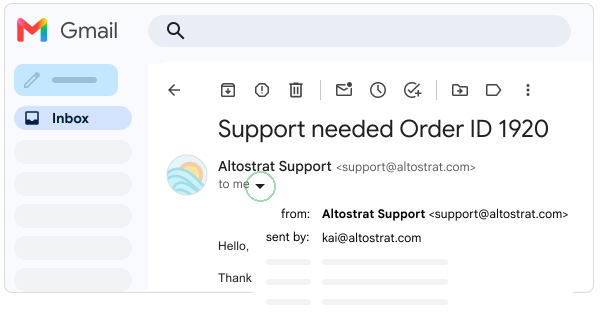
В каждом электронном письме, отправленном из общего почтового ящика, вы можете просмотреть адрес отправителя ( от ) и имя отправителя ( отправитель ). Отправитель и получатель также могут получить доступ к этой информации, если вы не скроете информацию об отправителе . Для получения более подробной информации перейдите в раздел «Управление отправителями» или измените настройки .
Управление делегатами или изменение настроек.
Все пользователи, имеющие доступ к общей папке входящих сообщений, могут добавлять и удалять делегатов, а также изменять параметры.
- Войдите в Gmail , используя учетную запись общего почтового ящика.
- Нажмите «Настройки»

 Посмотреть все настройки .
 - Вверху нажмите «Учетные записи» и перейдите в раздел «Предоставить доступ к вашей учетной записи» .
- Чтобы удалить делегата, рядом с его именем нажмите кнопку «Удалить» .
- Чтобы добавить делегата, нажмите «Добавить другую учетную запись» и выполните необходимые шаги.
- Для параметров «Пометить как прочитанное» и «Информация об отправителе» выберите соответствующие настройки для общего почтового ящика.