

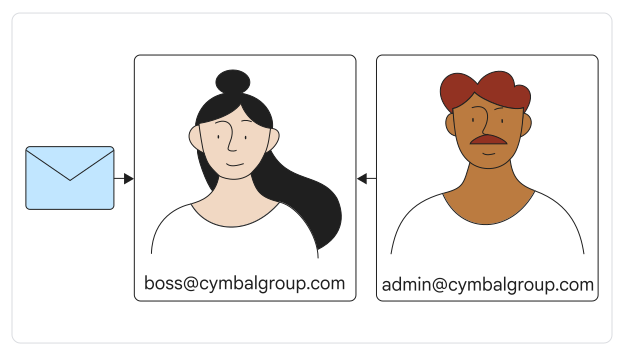
Используйте делегирование доступа к электронной почте , чтобы предоставить одному или нескольким людям (делегатам) доступ к одной учетной записи. Например, руководитель может поручить своему административному помощнику чтение и отправку электронных писем.
Делегированный аккаунт обладает большинством преимуществ Gmail, включая:
- Автоматическая сортировка электронных писем с использованием фильтров (правил).
- Ведение учета переписки путем архивирования электронной почты.
- Отслеживание статуса электронных писем с помощью меток.
Делегаты могут читать, отправлять и удалять сообщения с делегированного аккаунта. Однако они не могут общаться в чате с кем-либо с делегированного аккаунта или менять пароль.
Примечание : В Gmail делегированные учетные записи и общие почтовые ящики — это одно и то же.
Когда следует использовать делегирование электронной почты?
Вашей организации может потребоваться, чтобы несколько человек читали и отвечали на сообщения, отправленные на определенный адрес электронной почты. Например, всем сотрудникам отдела продаж может потребоваться проверять и отвечать на сообщения, отправленные на адрес sales@solarmora.com . В этом случае мы рекомендуем назначить ответственных за учетную запись sales@solarmora.com .
Google Workspace предлагает несколько способов совместной работы с использованием электронной почты, помимо делегирования задач по электронной почте. В зависимости от того, как ваша организация использует электронную почту, следующие варианты могут быть для вас более подходящими решениями:
- Псевдоним электронной почты: Псевдоним, также называемый дополнительным адресом электронной почты , — это адрес электронной почты, который вы добавляете к основному адресу электронной почты пользователя. Сообщения, отправленные на псевдоним, автоматически отправляются на основной почтовый ящик пользователя. Вы можете назначить псевдоним только одному пользователю. Узнайте, как добавить дополнительный адрес электронной почты .
- Пересылка электронной почты: Пересылка позволяет доставлять сообщения новым, дополнительным получателям, которых вы указываете, в дополнение к доставке сообщения первоначальному получателю. Подробнее
Использование делегирования электронной почты
- Одна учетная запись Google может поддерживать до 1000 делегатов. Чтобы избежать снижения производительности учетной записи, мы рекомендуем разрешить одновременное использование не более 40 пользователей.
- Администраторы Google Workspace могут контролировать, будут ли сообщения, отправляемые делегатами, содержать адрес электронной почты как владельца учетной записи, так и делегата, или только владельца учетной записи.
- Группы Google можно добавлять в качестве делегатов учетной записи. Одна группа считается одним делегатом для данной учетной записи.
- Псевдонимы электронной почты не поддерживают делегатов, поскольку псевдоним не является учетной записью Google.
Разрешите пользователям делегировать электронную почту
- На главной странице консоли администратора перейдите в раздел «Приложения» .
 Google Workspace Гмейл .
 - Нажмите «Настройки пользователя» . Делегирование почты .
- Чтобы включить делегирование доступа к электронной почте, установите флажок рядом с пунктом «Разрешить пользователям делегировать доступ к своему почтовому ящику другим пользователям в домене» .
- Чтобы изменить адрес отправителя, который будет виден получателю (владельцу учетной записи или его представителю), в разделе «Информация об отправителе, отображаемая получателю » выберите нужный вариант.
- Нажмите « Сохранить ».
- Сообщите пользователям, что они могут добавлять отдельных лиц или группы в качестве делегатов .