

Эта страница предназначена для администраторов, управляющих профилями организации или школы. Для получения помощи по изменению собственного профиля перейдите на страницу «Изменение изображения, имени и другой информации в учетной записи Google» .
Если вы являетесь студентом или преподавателем и используете Classroom, перейдите в раздел «Изменить фотографию профиля» .
Как администратор каталога, вы контролируете, какую информацию профиля пользователи могут изменять самостоятельно, например, фотографию профиля, раздел «Обо мне» или свою учетную запись Google . Если вы разрешите, пользователи смогут изменить свое имя профиля, фотографию, пол, местоимения, дату рождения или место работы.
Изменять номер телефона пользователя и другую контактную информацию может только администратор. Для получения более подробной информации перейдите в раздел «Добавление информации в профиль пользователя в справочнике» .
Если в вашей организации разрешен доступ к гостевому режиму Workspace , вы также можете разрешить гостям изменять информацию в своем профиле.
Разрешить или запретить пользователям редактировать свой профиль.
Перед началом работы: При необходимости изучите, как применить данную методику к конкретному отделу или группе .
В консоли администратора Google перейдите в меню.


 Каталог Пользователи .
Для выполнения этой операции необходимы соответствующие права на управление пользователями . Без необходимых прав вы не увидите все элементы управления, необходимые для выполнения этих шагов.
- В правом верхнем углу нажмите «Дополнительные параметры» . Выберите «Разрешить пользователям редактировать профиль» .
- (Необязательно) Чтобы применить настройку только к некоторым пользователям, сбоку выберите организационное подразделение (часто используется для отделов) или группу конфигурации (расширенные настройки).
Настройки группы имеют приоритет над организационными подразделениями. Подробнее.
- В разделе «Редактирование профиля» установите или снимите флажки для информации профиля, которую вы хотите разрешить пользователям изменять.
Для получения более подробной информации о доступных вариантах перейдите в раздел «Информация о профиле» далее на этой странице. - Если вы отключили редактирование имени, нажмите «Продолжить» .
- Нажмите «Сохранить». Или вы можете нажать «Переопределить» для организационной единицы.
Чтобы впоследствии восстановить унаследованное значение, нажмите «Наследовать» (или «Отменить» для группы).
Разрешить или запретить гостям редактировать свой профиль.
В консоли администратора Google перейдите в меню.
Каталог Настройки каталога .Для выполнения этой операции необходимы соответствующие права на управление пользователями . Без необходимых прав вы не увидите все элементы управления, необходимые для выполнения этих шагов.
- Выберите организационное подразделение « Гости рабочего пространства» .
В разделе «Редактирование профиля» установите или снимите флажки для информации профиля, которую вы хотите разрешить пользователям изменять.
Для получения более подробной информации о доступных вариантах перейдите в раздел «Информация о профиле» далее на этой странице.
- (Необязательно) Если вы отключили редактирование имени , нажмите «Продолжить» .
- Нажмите « Сохранить ».
Информация профиля
Выберите, какие данные могут обновлять пользователи и гости.
Имя
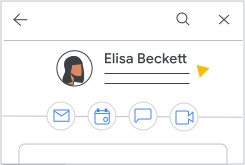
Чтобы разрешить пользователям и гостям редактировать имя и псевдоним своего профиля, установите флажок «Имя» . Имя и псевдоним профиля используются во всех приложениях Google Workspace , включая Gmail, Контакты, общие документы и приглашения в календарь.
Когда пользователь или гость изменяет имя своего профиля или псевдоним, это переопределяет имена, заданные администратором. Имена, заданные администратором, отображаются только на странице сведений о пользователе в консоли администратора Google. Это имя регулируется политикой контента Google. Для получения более подробной информации см. раздел «Политика контента» в разделе «Информация обо мне» .
Если вы очистите поле "Имя" , измененные пользователем имена и псевдонимы будут удалены, и имена будут возвращены к именам, установленным администратором.
произношение имени
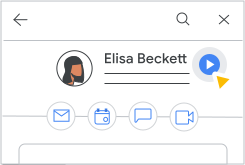
Чтобы разрешить пользователям и гостям записывать и добавлять произношение своего имени в свой профиль, установите флажок «Произношение имени» .
Если пользователь или гость указывает произношение своего имени, другие пользователи могут воспроизвести это произношение, которое отображается рядом с именем в его информационной карточке. Чтобы найти информационную карточку, пользователи могут навести указатель мыши на фотографию профиля (на компьютере) или коснуться имени пользователя (на Android и iOS).
Фотография профиля
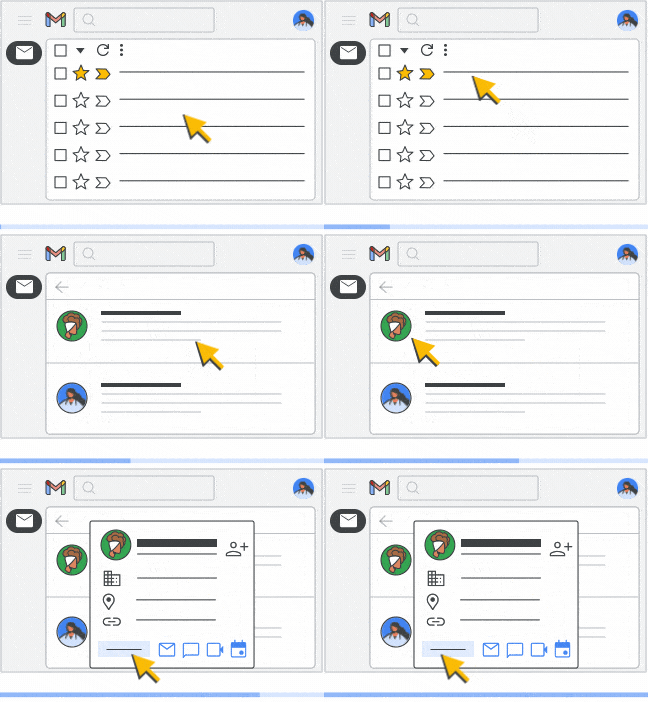
Чтобы разрешить пользователям редактировать свои фотографии профиля, установите флажок «Фото» . Если вы добавите фотографию профиля для пользователя , она заменит фотографию, установленную пользователем.
Если вы снимете флажок «Фото» , устанавливать или обновлять фотографию профиля пользователя сможет только администратор.
Внесение изменений может занять до 24 часов, но обычно происходит быстрее. Узнайте больше.Пол
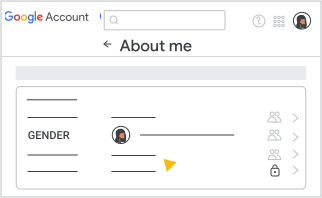
Чтобы разрешить пользователям или гостям изменять свой пол, установите флажок в поле «Пол» .
Местоимения
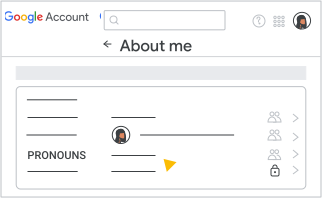
Чтобы разрешить пользователям или гостям редактировать свои местоимения, установите флажок «Местоимения» . Пользователи и гости смогут устанавливать и выбирать параметры видимости для своих местоимений. Если вы снимете этот флажок, вся информация о местоимениях, установленная пользователями и гостями, будет удалена в течение 48 часов. Для получения дополнительной информации перейдите по ссылке «Изменение информации о местоимениях в учетной записи Google» .
День рождения
Эта функция недоступна для Google Workspace for Education и Nonprofits.
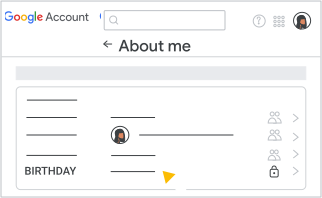
Чтобы разрешить пользователям или гостям редактировать свою дату рождения, установите флажок в поле «Дата рождения» .
Примечание: Если пользователь укажет дату рождения, которая окажется слишком молодой, его учетная запись может быть заблокирована .
Место работы
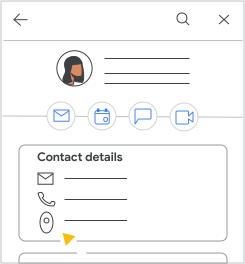
Чтобы разрешить пользователям или гостям изменять свое рабочее место, установите флажок «Рабочее место ». Пользователи и гости могут редактировать местоположение своего рабочего стола в настройках календаря. Для получения дополнительной информации перейдите в раздел «Настройка предложений по бронированию помещений» .
обнаружение профилей
Эта функция недоступна для Google Workspace for Education.
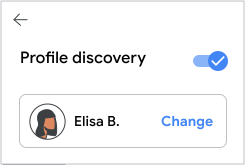
Чтобы пользователи могли редактировать данные своего профиля для поиска, установите флажок «Поиск профиля» . После этого пользователи смогут выбрать, как они будут отображаться в сервисах Google для людей, у которых есть их адрес электронной почты или номер телефона, но которые не могут видеть профиль пользователя в справочнике.
Пользователи могут выбрать:
- Показывать ли полное или сокращенное имя
- показывать или скрывать фотографию профиля
После взаимодействия с кем-либо, полное имя и фотография профиля становятся видны этому человеку.
Введение
Эта функция недоступна для Google Workspace for Education.
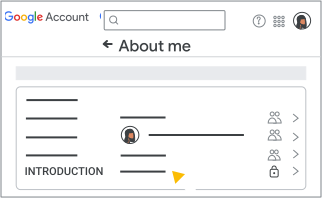
Чтобы разрешить пользователям или гостям редактировать свое представление, установите флажок «Представление» . Если вы добавите представление для пользователя или гостя, оно заменит представление, установленное пользователем.
Если вы снимете флажок «Введение» , все публичные представления, установленные пользователями или гостями, станут для них личными, и только администратор сможет устанавливать или обновлять представления.
Внесение изменений может занять до 24 часов, но обычно происходит быстрее. Подробнее см . раздел «Как изменения распространяются на сервисы Google» .
Прочая личная информация
Эта функция недоступна для Google Workspace for Education.
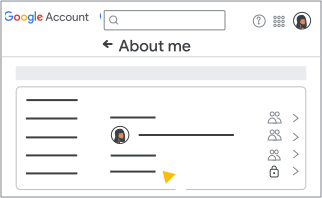
Чтобы разрешить пользователям или гостям редактировать другую личную информацию, установите флажок «Другая личная информация» . К личной информации относятся:
- Личная электронная почта
- Номера телефонов
- Адрес
- Имя пользователя в чате
- Места
- Веб-сайты / ссылки
- Занятие
- Опыт работы
- История образования
Если вы снимете флажок «Другая личная информация» , вся остальная личная информация, указанная пользователями и гостями и не охватываемая другими настройками редактирования профиля , будет удалена в течение 24 часов. Для получения дополнительной информации перейдите в раздел «Управление тем, что другие видят о вас в сервисах Google» .
обнаружение профилей
Эта функция недоступна для Google Workspace for Education.
Чтобы разрешить пользователям или гостям редактировать данные своего профиля для поиска, установите флажок «Поиск профиля» . После этого пользователи и гости смогут выбрать, как они будут отображаться в сервисах Google для людей, у которых есть их адрес электронной почты или номер телефона, но которые не могут видеть их профиль в справочнике.
Пользователи и гости могут выбрать:
- Показывать ли полное или сокращенное имя
- показывать или скрывать фотографию профиля
После взаимодействия с кем-либо, полное имя и фотография профиля становятся видны этому человеку.