

Как администратор вашей организации, вы можете добавлять фотографии пользователей, чтобы узнавать людей в вашей организации. Это можно сделать как при создании новой учетной записи пользователя, так и позже. Фотографии пользователей можно изменять или удалять в любое время. Вы также можете обновить фотографию гостя.
Вы также можете разрешить пользователям:
Место, где отображается фотография пользователя.
- Фотографии профиля отображаются при просмотре пользователя или гостя в консоли администратора Google, когда пользователь или гость общается или делится контентом, а также когда другой пользователь наводит курсор на его имя в папке «Входящие», в списке контактов Google или в списке чатов Google.
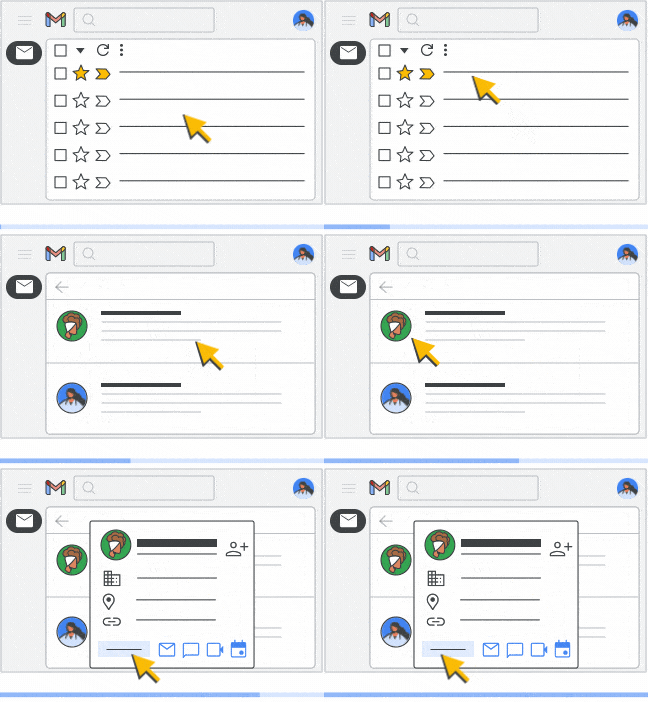
- Если вы добавляете фотографию профиля в учетную запись пользователя или гостя, эта фотография будет видна только пользователям вашей организации и внешним пользователям, с которыми они общаются в Google Chat. Если пользователь меняет фотографию своего профиля, он может выбрать, кто сможет ее видеть.
- Если вы отключите каталог для учетной записи Google Workspace вашей организации, вы и ваши пользователи не будете видеть фотографии профилей пользователей. Для получения дополнительной информации перейдите по ссылке «Включение или отключение каталога» .
Где хранится фотография профиля пользователя
Фотографии профиля хранятся в разделе «Предыдущие фотографии профиля» в учетной записи Google пользователя или гостя. Сюда входят фотографии, добавленные администратором или пользователем. Вы можете просмотреть только предыдущие фотографии профиля; текущие фотографии профиля в этом разделе отображаться не будут. Чтобы просмотреть предыдущие фотографии профиля:
- Зайдите в свой аккаунт Google и нажмите на свою фотографию профиля.
- В открывшейся панели нажмите «Камера».
 на вашей фотографии профиля.
 - Нажмите «Подробнее»

 Предыдущие фотографии профиля .
Требования к фотографии профиля
- Файлы могут быть только в формате JPEG или PNG.
- Максимальный размер файла составляет 5 МБ.
- Максимальное количество пикселей составляет 20 миллионов.
- Фотографии не обязательно должны быть квадратными; они масштабируются автоматически.
Добавить, изменить или удалить фотографию профиля пользователя.
Для выполнения этих шагов вам необходимы соответствующие права на управление пользователями . Без необходимых прав вы не увидите все элементы управления, необходимые для выполнения этих шагов.В консоли администратора Google перейдите в меню.

 Каталог Пользователи .
Для выполнения этой операции необходимы соответствующие права на управление пользователями . Без необходимых прав вы не увидите все элементы управления, необходимые для выполнения этих шагов.
Примечание: Для гостей перейдите в меню.
Каталог ГостиОткройте страницу учетной записи пользователя: щелкните имя пользователя. Или введите имя пользователя вверху в поле поиска и откройте страницу его учетной записи. Для получения дополнительных параметров перейдите в раздел «Найти учетную запись пользователя» .
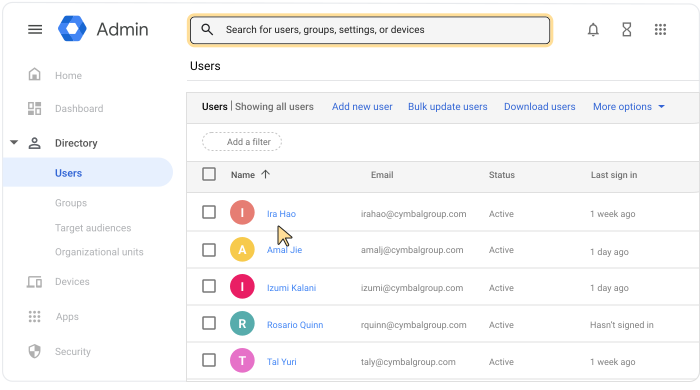
Выберите один вариант:
- Чтобы добавить фотографию, нажмите на аватар профиля.
 .
.
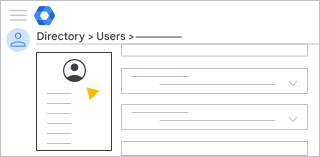 * Чтобы изменить фотографию, нажмите на фотографию профиля. Выберите «Изменить фото» . * Чтобы удалить фото, нажмите на фото профиля. Выберите «Удалить фото» .
- Чтобы добавить фотографию, нажмите на аватар профиля.
Если вы добавляете или изменяете фотографию, выберите файл изображения на своем компьютере.
Нажмите «Открыть» .Изменения сохраняются автоматически.