

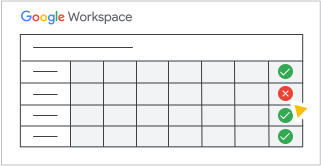
Bạn có thể sử dụng Trang tổng quan trạng thái Google Workspace để kiểm tra trạng thái hiện tại và trước đây của các dịch vụ cốt lõi của Google Workspace, chẳng hạn như Gemini, Gmail, Lịch Google và Google Meet.
Trang tổng quan về trạng thái cũng cho biết mọi sự cố ngừng dịch vụ hoặc gián đoạn gần đây. Nhấp vào một thông báo để biết thêm thông tin về một vấn đề, bao gồm cả thời gian ước tính có thể giải quyết vấn đề đó.
Chúng tôi sẽ đăng thông tin cập nhật cuối cùng khi vấn đề được giải quyết
Nếu bạn cần báo cáo vấn đề về một dịch vụ của Google Workspace, hãy liên hệ với Nhóm hỗ trợ Google Workspace.
Đăng ký nguồn cấp dữ liệu RSS hoặc JSON của Trang tổng quan về trạng thái
Để nhận những cảnh báo sớm nhất về sự cố ngừng hoạt động, ngay cả khi dịch vụ Gmail của bạn bị gián đoạn hoặc cảnh báo bị chậm trễ, bạn nên đăng ký nguồn cấp dữ liệu RSS của Trang tổng quan về trạng thái:
- Chuyển đến Trang tổng quan về trạng thái.
- Ở dưới cùng, hãy nhấp vào Nguồn cấp dữ liệu RSS rồi sao chép URL của nguồn cấp dữ liệu.
- Trong trình đọc RSS, hãy dán URL đó để thêm nguồn cấp dữ liệu của Trang tổng quan về trạng thái.
Nếu bạn muốn truy cập theo phương thức lập trình vào Trang tổng quan về trạng thái (ví dụ: để tích hợp trang tổng quan này vào hệ thống giám sát của bạn), hãy nhấp vào Dữ liệu trước đây ở định dạng JSON ở cuối trang.
Thiết lập cảnh báo về sự cố ngừng hoạt động của Google Workspace
Thiết lập một quy tắc do hệ thống xác định trên trang Quy tắc để nhận cảnh báo về sự cố ngừng dịch vụ của Các ứng dụng đối với các sự cố ngừng dịch vụ mới, đã cập nhật hoặc đã được giải quyết trên Trang tổng quan về trạng thái.
Lưu ý: Các cảnh báo này có thể đến chậm hơn so với thông tin cập nhật trong nguồn cấp dữ liệu RSS.
-
Trong Bảng điều khiển dành cho quản trị viên của Google, hãy chuyển đến phần Trình đơn


 Quy tắc.
Bạn phải có đặc quyền Xem quy tắc tin cậy của quản trị viên.
- Nhấp vào Thêm bộ lọc Loại quy tắc.
- Nhấp vào Do hệ thống xác định Áp dụng.
- Trong danh sách quy tắc, hãy cuộn xuống rồi nhấp vào Cảnh báo ngừng hoạt động của ứng dụng.
- Trên trang thông tin chi tiết Quy tắc, hãy nhấp vào Chỉnh sửa quy tắc.
- Nhấp vào Tiếp theo: Xem điều kiện.
- Nhấp vào Tiếp theo: Thêm hành động.
- Bạn có thể nhận cảnh báo về sự cố ngừng hoạt động của ứng dụng trong trung tâm cảnh báo qua email hoặc cả hai:
- Để nhận thông báo trong trung tâm thông báo, hãy đánh dấu vào hộp Gửi đến trung tâm thông báo. Lưu ý: Để thay đổi mức độ nghiêm trọng mặc định cho Cảnh báo về sự cố ngừng hoạt động của ứng dụng, trong mục Mức độ nghiêm trọng, hãy chọn một mức độ.
- Để nhận thông báo qua email, hãy đánh dấu vào hộp Gửi thông báo qua email.
Lưu ý: Nếu Gmail bị ảnh hưởng, thì thông báo qua email có thể bị trễ.
- (Không bắt buộc) Để thiết lập quy tắc gửi cảnh báo qua email cho quản trị viên cấp cao trong tổ chức, hãy chọn hộp Tất cả quản trị viên cấp cao.
- (Không bắt buộc) Để thiết lập quy tắc gửi cảnh báo qua email cho những người cụ thể, hãy nhấp vào Thêm người nhận email nhập địa chỉ email nhấp vào Xong.
- Nhấp vào Tiếp theo: Xem lại.
- Nhấp vào Cập nhật quy tắc.
Để biết thêm thông tin về cảnh báo ngừng dịch vụ của Các ứng dụng, hãy chuyển đến phần Xem thông tin chi tiết về cảnh báo > Ngừng dịch vụ của Các ứng dụng.
Tìm hiểu về các loại cảnh báo và quy tắc, cũng như cách thiết lập cảnh báo bằng quy tắc báo cáo.
Xem nhật ký trạng thái của một dịch vụ
Bạn có thể xem nhật ký trạng thái của một dịch vụ Google Workspace trong tối đa 5 năm.
- Chuyển đến Trang tổng quan về trạng thái.
- Ở dưới cùng, hãy nhấp vào Xem nhật ký. Bạn có thể xem danh sách các sự cố trong 365 ngày qua
- Để xem các sự cố trong 5 năm qua, hãy nhấp vào Xem thêm bên cạnh tên dịch vụ. Lưu ý: Trang nhật ký chỉ cho thấy các sự cố xảy ra trong những năm mà sự cố đó diễn ra.