


Trong danh sách cảnh báo ở trung tâm thông báo, bạn có thể đi sâu vào để xem thêm thông tin chi tiết về từng cảnh báo. Mỗi loại cảnh báo có thông tin chi tiết riêng và cung cấp cho bạn các lựa chọn khác nhau khi phản hồi cảnh báo.
Cách xem thông tin chi tiết về cảnh báo:
-
Trong Bảng điều khiển dành cho quản trị viên của Google, hãy chuyển đến phần Trình đơn


 Bảo mật
Trung tâm thông báo.
Bảo mật
Trung tâm thông báo.Bạn phải đăng nhập với vai trò là quản trị viên cấp cao để thực hiện thao tác này.
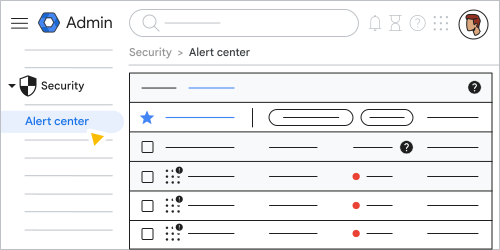
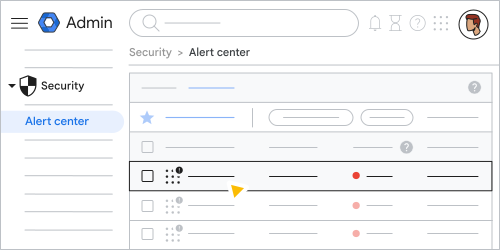
Để xem thêm thông tin chi tiết, hãy nhấp vào một mục bất kỳ trên trang để mở trang chi tiết về cảnh báo.
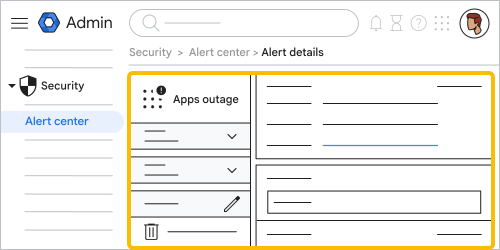
Trên trang chi tiết cảnh báo, bạn có thể xem thông tin chi tiết về một cảnh báo, xoá cảnh báo, truy cập vào thông tin chi tiết về quy tắc đã tạo cảnh báo và thực hiện các hành động khác.
Lưu ý: Trung tâm cảnh báo không hiển thị thông tin chi tiết về múi giờ. Thời gian trong trung tâm cảnh báo được định dạng theo lựa chọn ưu tiên về múi giờ của trình duyệt.
Truy cập vào trung tâm cảnh báo ở bất kỳ vị trí nào trong Bảng điều khiển dành cho quản trị viên
Ở bất kỳ vị trí nào trong Bảng điều khiển dành cho quản trị viên của Google, bạn đều có thể xem tiện ích Cảnh báo để xem nhanh các cảnh báo ảnh hưởng đến tổ chức của mình. Tiện ích Cảnh báo bao gồm danh sách cảnh báo, nội dung mô tả ngắn cho từng cảnh báo và mức độ nghiêm trọng (Cao, Trung bình hoặc Thấp).
Để mở tiện ích Cảnh báo, hãy nhấp vào biểu tượng chuông  ở đầu trang bất kỳ trong Bảng điều khiển dành cho quản trị viên. Để xem thông tin chi tiết về một cảnh báo cụ thể, hãy nhấp vào một trong các mục hàng trong tiện ích. Để truy cập vào danh sách đầy đủ các cảnh báo trong trung tâm cảnh báo, hãy nhấp vào Xem tất cả.
Cảnh báo của Gmail
Lưu ý: Thông báo cảnh báo của Gmail có thể xuất hiện muộn nhất là 4 giờ sau khi một quy tắc cảnh báo được kích hoạt.
Nguy cơ giả mạo nhân viên bằng Gmail
Thông báo này cho bạn biết khi một người gửi bên ngoài có thể đang giả mạo người dùng bằng cách sử dụng tên hiển thị tương tự như tên của người dùng trong tổ chức của bạn và tên hiển thị đó khớp với tên của một người dùng trong sổ địa chỉ chung. Người gửi bên ngoài có thể đã từng gửi thư rác hoặc có ít/không có tiền sử gửi email cho tổ chức của bạn.
Lưu ý: Cảnh báo này chỉ được kích hoạt nếu bạn tắt chế độ chống giả mạo và xác thực đối với hành vi giả mạo tên nhân viên. Để biết hướng dẫn về cách bật hoặc tắt tính năng này, hãy xem phần Bật tính năng bảo vệ chống giả mạo và xác thực trong phần Bảo vệ nâng cao chống lừa đảo và phần mềm độc hại.
Để xem những thư mà người dùng đã tương tác và xoá những thư đó khỏi hộp thư đến của người dùng, hãy chuyển đến công cụ điều tra. Để biết hướng dẫn, hãy xem phần Hành động dựa trên kết quả tìm kiếm. Để chặn người gửi, hãy xem phần Chặn người gửi cụ thể dựa trên địa chỉ email hoặc miền.
Trên trang thông tin chi tiết Cảnh báo, bạn có thể xem các thông tin quan trọng về cảnh báo này:
- Tóm tắt – Bao gồm thông tin tóm tắt về cảnh báo, chẳng hạn như số lượng thư có thể là thư giả mạo, tên hiển thị được dùng và số lượng người nhận.
- Ngày – Ngày và giờ diễn ra sự kiện
- Người gửi – Tên người dùng của người gửi
- Tổng số báo cáo của người dùng
- Người nhận – Liệt kê số lượng người nhận và tên người dùng của người nhận
Trang thông tin chi tiết cũng có một bảng chứa thông tin chi tiết về thư, bao gồm ngày, mã thư, hàm băm tiêu đề, hàm băm nội dung thư, tên người dùng của người nhận, hàm băm tệp đính kèm và tên miền chính của bạn để hỗ trợ bạn điều tra. Công cụ điều tra có thể cung cấp thêm thông tin chi tiết để bạn tiếp tục điều tra.
Lưu ý: Để kiểm soát số lượng cảnh báo, hệ thống sẽ không tạo cảnh báo nếu có một cảnh báo đang mở từ cùng một người gửi bên ngoài.
Phát hiện thư chứa phần mềm độc hại sau khi gửi
Các thư chưa mở bị phát hiện là phần mềm độc hại sau khi gửi sẽ tự động được phân loại lại và xóa khỏi hộp thư đến của người dùng. Tuy nhiên, nếu người nhận đã mở hoặc tương tác với một thư như vậy, thì thư đó sẽ vẫn ở trong hộp thư đến cho đến khi bị xóa thủ công. Người dùng nên xóa tất cả các thư chứa phần mềm độc hại đã mở khỏi hộp thư đến của mình càng sớm càng tốt.
Trang Chi tiết về cảnh báo bao gồm những thông tin sau:
- Tóm tắt – Phần này bao gồm nội dung tóm tắt về cảnh báo, chẳng hạn như số lượng thư chứa phần mềm độc hại và số lượng người nhận.
- Ngày – Ngày và giờ diễn ra sự kiện
- Người gửi – Tên người dùng của người gửi
- Tổng số sự kiện gửi thư
- Người nhận – Liệt kê số lượng người nhận và tên người dùng của người nhận
Trang thông tin chi tiết cũng bao gồm danh sách các mẫu sự kiện gửi thông báo. Danh sách này có trong một bảng ở cuối trang. Mỗi mục trong danh sách này bao gồm ngày, mã thư, hàm băm tiêu đề, hàm băm nội dung thư, người nhận, hàm băm tệp đính kèm và tên miền chính của bạn.
Để xem những thư mà người dùng đã tương tác và xoá khỏi hộp thư đến của người dùng, hãy chuyển đến công cụ điều tra (xem phần Thực hiện hành động dựa trên kết quả tìm kiếm). Để chặn người gửi, hãy xem phần Chặn người gửi cụ thể dựa trên email hoặc miền.
Nội dung lừa đảo trong hộp thư đến do danh sách cho phép không hợp lệ
Vì chế độ cài đặt danh sách cho phép trong Bảng điều khiển dành cho quản trị viên của Google thay thế bộ lọc thư rác, các thư được bộ lọc của Gmail phân loại là thư rác có thể được gửi tới hộp thư đến của người dùng. Do đó, người dùng trong tổ chức của bạn có thể nhận được thư lừa đảo. Cảnh báo Nội dung lừa đảo trong hộp thư đến do danh sách cho phép không hợp lệ cung cấp thông tin chi tiết về sự kiện bảo mật như vậy.
Trên trang Thông tin chi tiết về cảnh báo, bạn có thể xem các thông tin quan trọng về cảnh báo này:
- Tóm tắt – Phần này bao gồm nội dung tóm tắt về cảnh báo, chẳng hạn như số lượng thư lừa đảo và số lượng người nhận.
- Ngày – Ngày và giờ diễn ra sự kiện
- Người gửi – Tên người dùng của người gửi
- IP nguồn – Địa chỉ IP của miền người gửi
- Loại danh sách cho phép – Chế độ cài đặt trong Bảng điều khiển dành cho quản trị viên của Google đã thay thế bộ lọc thư rác
- Sự kiện gửi thông báo – Số sự kiện
- Người nhận – Liệt kê số lượng người nhận và tên người dùng của người nhận.
Trang thông tin chi tiết cũng bao gồm danh sách các mẫu sự kiện gửi thông báo. Danh sách này có trong một bảng ở cuối trang. Mỗi mục trong danh sách đều có ngày, mã thư, hàm băm tiêu đề, hàm băm nội dung thư, tên người dùng của người nhận, hàm băm tệp đính kèm và tên miền chính của bạn.
Dựa vào thông tin chi tiết trong cảnh báo này, bạn có thể thực hiện biện pháp chặn người gửi.
Phát hiện thư lừa đảo sau khi gửi
Các thư chưa mở bị phát hiện là lừa đảo sau khi gửi sẽ tự động được phân loại lại và xóa khỏi hộp thư đến của người dùng. Tuy nhiên, nếu người nhận đã mở hoặc tương tác với một thư như vậy, thì thư đó sẽ vẫn ở trong hộp thư đến cho đến khi bị xóa thủ công. Người dùng nên xóa tất cả các thư lừa đảo đã mở khỏi hộp thư đến của mình càng sớm càng tốt.
Để xem những thư mà người dùng đã tương tác và xoá khỏi hộp thư đến của người dùng, hãy chuyển đến công cụ điều tra (xem phần Thực hiện hành động dựa trên kết quả tìm kiếm). Để chặn người gửi, hãy xem phần Chặn người gửi cụ thể dựa trên email hoặc miền.
Trên trang Thông tin chi tiết về cảnh báo, bạn có thể xem các thông tin quan trọng về cảnh báo này:
- Tóm tắt – Phần này bao gồm nội dung tóm tắt về cảnh báo, chẳng hạn như số lượng thư lừa đảo và số lượng người nhận.
- Ngày – Ngày và giờ diễn ra sự kiện
- Người gửi – Tên người dùng của người gửi
- Tổng số sự kiện gửi thư
- Người nhận – Liệt kê số lượng người nhận và tên người dùng của người nhận
Trang thông tin chi tiết cũng bao gồm danh sách các mẫu sự kiện gửi thông báo. Danh sách này có trong một bảng ở cuối trang. Mỗi mục trong danh sách này bao gồm ngày, mã thư, hàm băm tiêu đề, hàm băm nội dung thư, người nhận, hàm băm tệp đính kèm và tên miền chính của bạn.
Mức tăng đột ngột về lượng thư rác do người dùng báo cáo
Với cảnh báo này, người dùng trong tổ chức của bạn đã đánh dấu một lượng lớn thư bất thường là thư rác.
Để biết hướng dẫn về cách chặn người gửi này, hãy xem bài viết Chặn người gửi cụ thể dựa trên email hoặc miền. Để tìm các thư tương tự mà người dùng có thể chưa báo cáo, phân loại lại và xoá các thư này khỏi hộp thư đến của người dùng, hãy chuyển đến công cụ điều tra (xem phần Xử lý dựa trên kết quả tìm kiếm để biết hướng dẫn).
Trên trang Thông tin chi tiết về cảnh báo, bạn có thể xem các thông tin quan trọng về cảnh báo này:
- Tóm tắt – Phần này bao gồm thông tin tóm tắt về cảnh báo, chẳng hạn như số lượng thư rác và số lượng người nhận.
- Ngày – Ngày và giờ diễn ra sự kiện (thường là ngày của thông báo đầu tiên được báo cáo trong nhóm mốc tăng đột biến)
- Tổng số báo cáo của người dùng
- Người nhận – Liệt kê số lượng người nhận và tên người dùng của người nhận
Trang thông tin chi tiết cũng có danh sách các mẫu báo cáo của người dùng. Danh sách này có trong một bảng ở cuối trang. Mỗi mục trong danh sách đều có ngày, mã thư, hàm băm tiêu đề, hàm băm nội dung thư, tên người dùng của người nhận, hàm băm tệp đính kèm và tên miền chính của bạn.
Có người dùng báo cáo thư đáng ngờ
Thông báo này cho biết một người gửi bên ngoài đã gửi thư đến tổ chức của bạn và bị người dùng phân loại là thư rác.
Thư có thể bị phân loại là đáng ngờ nếu đáp ứng một số đặc điểm thường thấy của thư rác, nhưng khi Google không có đủ tín hiệu để đánh dấu thư đó là thư rác. Cảnh báo này được tạo khi người dùng đánh dấu những thư như vậy là thư rác, từ đó xác nhận nghi ngờ của Google.
Để biết hướng dẫn về cách chặn người gửi này, hãy xem bài viết Chặn người gửi cụ thể dựa trên email hoặc miền. Để tìm các thư tương tự mà người dùng có thể chưa báo cáo, phân loại lại và xoá các thư này khỏi hộp thư đến của người dùng, hãy chuyển đến công cụ điều tra (xem phần Xử lý dựa trên kết quả tìm kiếm để biết hướng dẫn).
Trên trang Thông tin chi tiết về cảnh báo, bạn có thể xem các thông tin quan trọng về cảnh báo này:
- Tóm tắt – Phần này bao gồm thông tin tóm tắt về cảnh báo, chẳng hạn như số lượng thư đáng ngờ và số lượng người nhận.
- Ngày – Ngày và giờ diễn ra sự kiện
- Người gửi – Tên người dùng của người gửi
- Tổng số báo cáo của người dùng
- Người nhận – Liệt kê số lượng người nhận và tên người dùng của người nhận
Trang thông tin chi tiết cũng có danh sách các mẫu báo cáo của người dùng. Danh sách này có trong một bảng ở cuối trang. Mỗi mục trong danh sách đều có ngày, mã thư, hàm băm tiêu đề, hàm băm nội dung thư, tên người dùng của người nhận, hàm băm tệp đính kèm và tên miền chính của bạn.
Hành vi lừa đảo do người dùng báo cáo
Số lượng email giả mạo do người dùng báo cáo tăng đột biến có thể có nghĩa là tổ chức của bạn đang phải hứng chịu một cuộc tấn công giả mạo. Cảnh báo Lừa đảo do người dùng báo cáo cung cấp thông tin chi tiết về sự kiện bảo mật như vậy.
Trên trang Thông tin chi tiết về cảnh báo, bạn có thể xem các thông tin quan trọng về cảnh báo này:
- Tóm tắt – Phần này bao gồm nội dung tóm tắt về cảnh báo, chẳng hạn như số lượng thư lừa đảo và số lượng người nhận.
- Ngày – Ngày và giờ diễn ra sự kiện
- Người gửi – Tên người dùng của người gửi
- Tổng số báo cáo của người dùng – Số lượng báo cáo của người dùng
- Người nhận – Liệt kê số lượng người nhận và tên người dùng của người nhận.
Trang thông tin chi tiết cũng có danh sách các mẫu báo cáo của người dùng. Danh sách này có trong một bảng ở cuối trang. Mỗi mục trong danh sách đều có ngày, mã thư, hàm băm tiêu đề, hàm băm nội dung thư, tên người dùng của người nhận, hàm băm tệp đính kèm và tên miền chính của bạn.
Dựa vào thông tin chi tiết trong cảnh báo này, bạn có thể thực hiện biện pháp chặn người gửi.
Thông báo cho người dùng
Mật khẩu bị rò rỉ
Khi phát hiện thấy thông tin đăng nhập bị xâm nhập, Google sẽ yêu cầu người dùng đặt lại mật khẩu trước khi có thể đăng nhập lại.
Nguyên nhân mất cắp mật khẩu thường là do vi-rút, người dùng trả lời email lừa đảo hoặc sử dụng cùng một mật khẩu trên nhiều trang web khác nhau mà một hay nhiều trang web này đã bị kẻ tấn công xâm phạm.
Bạn nên đặt lại mật khẩu của người dùng và kiểm tra xem tài khoản của họ có bị xâm nhập hay không. Bạn cũng nên yêu cầu người dùng thực hiện theo danh sách kiểm tra độ bảo mật của Gmail.
Trên trang Thông tin chi tiết về cảnh báo, bạn có thể xem các thông tin quan trọng về cảnh báo này:
- Tóm tắt – Phần này bao gồm nội dung tóm tắt về cảnh báo cùng thông tin tổng quan về các chi tiết.
- Ngày đăng nhập
- Người dùng bị ảnh hưởng – Tên người dùng có thông tin đăng nhập bị xâm nhập
Để biết thêm thông tin về cách Google phát hiện thông tin đăng nhập bị lộ, hãy xem bài viết Thay đổi mật khẩu không an toàn trong Tài khoản Google > Tìm hiểu về mật khẩu bị lộ.
Đã tiếp tục đồng bộ hoá tệp
Cảnh báo này sẽ xuất hiện khi ứng dụng Google Drive cho máy tính tiếp tục đồng bộ hoá tệp sau khi bị tạm dừng do cảnh báo Phát hiện thấy có khả năng bị phần mềm tống tiền tấn công. Thông tin chi tiết về cảnh báo bao gồm:
- Tóm tắt – Bao gồm bản tóm tắt về cảnh báo, với thông tin tổng quan về các chi tiết của cảnh báo
- Ngày – Ngày và giờ diễn ra sự kiện
- Người dùng – Tên của người dùng chịu ảnh hưởng của sự kiện
Có người dùng mới được thêm vào
Thông báo Có người dùng mới được thêm vào cho bạn biết rằng một người dùng mới đã được thêm vào tổ chức của bạn.
Trên trang Chi tiết về thông báo, bạn có thể xem các thông tin quan trọng về thông báo Có người dùng mới được thêm vào:
- Tóm tắt – Bao gồm nội dung tóm tắt về cảnh báo cùng thông tin tổng quan về các chi tiết
- Ngày – Ngày và giờ diễn ra sự kiện
- Người dùng – Người dùng đã được thêm vào tổ chức của bạn
- Do – Người dùng đã thêm người dùng mới vào tổ chức của bạn
Đã phát hiện có khả năng bị phần mềm tống tiền tấn công
Được tạo khi một người dùng đã tạm dừng đồng bộ hoá tệp trên Drive cho máy tính do cảnh báo Phát hiện thấy có khả năng bị phần mềm tống tiền tấn công tiếp tục đồng bộ hoá. Thông tin chi tiết về cảnh báo bao gồm:
- Tóm tắt – Bao gồm nội dung tóm tắt về cảnh báo cùng thông tin tổng quan về các chi tiết của cảnh báo
- Ngày – Ngày và giờ diễn ra sự kiện
- Người dùng – Tên của người dùng chịu ảnh hưởng của sự kiện
- Các bước tiếp theo – Các bước nên thực hiện để giảm thiểu rủi ro
Hoạt động đăng nhập đáng ngờ đã bị chặn
Quan trọng: Cảnh báo về hoạt động đăng nhập đáng ngờ bị chặn sẽ bị ẩn khỏi chế độ xem danh sách trung tâm cảnh báo mặc định. Bạn có thể xem các cảnh báo này bằng cách chọn bộ lọc loại cảnh báo cho Đăng nhập đáng ngờ. Mặc dù các cảnh báo này bị ẩn khỏi chế độ xem danh sách, nhưng cảnh báo mới vẫn sẽ kích hoạt thông báo qua email nếu bạn bật tính năng này.
Google coi hoạt động đăng nhập là đáng ngờ nếu phát hiện thấy lần đăng nhập này không khớp với hành vi bình thường của người dùng, chẳng hạn như đăng nhập từ một địa điểm bất thường hoặc nếu một người dùng trái phép có thể đã tìm cách truy cập vào tài khoản của người dùng.
Trong hầu hết các trường hợp, trước khi gửi cho bạn cảnh báo, chúng tôi sẽ hiển thị cho người dùng xác thực đăng nhập. Nếu người dùng không vượt qua thử thách hoặc bỏ qua thử thách này, thì chúng tôi sẽ gửi cho bạn cảnh báo về hoạt động đăng nhập đáng ngờ.
Bạn nên tạm ngưng người dùng này cho tới khi đã thực hiện các bước bảo mật này. Bạn có thể tạm ngưng người dùng trên trang cài đặt của họ hoặc bằng cách sử dụng công cụ điều tra.
Bạn có thể khôi phục người dùng và đặt lại mật khẩu của họ sau khi xác định làm như vậy sẽ an toàn. Người dùng này nên thực hiện theo danh sách kiểm tra độ bảo mật của Gmail. Bạn nên bật quy trình xác minh 2 bước cho miền và thực thi khoá bảo mật cho người dùng.
Trên trang Thông tin chi tiết về cảnh báo, bạn có thể xem các thông tin quan trọng về cảnh báo này:
- Tóm tắt – Phần này bao gồm nội dung tóm tắt về cảnh báo kèm theo thông tin tổng quan về các chi tiết
- Ngày đánh dấu lần đăng nhập này là đáng ngờ
- Ngày diễn ra hoạt động đăng nhập
- Người dùng bị ảnh hưởng – Tên người dùng bị ảnh hưởng bởi hoạt động đăng nhập đáng ngờ
- IP của lần đăng nhập bị phát hiện
Hoạt động đăng nhập đáng ngờ từ một ứng dụng kém an toàn
Google coi hoạt động đăng nhập là đáng ngờ nếu phát hiện thấy lần đăng nhập này không khớp với hành vi bình thường của người dùng, chẳng hạn như đăng nhập từ một địa điểm bất thường hoặc nếu một người dùng trái phép có thể đã tìm cách truy cập vào tài khoản của người dùng.
Các ứng dụng kém an toàn không sử dụng các tiêu chuẩn bảo mật hiện đại, chẳng hạn như OAuth. Việc sử dụng các ứng dụng và thiết bị không áp dụng các tiêu chuẩn bảo mật hiện đại sẽ làm tăng nguy cơ tài khoản bị xâm nhập.
Sau đây là ví dụ về những ứng dụng không hỗ trợ các tiêu chuẩn bảo mật hiện đại:
- Các ứng dụng đồng bộ hoá thư, danh bạ và lịch gốc trên các phiên bản cũ của iOS và OSX
- Một số ứng dụng email dành cho máy tính, chẳng hạn như các phiên bản cũ của Microsoft Outlook
Trên trang Thông tin chi tiết về cảnh báo, bạn có thể xem thông tin chi tiết quan trọng về cảnh báo Hoạt động đăng nhập đáng ngờ từ ứng dụng kém an toàn, bao gồm cả nội dung tóm tắt về cảnh báo, cũng như ngày và giờ xảy ra sự kiện.
Để biết thêm thông tin, hãy xem bài viết Kiểm soát quyền truy cập vào các ứng dụng kém an toàn.
Hoạt động đăng nhập đáng ngờ (theo cách có lập trình)
Google coi hoạt động đăng nhập là đáng ngờ nếu phát hiện thấy lần đăng nhập này không khớp với hành vi bình thường của người dùng, chẳng hạn như đăng nhập từ một địa điểm bất thường hoặc nếu một người dùng trái phép có thể đã tìm cách truy cập vào tài khoản của người dùng.
Giống như các hoạt động đăng nhập thông thường trên web, hoạt động đăng nhập có lập trình (thông qua ứng dụng) cũng phải trải qua quy trình phân tích rủi ro. Để giúp tăng cường bảo mật cho Tài khoản Google (thông qua nơi làm việc, trường học hoặc các nhóm khác), Google sẽ chặn những hoạt động đăng nhập đáng ngờ bằng chương trình truy cập vào Tài khoản Google.
Bạn nên sử dụng OAuth cho mọi kết nối đến dữ liệu của người dùng. Nếu người dùng cố gắng đăng nhập bằng một phương thức đăng nhập có lập trình, bạn nên liên hệ với người dùng để xác định ứng dụng mà họ đang sử dụng và đảm bảo rằng họ là người dùng đang cố gắng truy cập vào tài khoản của mình. Sau đó, hãy nâng cấp người dùng lên một ứng dụng sử dụng OAuth và tắt quyền truy cập vào các ứng dụng kém an toàn cho người dùng này và nhiều người dùng khác nhất có thể.
Trên trang Thông tin chi tiết về cảnh báo, bạn có thể xem các thông tin quan trọng về cảnh báo này:
- Tóm tắt – Phần này bao gồm nội dung tóm tắt về cảnh báo kèm theo thông tin tổng quan về các chi tiết
- Ngày đánh dấu lần đăng nhập này là đáng ngờ
- Ngày diễn ra hoạt động đăng nhập
- Người dùng bị ảnh hưởng – Tên người dùng bị ảnh hưởng bởi hoạt động đăng nhập đáng ngờ
- IP của lần đăng nhập bị phát hiện
Có người dùng bị tạm ngưng được kích hoạt trở lại
Thông báo Có người dùng bị tạm ngưng được kích hoạt trở lại cho bạn biết rằng một người dùng bị tạm ngưng trong tổ chức của bạn đã được kích hoạt trở lại.
Trên trang Chi tiết cảnh báo, bạn có thể xem các thông tin quan trọng về cảnh báo Có người dùng bị tạm ngưng được kích hoạt trở lại:
- Tóm tắt – Bao gồm nội dung tóm tắt về cảnh báo cùng thông tin tổng quan về các chi tiết
- Ngày – Ngày và giờ diễn ra sự kiện
- Người dùng – Người dùng bị tạm ngưng đã được kích hoạt trở lại
- Người thay đổi – Người dùng đã thay đổi trạng thái của một người dùng bị tạm ngưng thành đang hoạt động
Có người dùng bị xoá
Thông báo Người dùng bị xoá cho bạn biết rằng có một người dùng đã bị xoá khỏi tổ chức của bạn.
Trên trang Thông tin chi tiết về cảnh báo, bạn có thể xem thông tin chi tiết quan trọng về cảnh báo Người dùng bị xoá:
- Tóm tắt – Bao gồm nội dung tóm tắt về cảnh báo cùng thông tin tổng quan về các chi tiết
- Ngày – Ngày và giờ diễn ra sự kiện
- Người dùng – Người dùng đã bị xoá khỏi tổ chức của bạn
- Do – Người dùng đã xoá người dùng khỏi tổ chức của bạn
Có người dùng được cấp đặc quyền của quản trị viên
Thông báo Có người dùng được cấp đặc quyền của quản trị viên cho bạn biết rằng một người dùng trong tổ chức của bạn đã được cấp đặc quyền của quản trị viên.
Trên trang Thông tin chi tiết về cảnh báo, bạn có thể xem thông tin quan trọng về cảnh báo Có người dùng được cấp đặc quyền của quản trị viên:
- Tóm tắt – Bao gồm nội dung tóm tắt về cảnh báo cùng thông tin tổng quan về các chi tiết
- Ngày – Ngày và giờ diễn ra sự kiện
- Người dùng – Người dùng được cấp đặc quyền quản trị
- Người thay đổi – Người dùng đã cấp đặc quyền của quản trị viên cho một người dùng
Có người dùng bị tạm ngưng
Khi Google phát hiện thấy hoạt động đáng ngờ cho thấy tài khoản đã bị xâm nhập, chúng tôi sẽ chủ động tạm ngưng tài khoản của người dùng bị ảnh hưởng.
Là quản trị viên, bạn cũng có thể tạm ngưng người dùng trên trang cài đặt của họ hoặc bằng cách sử dụng công cụ điều tra.
Bạn có thể khôi phục người dùng và đặt lại mật khẩu của họ sau khi xác định làm như vậy sẽ an toàn. Trước khi khôi phục người dùng, bạn nên thực hiện theo các bước bảo mật này.
Bạn cũng nên yêu cầu người dùng thực hiện theo danh sách kiểm tra độ bảo mật của Gmail. Bạn nên bật quy trình xác minh 2 bước cho miền và thực thi khoá bảo mật cho người dùng.
Trên trang Thông tin chi tiết về cảnh báo, bạn có thể xem các thông tin quan trọng về cảnh báo này:
- Tóm tắt – Phần này bao gồm nội dung tóm tắt về cảnh báo kèm theo thông tin tổng quan về các chi tiết
- Ngày đăng nhập
- Người dùng bị ảnh hưởng – Tên người dùng bị ảnh hưởng bởi hoạt động đáng ngờ
Có người dùng bị tạm ngưng (quản trị viên thực hiện)
Thông báo Người dùng bị tạm ngưng (quản trị viên thực hiện) cho bạn biết rằng một quản trị viên đã tạm ngưng một người dùng trong tổ chức của bạn.
Trên trang Thông tin chi tiết về cảnh báo, bạn có thể xem thông tin quan trọng về cảnh báo Người dùng bị tạm ngưng (quản trị viên thực hiện):
- Tóm tắt – Bao gồm nội dung tóm tắt về cảnh báo cùng thông tin tổng quan về các chi tiết
- Ngày – Ngày và giờ diễn ra sự kiện
- Người dùng – Người dùng bị tạm ngưng
- Do – Quản trị viên đã tạm ngưng người dùng
Có người dùng bị tạm ngưng do hoạt động đáng ngờ
Đây là một thông báo chung cho bạn biết rằng một người dùng đã bị tạm ngưng do hoạt động đáng ngờ. Để phản hồi cảnh báo này, bạn có thể theo dõi người dùng hoặc liên hệ với Nhóm hỗ trợ Google (nếu cần) để xem họ có thể cung cấp thêm thông tin hay không.
Trên trang Thông tin chi tiết về cảnh báo, bạn có thể xem các thông tin quan trọng về cảnh báo này:
- Tóm tắt – Phần này bao gồm nội dung tóm tắt về cảnh báo cùng thông tin tổng quan về các chi tiết.
- Ngày đánh dấu lần đăng nhập này là đáng ngờ
- Ngày diễn ra hoạt động đăng nhập
- Người dùng bị ảnh hưởng – Tên người dùng bị ảnh hưởng bởi hoạt động đáng ngờ
- Địa chỉ IP của lần đăng nhập bị phát hiện
Có người dùng bị tạm ngưng do thư rác
Khi Google phát hiện thấy hoạt động đáng ngờ là dấu hiệu của hành vi xâm nhập tài khoản, chẳng hạn như bằng chứng cho thấy người dùng đang gửi nội dung rác, chúng tôi sẽ chủ động tạm ngưng tài khoản của người dùng bị ảnh hưởng.
Bạn có thể khôi phục người dùng và đặt lại mật khẩu của họ sau khi xác định làm như vậy sẽ an toàn. Người dùng này nên thực hiện theo danh sách kiểm tra độ bảo mật của Gmail. Bạn nên bật quy trình xác minh 2 bước cho miền và thực thi khoá bảo mật cho người dùng.
Trên trang Thông tin chi tiết về cảnh báo, bạn có thể xem các thông tin quan trọng về cảnh báo này:
- Tóm tắt – Phần này bao gồm nội dung tóm tắt về cảnh báo cùng thông tin tổng quan về các chi tiết.
- Ngày
- Người dùng bị ảnh hưởng – Tên người dùng bị ảnh hưởng bởi hoạt động đáng ngờ
Có người dùng bị tạm ngưng do gửi thư rác qua dịch vụ chuyển tiếp
Khi Google phát hiện thấy hoạt động đáng ngờ là dấu hiệu của hành vi xâm nhập tài khoản, chẳng hạn như bằng chứng cho thấy người dùng đang gửi thư rác thông qua dịch vụ chuyển tiếp SMTP, chúng tôi sẽ chủ động tạm ngưng tài khoản của người dùng bị ảnh hưởng.
Bạn có thể khôi phục tài khoản sau khi đã giải quyết xong vấn đề về thư rác chuyển tiếp. Trong thời gian tạm ngưng, người dùng sẽ không thể đăng nhập vào các dịch vụ của Google hoặc gửi email qua tài khoản này. Tuy nhiên, chúng tôi sẽ tiếp tục gửi email đến như bình thường.
Trên trang Thông tin chi tiết về cảnh báo, bạn có thể xem các thông tin quan trọng về cảnh báo này:
- Tóm tắt – Phần này bao gồm nội dung tóm tắt về cảnh báo cùng thông tin tổng quan về các chi tiết.
- Ngày
- Người dùng bị ảnh hưởng – Tên người dùng bị ảnh hưởng bởi hoạt động đáng ngờ
Có người dùng bị thu hồi đặc quyền của quản trị viên
Thông báo Có người dùng bị thu hồi đặc quyền của quản trị viên cho bạn biết rằng một quản trị viên đã thu hồi đặc quyền quản trị của một người dùng trong tổ chức của bạn.
Trên trang Chi tiết cảnh báo, bạn có thể xem thông tin quan trọng về cảnh báo Đã thu hồi đặc quyền quản trị viên của người dùng:
- Tóm tắt – Bao gồm nội dung tóm tắt về cảnh báo cùng thông tin tổng quan về các chi tiết
- Ngày – Ngày và giờ diễn ra sự kiện
- Người dùng – Người dùng bị thu hồi đặc quyền quản trị
- Người thay đổi – Quản trị viên đã thu hồi đặc quyền quản trị
Có mật khẩu của người dùng bị thay đổi
Thông báo Có mật khẩu của người dùng bị thay đổi cho bạn biết rằng mật khẩu của một người dùng trong tổ chức của bạn đã bị thay đổi.
Trên trang Thông tin chi tiết về cảnh báo, bạn có thể xem thông tin chi tiết quan trọng về cảnh báo Mật khẩu của người dùng đã thay đổi:
- Tóm tắt – Bao gồm nội dung tóm tắt về cảnh báo cùng thông tin tổng quan về các chi tiết
- Ngày – Ngày và giờ diễn ra sự kiện
- Người dùng – Người dùng đã đổi mật khẩu
Thông báo về thiết bị
Chứng chỉ APNS đã hết hạn
Chứng chỉ Dịch vụ thông báo đẩy của Apple (APNS) của bạn đã hết hạn. Chứng chỉ này thiết lập một kết nối đáng tin cậy giữa các thiết bị iOS và miền của tổ chức bạn. Bạn cần có chứng chỉ này để sử dụng tính năng quản lý thiết bị di động nâng cao với các thiết bị iOS. Để biết thông tin chi tiết, hãy xem bài viết Gia hạn chứng chỉ đẩy của Apple.
Trên trang Thông tin chi tiết về cảnh báo, bạn có thể xem các thông tin quan trọng về cảnh báo này:
- Tóm tắt – Tóm tắt cảnh báo.
- Ngày hết hạn của chứng chỉ APNS – Ngày và giờ chứng chỉ hết hạn.
- Apple ID dùng để tạo chứng chỉ APNS – ID đã dùng để tạo chứng chỉ APNS. Dùng cùng một Apple ID để gia hạn chứng chỉ.
- UID của chứng chỉ APNS – Giá trị nhận dạng cho chứng chỉ APNS. Hãy nhớ gia hạn chứng chỉ bằng cùng một UID.
- Các bước tiếp theo – Các bước bạn cần thực hiện để khắc phục vấn đề.
Chứng chỉ APNS sắp hết hạn
Chứng chỉ Dịch vụ thông báo đẩy của Apple (APNS) của bạn sắp hết hạn. Chứng chỉ này thiết lập một kết nối đáng tin cậy giữa các thiết bị iOS và miền của tổ chức bạn. Bạn cần có chứng chỉ này để sử dụng tính năng quản lý thiết bị di động nâng cao với các thiết bị iOS. Bạn có 30 ngày để gia hạn chứng chỉ sau khi chứng chỉ hết hạn. Để biết thông tin chi tiết, hãy xem bài viết Gia hạn chứng chỉ đẩy của Apple.
Trên trang Thông tin chi tiết về cảnh báo, bạn có thể xem các thông tin quan trọng về cảnh báo này:
- Tóm tắt – Tóm tắt cảnh báo.
- Ngày hết hạn của chứng chỉ APNS – Ngày và giờ chứng chỉ hết hạn.
- Apple ID dùng để tạo chứng chỉ APNS – ID đã dùng để tạo chứng chỉ APNS. Dùng cùng một Apple ID để gia hạn chứng chỉ.
- UID của chứng chỉ APNS – Giá trị nhận dạng cho chứng chỉ APNS. Hãy nhớ gia hạn chứng chỉ bằng cùng một UID.
- Các bước tiếp theo – Các bước bạn cần thực hiện để khắc phục vấn đề.
Thiết bị bị xâm nhập
Cảnh báo Thiết bị bị xâm nhập cung cấp thông tin chi tiết về những thiết bị trong tổ chức của bạn đã chuyển sang trạng thái bị xâm nhập. Một thiết bị được coi là bị xâm phạm nếu thiết bị đó đã bị can thiệp vào hệ thống (đối với thiết bị Android), nếu thiết bị đó đã bẻ khoá (đối với thiết bị iOS) hoặc nếu thiết bị đó gặp phải một thay đổi bất thường về trạng thái.
Trên trang Thông tin chi tiết về cảnh báo, bạn có thể xem các thông tin quan trọng về cảnh báo này:
- Tóm tắt – Phần này bao gồm thông tin tóm tắt về cảnh báo, chẳng hạn như loại thiết bị và mã thiết bị.
- Ngày – Ngày và giờ diễn ra sự kiện
- Chủ sở hữu thiết bị – Tên người dùng của chủ sở hữu thiết bị
- Thiết bị chịu ảnh hưởng – Phần này bao gồm thông tin chi tiết về thiết bị, chẳng hạn như mã thiết bị, số sê-ri, loại thiết bị, tên kiểu máy và tên mã nhận dạng tài nguyên.
Hoạt động đáng ngờ trên thiết bị
Nếu một thuộc tính của thiết bị được cập nhật (ví dụ: mã thiết bị, số sê-ri, loại thiết bị hoặc nhà sản xuất thiết bị), thì đó được coi là hoạt động đáng ngờ trên thiết bị. Cảnh báo Hoạt động đáng ngờ trên thiết bị cung cấp thông tin chi tiết về sự kiện bảo mật như vậy.
Trên trang Thông tin chi tiết về cảnh báo, bạn có thể xem các thông tin quan trọng về cảnh báo này:
- Tóm tắt – Phần này tóm tắt thông báo, chẳng hạn như số lượng thuộc tính thiết bị đã được cập nhật và mã thiết bị.
- Ngày – Ngày và giờ diễn ra sự kiện
- Chủ sở hữu thiết bị – Tên người dùng của chủ sở hữu thiết bị
- Thiết bị chịu ảnh hưởng – Phần này bao gồm các thông tin chi tiết như mã thiết bị, số sê-ri, loại thiết bị, tên kiểu máy và tên mã nhận dạng tài nguyên.
- Người nhận – Liệt kê số lượng người nhận và tên người dùng của người nhận.
Trang thông tin chi tiết cũng bao gồm danh sách các bản cập nhật thuộc tính thiết bị. Danh sách này có trong một bảng ở cuối trang. Giá trị cũ và giá trị mới sẽ xuất hiện cho từng thuộc tính thiết bị đã được cập nhật.
Cảnh báo dành cho quản trị viên
Sự cố với cấu hình của Google Voice
Khi cấu hình Google Voice gặp sự cố, hệ thống trả lời tự động và nhóm đổ chuông có thể kết thúc cuộc gọi ở những thời điểm ngoài dự kiến. Ví dụ: nếu hệ thống trả lời tự động được định cấu hình để chuyển người gọi đến thư thoại, nhưng tất cả người nhận thư thoại đều bị xoá vì họ đã rời khỏi công ty, thì hệ thống trả lời tự động không thể gửi thư thoại và thay vào đó sẽ ngắt cuộc gọi.
Khi điều này xảy ra, quản trị viên Google Workspace sẽ nhận được cảnh báo Sự cố về cấu hình Google Voice trong trung tâm cảnh báo. Cảnh báo này cho bạn biết về trạng thái có vấn đề và hướng dẫn cách giải quyết vấn đề. Điều này giúp bạn đảm bảo người gọi có thể liên hệ thành công với người mà họ muốn khi gọi đến số điện thoại Google Voice.
Theo mặc định, cảnh báo này được đặt ở trạng thái Bật và thông báo qua email cho quản trị viên cấp cao cũng được đặt ở trạng thái Bật theo mặc định.
Dưới đây là một số cấu hình Google Voice thường gây ra cảnh báo này:
- Không có người nhận thư thoại.
- Đã hết hạn mức cho người nhận thư thoại.
- Đích đến của một yêu cầu chuyển không hợp lệ, chẳng hạn như đích đến của yêu cầu chuyển đã bị xoá hoặc tạm ngưng.
- Không có thành viên hợp lệ trong nhóm đổ chuông, chẳng hạn như tất cả thành viên đều đã bị xoá hoặc tạm ngưng.
Trên trang Thông tin chi tiết về cảnh báo, bạn có thể xem những thông tin quan trọng sau đây về cảnh báo Sự cố với cấu hình Google Voice:
- Tóm tắt – Bao gồm nội dung tóm tắt về cảnh báo cùng thông tin tổng quan về các chi tiết
- Giảm thiểu – Nội dung mô tả các hành động cần thiết để giải quyết vấn đề
- Ngày bắt đầu – Ngày và giờ diễn ra sự kiện
- Người dùng bị ảnh hưởng – Người dùng bị ảnh hưởng bởi sự kiện
Có chế độ cài đặt Lịch bị thay đổi
Thông báo Đã thay đổi các chế độ cài đặt Lịch cho bạn biết khi một quản trị viên thay đổi các chế độ cài đặt Lịch trên Google Workspace.
Trên trang Thông tin chi tiết về cảnh báo, bạn có thể xem thông tin chi tiết quan trọng về cảnh báo Có chế độ cài đặt Lịch bị thay đổi:
- Tóm tắt – Bao gồm nội dung tóm tắt về cảnh báo cùng thông tin tổng quan về các chi tiết
- Ngày – Ngày và giờ diễn ra sự kiện
- Cài đặt – Chế độ cài đặt do quản trị viên thay đổi
- Giá trị mới – Giá trị mới cho chế độ cài đặt
- Giá trị cũ – Giá trị cũ của chế độ cài đặt
- Bởi – Quản trị viên đã thay đổi chế độ cài đặt
Nhấp vào Tìm kiếm trong nhật ký kiểm tra để xem thêm thông tin chi tiết về sự kiện đã kích hoạt cảnh báo.
Không thể sử dụng tính năng mã hoá phía máy khách
Nếu dịch vụ bên thứ ba gặp lỗi, chẳng hạn như cấu hình sai hoặc sự cố ngừng dịch vụ với nhà cung cấp dịch vụ danh tính (IdP) hoặc dịch vụ danh sách kiểm soát quyền truy cập khoá (KACLS), thì bạn sẽ nhận được cảnh báo tính năng mã hoá phía máy khách (CSE). Bạn cũng có thể thấy cảnh báo này nếu một người dùng trong tổ chức của bạn cố gắng truy cập vào nội dung được mã hoá phía máy khách bên ngoài tổ chức của bạn và IdP hoặc dịch vụ mã khoá của họ không hoạt động.
Có 2 loại cảnh báo CSE:
- Cảnh báo KACLS – Đã xảy ra sự cố với dịch vụ mã khoá bên ngoài của bạn. Để xác nhận bạn đã định cấu hình dịch vụ này đúng cách, hãy kiểm tra đường kết nối.
- Cảnh báo về IdP – Đã xảy ra sự cố với cấu hình IdP của bạn. Để kiểm tra liệu IdP có ngừng hoạt động hay không, hãy xem lại các tùy chọn cài đặt IdP của bạn rồi thử kết nối lại.
Trên trang Thông tin chi tiết về cảnh báo, bạn có thể xem các thông tin quan trọng, chẳng hạn như:
- Vấn đề – Nội dung mô tả lỗi
- Ngày – Ngày và dấu thời gian của vấn đề
- Điểm cuối – URL điểm cuối gặp lỗi (nếu có)
- Mã trạng thái HTTP – Trạng thái HTTP (nếu điểm cuối trả về lỗi)
- Số lần xảy ra vấn đề – Số lần xảy ra lỗi kể từ dấu thời gian ngày
Bạn có thể kiểm tra nhật ký dịch vụ để xác định nguyên nhân gây ra lỗi.
Để biết thêm thông tin về cách thiết lập dịch vụ bên thứ ba, hãy xem bài viết:
Quá trình xuất dữ liệu miền đã bắt đầu
Thông báo Đã bắt đầu xuất dữ liệu miền cung cấp thông tin chi tiết về một quản trị viên cấp cao của Tài khoản Google đã bắt đầu xuất dữ liệu từ tổ chức của bạn. Sau khi bắt đầu, bạn có thể huỷ hoạt động xuất dữ liệu trên miền trong vòng 48 giờ trước khi quá trình xuất thực sự bắt đầu. Nếu bạn cho rằng việc xuất này là do nhầm lẫn, hãy liên hệ với Nhóm hỗ trợ Google Workspace.
Quá trình xuất dữ liệu thường mất ít nhất 72 giờ, tuỳ thuộc vào quy mô của tổ chức bạn. Bạn có thể xem trạng thái của quá trình xuất trong công cụ Xuất dữ liệu. Để biết thêm thông tin về công cụ Xuất dữ liệu, hãy xem bài viết Xuất dữ liệu của tổ chức bạn.
Trên trang Thông tin chi tiết về cảnh báo, bạn có thể xem các thông tin quan trọng về cảnh báo này:
- Tóm tắt – Bao gồm nội dung tóm tắt về cảnh báo cùng thông tin tổng quan về các chi tiết.
- Ngày
- Tác nhân – Người dùng đã bắt đầu quá trình xuất dữ liệu
Có chế độ cài đặt Drive bị thay đổi
Thông báo Đã thay đổi các chế độ cài đặt Drive cho bạn biết khi một quản trị viên thay đổi các chế độ cài đặt của Drive trong Google Workspace.
Trên trang Thông tin chi tiết về cảnh báo, bạn có thể xem thông tin chi tiết quan trọng về cảnh báo Đã thay đổi chế độ cài đặt Drive:
- Tóm tắt – Bao gồm nội dung tóm tắt về cảnh báo cùng thông tin tổng quan về các chi tiết
- Ngày – Ngày và giờ diễn ra sự kiện
- Cài đặt – Chế độ cài đặt do quản trị viên thay đổi
- Giá trị mới – Giá trị mới cho chế độ cài đặt
- Giá trị cũ – Giá trị cũ của chế độ cài đặt
- Bởi – Quản trị viên đã thay đổi chế độ cài đặt
Nhấp vào Tìm kiếm trong nhật ký kiểm tra để xem thêm thông tin chi tiết về sự kiện đã kích hoạt cảnh báo.
Có chế độ cài đặt email bị thay đổi
Thông báo Đã thay đổi các chế độ cài đặt email cho bạn biết khi một quản trị viên thay đổi các chế độ cài đặt Gmail trên Google Workspace.
Trên trang Thông tin chi tiết về cảnh báo, bạn có thể xem thông tin chi tiết quan trọng về cảnh báo Có chế độ cài đặt email bị thay đổi:
- Tóm tắt – Bao gồm nội dung tóm tắt về cảnh báo cùng thông tin tổng quan về các chi tiết
- Ngày – Ngày và giờ diễn ra sự kiện
- Cài đặt – Chế độ cài đặt do quản trị viên thay đổi
- Giá trị mới – Giá trị mới cho chế độ cài đặt
- Giá trị cũ – Giá trị cũ của chế độ cài đặt
- Bởi – Quản trị viên đã thay đổi chế độ cài đặt
Nhấp vào Tìm kiếm trong nhật ký kiểm tra để xem thêm thông tin chi tiết về sự kiện đã kích hoạt cảnh báo.
Có chế độ cài đặt cho thiết bị di động bị thay đổi
Thông báo Đã thay đổi chế độ cài đặt cho thiết bị di động cho bạn biết khi một quản trị viên thay đổi chế độ cài đặt quản lý thiết bị di động.
Trên trang Thông tin chi tiết về cảnh báo, bạn có thể xem thông tin chi tiết quan trọng về cảnh báo Có chế độ cài đặt cho thiết bị di động bị thay đổi:
- Tóm tắt – Bao gồm nội dung tóm tắt về cảnh báo cùng thông tin tổng quan về các chi tiết
- Ngày – Ngày và giờ diễn ra sự kiện
- Cài đặt – Chế độ cài đặt do quản trị viên thay đổi
- Giá trị mới – Giá trị mới cho chế độ cài đặt
- Giá trị cũ – Giá trị cũ của chế độ cài đặt
- Bởi – Quản trị viên đã thay đổi chế độ cài đặt
Nhấp vào Tìm kiếm trong nhật ký kiểm tra để xem thêm thông tin chi tiết về sự kiện đã kích hoạt cảnh báo.
Đã thay đổi quản trị viên chính
Cảnh báo Quản trị viên chính đã thay đổi thông báo cho bạn khi tài khoản quản trị viên chính của bạn đã thay đổi.
Điều này rất quan trọng vì tài khoản quản trị viên chính của bạn có quyền truy cập vào thông tin nhạy cảm: Quản trị viên này nhận được thông báo thanh toán và các thông báo quan trọng khác về tài khoản từ Google.
Trên trang Thông tin chi tiết về cảnh báo, bạn có thể xem thông tin chi tiết về cảnh báo Đã thay đổi quản trị viên chính:
- Tóm tắt – Tóm tắt thông báo kèm theo thông tin tổng quan về các thay đổi, bao gồm cả địa chỉ email của tài khoản quản trị viên chính cũ và mới
- Ngày – Ngày và giờ diễn ra sự kiện
- Người thực hiện – Địa chỉ email của quản trị viên đã thực hiện thay đổi
Đã đặt lại mật khẩu quản trị viên cấp cao
Thông báo Đặt lại mật khẩu của quản trị viên cấp cao cho bạn biết khi mật khẩu của một tài khoản quản trị viên cấp cao được đặt lại.
Điều này rất quan trọng vì quản trị viên cấp cao có quyền truy cập vào thông tin nhạy cảm: Họ có thể quản lý tất cả tính năng trong Bảng điều khiển dành cho quản trị viên và API Quản trị.
Trên trang Chi tiết cảnh báo, bạn có thể xem thông tin chi tiết về cảnh báo Đặt lại mật khẩu quản trị viên cấp cao:
- Tóm tắt – Tóm tắt cảnh báo kèm theo thông tin tổng quan về các thay đổi và thông tin chi tiết, bao gồm cả địa chỉ email của quản trị viên cấp cao
- Ngày – Ngày và giờ diễn ra sự kiện
- Người thực hiện – Địa chỉ email của quản trị viên đã thực hiện thay đổi
Đã thêm cấu hình Đăng nhập một lần (SSO)
Thông báo Đã thêm cấu hình Đăng nhập một lần (SSO) cho bạn biết khi một cấu hình SSO của bên thứ ba đã được thêm và bật cho tổ chức của bạn.
Đây là một thay đổi quan trọng: Việc thêm và bật cấu hình Đăng nhập một lần (SSO) của bên thứ ba sẽ cho phép tất cả người dùng trong tổ chức bạn đăng nhập vào các dịch vụ của Google thông qua nhà cung cấp dịch vụ danh tính bên thứ ba của bạn.
Trên trang Thông tin chi tiết về cảnh báo, bạn có thể xem thông tin chi tiết về cảnh báo Đã thêm hồ sơ Đăng nhập một lần (SSO):
- Tóm tắt – Bao gồm nội dung tóm tắt cảnh báo kèm theo thông tin tổng quan về các thay đổi
- Ngày – Ngày và giờ diễn ra sự kiện
- Người thực hiện – Địa chỉ email của quản trị viên đã thực hiện thay đổi
- Mã hồ sơ Đăng nhập một lần (SSO) – Tên của hồ sơ Đăng nhập một lần (SSO) đã được thêm
Đã cập nhật cấu hình Đăng nhập một lần (SSO)
Thông báo Đã cập nhật cấu hình Đăng nhập một lần (SSO) cho bạn biết khi cấu hình Đăng nhập một lần (SSO) của bên thứ ba được cập nhật cho tổ chức của bạn.
Cấu hình Đăng nhập một lần (SSO) của bên thứ ba cho phép tất cả người dùng trong tổ chức bạn đăng nhập vào các dịch vụ của Google thông qua nhà cung cấp dịch vụ danh tính bên thứ ba của bạn. Do đó, việc cập nhật cấu hình SSO là một thay đổi quan trọng.
Trên trang Chi tiết về thông báo, bạn có thể xem thông tin chi tiết về thông báo Đã cập nhật hồ sơ Đăng nhập một lần (SSO):
- Tóm tắt – Bao gồm nội dung tóm tắt cảnh báo kèm theo thông tin tổng quan về các thay đổi
- Ngày – Ngày và giờ diễn ra sự kiện
- Người thực hiện – Địa chỉ email của quản trị viên đã thực hiện thay đổi
- Mã hồ sơ Đăng nhập một lần (SSO) – Tên của hồ sơ Đăng nhập một lần (SSO) đã được cập nhật
Đã xoá cấu hình Đăng nhập một lần (SSO)
Thông báo Đã xoá cấu hình Đăng nhập một lần (SSO) cho bạn biết khi một cấu hình Đăng nhập một lần (SSO) của bên thứ ba đã bị xoá khỏi tổ chức của bạn.
Đây là một thay đổi quan trọng: Nếu một cấu hình SSO của bên thứ ba bị xoá đối với tổ chức của bạn, thì tất cả người dùng trong tổ chức sẽ mất khả năng đăng nhập vào các dịch vụ của Google thông qua nhà cung cấp dịch vụ danh tính bên thứ ba của bạn.
Trên trang Thông tin chi tiết về cảnh báo, bạn có thể xem thông tin chi tiết về cảnh báo Đã xoá cấu hình Đăng nhập một lần (SSO):
- Tóm tắt – Bao gồm nội dung tóm tắt cảnh báo kèm theo thông tin tổng quan về các thay đổi
- Ngày – Ngày và giờ diễn ra sự kiện
- Người thực hiện – Địa chỉ email của quản trị viên đã thực hiện thay đổi
- Mã nhận dạng cấu hình SSO – Tên của cấu hình SSO đã bị xoá
Cảnh báo về hành vi sai trái của khách hàng
Cảnh báo Phát hiện hành vi sai trái của khách hàng sẽ thông báo cho bạn về những hoạt động của người dùng có thể vi phạm điều khoản dịch vụ của Google:
- Điều khoản dịch vụ của Google Workspace
- Điều khoản dịch vụ của Google Workspace for Education
- Điều khoản dịch vụ của Google Cloud Platform
- Điều khoản dịch vụ của Cloud Identity
Tuỳ thuộc vào loại, mức độ nghiêm trọng hoặc tần suất vi phạm, Workspace có thể chủ động tạm ngưng tài khoản người dùng hoặc tài khoản của tổ chức bạn.
Trên trang thông tin chi tiết Cảnh báo, bạn có thể xem các thông tin quan trọng về cảnh báo này:
- Tóm tắt – Nội dung mô tả thông tin chi tiết về cảnh báo.
- Ngày – Ngày và giờ thông báo được xuất bản.
- Thông tin bổ sung – Thông tin chi tiết về thông báo dựa trên loại hoặc loại phụ của cảnh báo. Một số loại có thể không có thông tin chi tiết, trong khi những loại khác có thể có thông tin chi tiết như loại nội dung hoặc tên của chủ sở hữu nội dung.
Nội dung trên Google Drive
Thông báo này cho bạn biết khi nội dung trên Google Drive do người dùng trong tổ chức của bạn sở hữu có thể khiến người dùng gặp rủi ro do vi phạm Điều khoản dịch vụ của Google Workspace hoặc Điều khoản dịch vụ của Google Workspace for Education.
Trong cảnh báo, bảng "Thông tin chi tiết khác" liệt kê những người dùng đã kích hoạt cảnh báo này, cùng với thông tin về tên tệp, URL tệp, mã nhận dạng tài liệu và loại vi phạm nội dung phản cảm. Nếu có phiên bản Frontline Plus, Enterprise Plus hoặc Education Plus, bạn có thể sử dụng công cụ điều tra bảo mật để phân tích thêm. Liên hệ với người dùng cuối nếu bạn có thắc mắc về nội dung hoặc hành động mà họ đã thực hiện.
Người dùng bị hạn chế quyền truy cập vào các dịch vụ hoặc tính năng
Thông báo này cho bạn biết khi người dùng trong tổ chức của bạn bị hạn chế quyền truy cập vào các dịch vụ hoặc tính năng do vi phạm Điều khoản dịch vụ của Google Workspace hoặc Điều khoản dịch vụ của Google Workspace for Education.
Trong cảnh báo, bảng "Thông tin bổ sung" liệt kê những người dùng liên quan đến cảnh báo này, cùng với thông tin về loại hành vi sai trái và các dịch vụ hoặc tính năng bị hạn chế. Thông báo cho người dùng về quyền truy cập bị hạn chế của họ và cho họ biết rằng họ có thể gửi đơn kháng nghị tại account.google.com. Hầu hết các yêu cầu đều mất 2 ngày làm việc để xem xét, nhưng một số yêu cầu có thể mất nhiều thời gian hơn.
Cảnh báo này có thể xuất hiện trong trung tâm cảnh báo tối đa 24 giờ sau khi người dùng bị hạn chế quyền truy cập vào một dịch vụ hoặc tính năng.
Cảnh báo về quy tắc tuỳ chỉnh
Quy tắc hoạt động
Quy tắc hoạt động là một nhóm các điều kiện và hành động do quản trị viên xác định. Nếu các điều kiện của một chính sách được đáp ứng, thì quy tắc này sẽ được kích hoạt và các hành động tương ứng được tự động thực thi. Quy tắc hoạt động tự động hoá những quy trình thường được thực hiện theo cách thủ công. Bạn có thể tuỳ chỉnh những quy tắc này theo nhu cầu cụ thể của doanh nghiệp trong tổ chức.
Là quản trị viên, bạn có thể tạo một quy tắc cảnh báo hoặc thực hiện hành động dựa trên mọi nội dung tìm kiếm mà bạn định cấu hình trong công cụ điều tra. Nếu bạn định cấu hình quy tắc này để kích hoạt một cảnh báo, thì cảnh báo đó sẽ xuất hiện dưới dạng một Quy tắc hoạt động trong trung tâm thông báo (để biết thêm thông tin chi tiết, hãy xem phần Tạo quy tắc bằng công cụ điều tra).
Trên trang Thông tin chi tiết về cảnh báo, bạn có thể xem các thông tin quan trọng về cảnh báo này:
- Tóm tắt – Phần này bao gồm nội dung tóm tắt về cảnh báo cùng thông tin tổng quan về các chi tiết.
- Ngày
- Ngưỡng
- Trạng thái cảnh báo
- Mức độ nghiêm trọng của cảnh báo – Thấp, Trung bình hoặc Cao
- Quy tắc đã kích hoạt cảnh báo
Ngăn chặn mất dữ liệu (DLP)
Bạn nhận được thông báo Ngăn chặn mất dữ liệu (DLP) trong trung tâm thông báo khi quy tắc DLP của Drive được kích hoạt.
Là quản trị viên, bạn có thể ngăn người dùng chia sẻ nội dung nhạy cảm trong Google Drive hoặc bộ nhớ dùng chung với những người ở bên ngoài tổ chức của bạn. Các quy tắc DLP cho phép bạn quét tệp để tìm nội dung nhạy cảm. Ví dụ: nếu người dùng chia sẻ một tệp có số tài khoản ngân hàng hoặc mã số thuế, bạn có thể gửi email cho quản trị viên cấp cao để thông báo cho họ. Bạn cũng có thể cảnh báo người dùng khi họ cố gắng chia sẻ tệp hoặc hoàn toàn chặn mọi người bên ngoài tổ chức của bạn truy cập vào tệp.
Trên trang Chi tiết về cảnh báo, bạn có thể xem các thông tin quan trọng về cảnh báo Ngăn chặn mất dữ liệu (DLP):
- Tóm tắt – Bao gồm nội dung tóm tắt về cảnh báo cùng thông tin tổng quan về các chi tiết
- Ngày – Ngày và giờ diễn ra sự kiện
- Người dùng kích hoạt – Người dùng đã sửa đổi một tệp bằng cách thêm nội dung nhạy cảm vào tệp đó
- Người nhận – Đối với tệp trên Drive, đây là người dùng được chia sẻ tệp; đối với nội dung trên Chat, đây là người dùng được gửi nội dung trên Chat. (Trường Người nhận không xuất hiện đối với nội dung trên Chrome.)
- Mã tài liệu – Giá trị nhận dạng duy nhất cho tài liệu trên Drive
- Tiêu đề tài liệu – Tiêu đề của tài liệu trên Drive
- Tên trình phát hiện – Tên của trình phát hiện nội dung do người dùng xác định hoặc trình phát hiện nội dung định sẵn – ví dụ: Số an sinh xã hội hoặc số giấy phép lái xe.
- Hành động được kích hoạt – Hành động được kích hoạt từ quy tắc DLP; ví dụ: Chặn hoạt động chia sẻ bên ngoài hoặc Cảnh báo.
- Hành động bị chặn – Những hành động bị chặn do xung đột với các hành động được định cấu hình trong những quy tắc khác
Lưu ý: Khi một quy tắc không được định cấu hình đúng cách, quản trị viên có thể bị quá tải với số lượng rất lớn các cảnh báo DLP. Để ngăn chặn điều này, cảnh báo DLP được giới hạn ở mức 50 cảnh báo mỗi quy tắc mỗi ngày.
Quy tắc báo cáo
Thông báo Quy tắc báo cáo cho bạn biết khi một hoạt động cụ thể kích hoạt quy tắc báo cáo tuỳ chỉnh có liên quan đến các sự kiện trong nhật ký kiểm tra.
Ngoài việc kích hoạt cảnh báo trong trung tâm cảnh báo, các quy tắc báo cáo tuỳ chỉnh cũng kích hoạt thông báo qua email (để biết thêm thông tin về quy tắc báo cáo, hãy xem bài viết Tạo và xem quy tắc báo cáo cũng như thiết lập cảnh báo).
Trên trang Thông tin chi tiết về cảnh báo, bạn có thể xem thông tin chi tiết quan trọng về cảnh báo Quy tắc báo cáo, bao gồm cả nội dung tóm tắt cảnh báo, ngày và giờ diễn ra sự kiện, nội dung mô tả sự kiện và tên của nhật ký kiểm tra có liên quan.
Nhấp vào Tìm kiếm trong nhật ký kiểm tra để xem thêm thông tin chi tiết về sự kiện đã kích hoạt cảnh báo.
Hoạt động của Google
Cảnh báo của Nhóm Hoạt động của Google cung cấp thông tin chi tiết về những vấn đề liên quan đến tính bảo mật và quyền riêng tư ảnh hưởng đến các dịch vụ Google Workspace của tổ chức bạn.
Trên trang Thông tin chi tiết về cảnh báo, bạn có thể xem các thông tin quan trọng về cảnh báo này:
- Tóm tắt – Trong phần này, Google cung cấp một thông báo bao gồm thông tin chi tiết cụ thể về vấn đề hoặc sự cố. Phần này có độ dài từ vài câu đến vài đoạn văn.
- Tệp đính kèm – Nếu có, bạn có thể tải tệp đính kèm xuống cùng với mọi thông tin chi tiết khác về sự cố hoặc vấn đề.
Lưu ý: Khi chỉnh sửa quy tắc Google Operations, bạn không thể xoá quản trị viên cấp cao chính khỏi danh sách người nhận thông báo qua email.
Ứng dụng ngừng hoạt động
Thông báo Ứng dụng ngừng hoạt động cung cấp thông tin chi tiết về việc một hoặc nhiều dịch vụ Google Workspace ngừng hoạt động và có thể ảnh hưởng đến tổ chức của bạn.
Trên trang Thông tin chi tiết về cảnh báo, bạn có thể xem các thông tin quan trọng về cảnh báo này:
- Tóm tắt – Trong phần này, Google cung cấp một thông báo bao gồm thông tin chi tiết cụ thể về vấn đề hoặc sự cố.
- Ngày – Ngày và giờ diễn ra sự kiện
- Trạng thái – Trạng thái hiện tại của sự cố ngừng hoạt động (mới, đang diễn ra hoặc đã giải quyết)
- Thông tin chi tiết – Thông tin chi tiết về sự cố ngừng dịch vụ, thường bao gồm cả đường liên kết đến Trang tổng quan trạng thái Google Workspace
- Dịch vụ bị ảnh hưởng – Danh sách các dịch vụ bị ảnh hưởng
- Thông tin cập nhật tiếp theo chậm nhất vào – Ngày và giờ mà chúng tôi cam kết sẽ cung cấp thông tin cập nhật tiếp theo (có thể bị chậm trễ ngoài ý muốn)
- Thời gian giải quyết dự kiến – Ngày và giờ mà sự cố ngừng hoạt động dự kiến sẽ được giải quyết (nếu đã biết)
Cuộc tấn công được chính phủ hậu thuẫn
Thông báo này giúp quản trị viên nhận được cảnh báo về các cuộc tấn công tiềm ẩn được chính phủ hậu thuẫn. Ví dụ: trong một số ít trường hợp, những kẻ tấn công do chính phủ hậu thuẫn có thể tìm cách đánh cắp mật khẩu của người dùng trong tổ chức của bạn.
Để tăng cường bảo mật cho tổ chức, bạn nên đặt lại mật khẩu của người dùng bị ảnh hưởng, thực thi quy trình xác minh 2 bước cho miền và thực thi khoá bảo mật cho người dùng.
Để biết thêm thông tin chi tiết về các cuộc tấn công được chính phủ hậu thuẫn, hãy xem phần Cảnh báo về cuộc tấn công được chính phủ hậu thuẫn.
Trên trang Thông tin chi tiết về cảnh báo, bạn có thể xem các thông tin quan trọng về cảnh báo này:
- Tóm tắt – Nội dung mô tả về cảnh báo
- Ngày – Ngày và giờ diễn ra sự kiện
- Actor
Cảnh báo tạm ngưng tài khoản
Cảnh báo Tạm ngưng tài khoản cung cấp thông tin cảnh báo về các hoạt động đáng ngờ mà chúng tôi phát hiện thấy trong tài khoản Google Workspace (hoặc tài khoản người dùng) của bạn.
Lưu ý quan trọng: Nếu bạn không xử lý cảnh báo này trong khoảng thời gian được chỉ định thông qua lựa chọn Kháng nghị trong cảnh báo, thì tài khoản Google Workspace của bạn sẽ bị tạm ngưng.
Trên trang Thông tin chi tiết về cảnh báo, bạn có thể xem các thông tin quan trọng về cảnh báo này:
- Tóm tắt – Trong phần này, Google cung cấp một thông báo bao gồm thông tin chi tiết cụ thể về vấn đề hoặc sự cố.
- Ngày – Ngày và giờ diễn ra sự kiện
- Lý do vi phạm – Loại hoạt động đáng ngờ mà chúng tôi phát hiện được
- Sản phẩm – Sản phẩm nơi bắt nguồn cảnh báo này
- Hành động được đề xuất – Thông tin về hành động được đề xuất
Lưu ý: Tuỳ thuộc vào trạng thái của cảnh báo, một số trường trong số này có thể không xuất hiện.
Thông báo dịch vụ bắt buộc của Google
Cảnh báo Thông báo dịch vụ bắt buộc của Google (MSA) là thông tin liên lạc cần thiết để bạn tiếp tục sử dụng một sản phẩm hoặc dịch vụ, hoặc được coi là thông tin cập nhật pháp lý bắt buộc. MSA là thông báo bắt buộc theo hợp đồng về các sản phẩm hoặc tính năng hiện có của Google Workspace. Thông báo này dành cho quản trị viên chính. Quản trị viên không thể chọn không nhận MSA.
Trung tâm cảnh báo có 4 loại cảnh báo về tài khoản Google do nhân viên quản lý (MSA):
- Thông báo bắt buộc của Google về dịch vụ – Sản phẩm – Thông tin chi tiết về những thay đổi quan trọng đối với sản phẩm hoặc tài khoản Google Workspace của bạn.
- Thông báo bắt buộc về dịch vụ của Google – Bảo mật – Thông tin chi tiết về những thay đổi quan trọng liên quan đến tính bảo mật đối với sản phẩm hoặc tài khoản Google Workspace của bạn.
- Thông báo bắt buộc của Google về dịch vụ – Thanh toán – Thông tin chi tiết về những thay đổi quan trọng liên quan đến việc thanh toán đối với sản phẩm hoặc tài khoản Google Workspace của bạn.
- Thông báo bắt buộc về dịch vụ của Google – Pháp lý – Thông tin chi tiết về những thay đổi pháp lý quan trọng đối với sản phẩm hoặc tài khoản Google Workspace của bạn.
Trên trang Thông tin chi tiết về cảnh báo, bạn có thể xem thông tin chi tiết về cảnh báo Thông báo dịch vụ bắt buộc của Google:
- Tóm tắt – Bao gồm nội dung của thông báo cảnh báo
- Ngày – Ngày và giờ của thông báo bắt buộc về dịch vụ
Phê duyệt quyền truy cập
Tính năng Phê duyệt quyền truy cập cho Google Workspace yêu cầu nhân viên của Google (những người có thể thực hiện các thao tác hỗ trợ liên quan đến dữ liệu của tổ chức bạn) phải gửi yêu cầu phê duyệt trước khi xem dữ liệu cần thiết cho hoạt động hỗ trợ.
Thông báo Phê duyệt quyền truy cập là thông báo cho biết một nhân viên Google đã yêu cầu quyền truy cập vào dữ liệu Google Workspace của tổ chức bạn. Sau đó, với tư cách là quản trị viên, bạn có thể phê duyệt hoặc từ chối yêu cầu khi xem cảnh báo trong trung tâm cảnh báo.
Lưu ý: Để thiết lập thông báo Phê duyệt quyền truy cập và quản lý các yêu cầu Phê duyệt quyền truy cập, hãy xem bài viết Thiết lập tính năng Phê duyệt quyền truy cập.
Trên trang Chi tiết cảnh báo, bạn có thể xem thông tin chi tiết về cảnh báo Phê duyệt quyền truy cập:
- Tóm tắt – Bao gồm nội dung tóm tắt về cảnh báo.
- Phạm vi – Ghi chú tên người dùng của người sở hữu tài nguyên mà nhân viên Google đang cố gắng truy cập.
- Lý do – Văn bản do nhân viên Google đã yêu cầu quyền truy cập nhập vào.
- Khu vực truy cập – Khu vực của người dùng đang yêu cầu quyền truy cập.
- Thời lượng truy cập – Khoảng thời gian được yêu cầu cấp quyền truy cập, ví dụ: 5 ngày.
- Trạng thái – Yêu cầu đang chờ xử lý, đã được phê duyệt hay bị từ chối.
- Ngày hết hạn của yêu cầu – Ngày yêu cầu hết hạn.
- Mã yêu cầu – Chuỗi văn bản nhận dạng duy nhất yêu cầu.
Trong mục Hành động được đề xuất của trang thông tin chi tiết Cảnh báo, bạn có thể phê duyệt hoặc từ chối yêu cầu.
Thiết lập thông báo qua email của trung tâm cảnh báo
Ngoài việc xem các thông báo của trung tâm thông báo trong Bảng điều khiển dành cho quản trị viên của Google, bạn có thể thiết lập thông báo qua email của trung tâm thông báo. Để biết thông tin chi tiết và hướng dẫn, hãy xem bài viết Định cấu hình thông báo qua email của trung tâm cảnh báo.
Quan trọng: Khi thêm người nhận vào thông báo qua email, bạn có thể thêm nhóm. Để đảm bảo rằng người dùng bên ngoài tổ chức của bạn có thể gửi thông báo qua email cho nhóm, bạn cần định cấu hình chính xác chế độ cài đặt quyền truy cập cho nhóm đó. Để biết hướng dẫn, hãy xem bài viết Xem hoặc chỉnh sửa chế độ cài đặt quyền truy cập của nhóm đối với thông báo qua email.
Google, Google Workspace, cũng như những nhãn hiệu và biểu tượng có liên quan là các nhãn hiệu của Google LLC. Tất cả các tên sản phẩm và công ty khác là nhãn hiệu của những công ty mà chúng liên kết.