

Som administratör kan du styra vem i organisationen som kan se användarnas Google Workspace-användningsdata i översikten för Work Insights. Om du vill ge åtkomst till översikten måste du först skapa en anpassad administratörsroll för Work Insights och sedan tilldela användare till den rollen.
Viktigt! Avancerade administratörer har alltid behörighet att komma åt all tillgänglig data i översikten för Work Insights.
Ge administratörer åtkomst till Work Insights-översikten
Steg 1: Förstå behörigheter för Work Insights
När du skapar en anpassad administratörsroll för Work Insights kan du välja behörigheter som ger användarna olika nivåer av åtkomst till data i översikten för Work Insights.
| Behörighet i Work Insights | Detta kan användaren visa med behörigheten i Work Insights-översikten | Kan begränsas till organisationsenheter |
|---|---|---|
| Visa data för alla team |
Rekommenderas för administratörer. Visa sammanslagen användningsdata för Google Workspace för alla användare i alla tillgängliga team, det vill säga alla organisationsenheter, godkända grupper och chefsteam. Mer information om att göra team tillgängliga i Work Insights finns i Kontrollera vilken data som finns i Work Insights. Alla tillgängliga team visas i översiktens teamfilter. Användaren kan välja olika team för att filtrera data för dem. |
|
| Visa data för organisationsenheter |
Rekommenderas för administratörer. Visa sammanslagen användningsdata för Google Workspace för alla användare i varje vald organisationsenhet och dess underordnade organisationsenheter. De organisationsenheter du väljer måste ha tjänsten Work Insights aktiverad. Mer information finns i Kontrollera vilken data som finns i Work Insights. Endast de organisationsenheter som en administratör har denna behörighet för visas i översiktens teamfilter. Administratören kan välja olika organisationsenheter för att filtrera data för dem. |
✔ |
| Visa data för grupper |
Rekommenderas för administratörer. Visa sammanslagen användningsdata för Google Workspace för alla användare i varje godkänd grupp. Mer information finns i Kontrollera vilken data som finns i Work Insights. Med denna behörighet kan en användare få åtkomst till data för alla godkända grupper. Användare kan välja olika grupper för att filtrera data för dem. |
|
| Visa data för ansvarigs rapporteringskedja |
Rekommenderas för chefer. Chefer kan se sammanställd användningsdata för Google Workspace för alla användare som rapporterar till dem eller till chefer under dem i rapporteringskedjan. Användare i en rapporteringskedja måste finnas i organisationsenheter eller grupper där Work Insights-tjänsten är aktiverad. Mer information finns i Kontrollera vilken data som finns i Work Insights. Varje chef under en användare med denna behörighet visas som ett team i översiktens teamfilter. Användaren kan välja olika team för att filtrera data för dem. Obs! Om du vill att personalen ska kunna se alla chefers rapporteringskedjor i översikten ger du dem behörigheten Visa data för alla team. |
Steg 2: Skapa en anpassad administratörsroll för Work Insights
Om du vill ge en användare åtkomst till data för organisationsenheter eller grupper på godkännandelistan skapar du en anpassad administratörsroll för hen. När du skapar den anpassade rollen markerar du rutorna för Work Insights-behörigheter för att välja de behörigheter du vill att användare med denna roll ska ha. Se Skapa en anpassad roll.
Steg 3: Tilldela rollen till en användare
-
I Googles administratörskonsol går du till menyn


 Katalog Användare.
Kräver lämplig behörighet för användarhantering. Utan rätt behörighet ser du inte alla de kontroller som behövs för att slutföra de här stegen.
- Leta reda på användaren i listan Användare. Läs Söka efter ett användarkonto om du behöver hjälp.
- Klicka på användarens namn för att öppna kontosidan.
- Klicka på Administratörsroller och behörigheter.
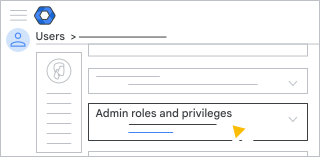
- Klicka på reglaget
 för rollen du vill tilldela användaren under Roller.
-
Om du inte ser reglagen klickar du någonstans under Roller för att visa dem:
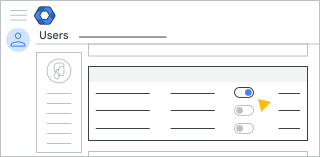
Tips! Du kan söka efter roller genom att ange de första tecknen i namnet i rutan Sök på rollnamn.
-
- (Valfritt) Om du vill välja vilka organisationer rollen ska gälla för klickar du på Alla organisationsenheter under Rollens omfattning. Det är enbart de organisationsenheter som du har aktiverat Work Insights för som gäller.
Obs! Inställningen Rollens omfattning är endast tillgänglig för en roll som enbart inkluderar behörigheten Visa data för organisationsenheter.
- Klicka på Spara.
Du kan ge flera användare samtidigt behörigheter. Mer information finns i Tilldela en användare administratörsroller.