

Som administratör kan du göra en annan användare till administratör så att hen kan hjälpa till att hantera uppgifter för organisationen.
Viktigt
- Dela hanteringen av organisationens konto enbart med personer du litar på.
- Du kan kräva att en annan avancerad administratör granskar ändringar av en användares administratörsbehörigheter genom att aktivera flerpartsgodkännande för rollhantering. Mer information finns i Flerpartsgodkännande för känsliga åtgärder.
- Administratörer som arbetar samtidigt med inställningar i Googles administratörskonsol kan skriva över varandras ändringar utan varning. Se till att alla administratörer uppdaterar sidorna före och efter att de gör ändringar. Om du till exempel anger information för Gmail-inställningar med en mottagaradressmappning och en annan administratör lägger till information och sparar, kan dina uppdateringar gå förlorade.
Lägga till en administratör
Stegen för att lägga till en administratör beror på hur organisationen eller teamet har registrerat sig för Google Workspace:
- Domän verifierad – du har verifierat att du äger organisationens domän.
- E-postadressen har verifierats – du har verifierat din företagsadress.
Domänverifierad
Om du är avancerad administratör för ett domänverifierat Google Workspace-konto kan du göra någon annan i organisationen till administratör för att hjälpa dig med hanteringsuppgifter. Om du är upptagen eller är på semester kan personen hjälpa till med saker du vill ha gjorda, som att återställa lösenord eller radera användarkonton.
Ett administratörskonto (eller adminkonto) är ett Google Workspace-konto som har åtkomst till Googles administratörskonsol. När en användare med en administratörsroll loggar in på sitt Google-konto har hen tillgång till ytterligare hanteringskontroller där hen kan göra saker som att lägga till användare på kontot och hantera deras tjänster. Exakt vad de kan hantera beror på vilka roller eller behörigheter du ger dem.
Viktigt! Dela hanteringen av organisationens konto enbart med personer du litar på.
Göra en användare till avancerad administratör
Innan du börjar: Om du använder godkännande från flera parter för rollhantering måste en annan avancerad administratör godkänna ändringen. Om det bara finns en avancerad administratör i organisationen inaktiverar du Flerpartsgodkännande för rollhantering (administratörskonsolen). Mer information finns i Flerpartsgodkännande för känsliga åtgärder.
Så här ger du en användare fullständig åtkomst till administratörskonsolen:
Du måste vara inloggad som avancerad administratör för den här uppgiften.-
I Googles administratörskonsol går du till menyn


 Katalog Användare.
Kräver lämplig behörighet för användarhantering. Utan rätt behörighet ser du inte alla de kontroller som behövs för att slutföra de här stegen.
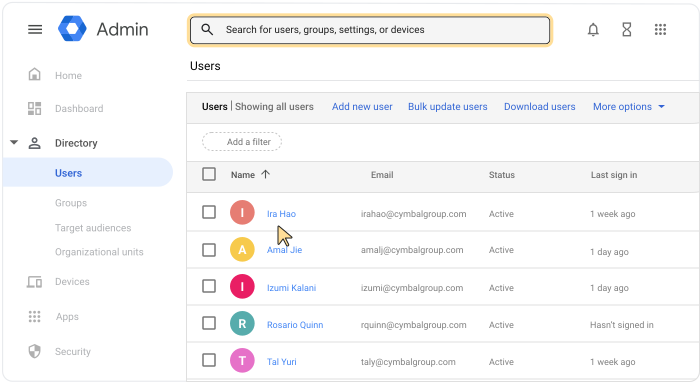
- Öppna användarens kontosida genom att klicka på användarens namn. Du kan även ange användarens namn i sökrutan högst upp och öppna användarens kontosida. Fler alternativ finns i Hitta ett användarkonto.
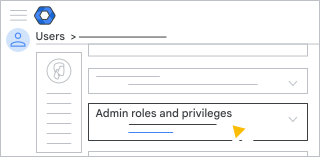
- Scrolla nedåt och klicka på Administratörsroller och behörigheter.
- Klicka på rollen Avancerad administratör.
Då visas ett skjutreglage bredvid varje roll.
- Bredvid rollen Avancerad administratör klickar du på reglaget så att det markeras med Tilldelad
 .
. - Klicka på Spara.
Tips! I avsnittet Behörigheter nedan kan du se alla användarens behörigheter.
- Om Flerpartsgodkännande för rollhantering (administratörskonsolen) är aktiverat får du ett meddelande om att en annan administratör måste godkänna uppdateringen. Om du vill skicka begäran till en annan administratör skriver du ett meddelande (valfritt) och klickar på Skicka begäran. Begäran förfaller efter tre dagar. Mer information finns i Flerpartsgodkännande för känsliga åtgärder.
Viktigt! Låt den nya administratören lägga till återställningsalternativ på sitt konto
Användaren blir vanligtvis administratör inom några minuter. Ibland kan det dock ta upp till 24 timmar.
När en administratör med rollen som avancerad administratör loggar in på sitt konto öppnas administratörskonsolens startsida. Här kan hen se alla kontroller för hantering av organisationens användarkonton och tjänster.
Tilldela specifika administratörsroller
Om du inte vill ge en användare fullständig åtkomst till Googles administratörskonsol kan du låta personen utföra enbart en del av de administrativa uppgifterna. Du kanske till exempel vill att en administratör ska hantera användarkonton men inte säkerhetsinställningar.
Läs mer i Tilldela specifika administratörsroller till användare.
Ändra avancerad administratör
Du måste vara inloggad som avancerad administratör för den här uppgiften.Om du är organisationens enda avancerade administratör kan du överföra rollen till en annan användare.
Obs! När du följer de här stegen överför du även äganderätten till organisationen till den nya avancerade administratören.
- Tilldela rollen till den nya adminstratören. Följ stegen i Göra en användare till avancerad administratör.
- Be den nya avancerade administratören att ta bort rollen från den ursprungliga administratören. Öppna Ta bort administratörsbehörigheter för Google Workspace.
De här stegen säkerställer att organisationen alltid har minst en avancerad administratör.
E-postverifierad
Om du är teamadministratör för en e-postverifierad Google-tjänst, till exempel Google Workspace Business eller Essentials eller Chrome Enterprise, kan du låta en annan användare hantera teamets tjänster genom att ge hen en administratörsroll. När en användare med rollen som teamadministratör loggar in på Google-kontot får han eller hon åtkomst till ytterligare hanteringskontroller.
Göra en teammedlem till administratör
-
I Googles administratörskonsol går du till menyn
Katalog Användare.Kräver lämplig behörighet för användarhantering. Utan rätt behörighet ser du inte alla de kontroller som behövs för att slutföra de här stegen.
- Leta reda på användaren i listan Användare. Läs Söka efter ett användarkonto om du behöver hjälp.
- Klicka på användarens namn för att öppna kontosidan.
- Klicka på Administratörsroller och behörigheter.
- Bredvid rollen Avancerad administratör (e-postverifierad) klickar du på reglaget så att det markeras med Tilldelad .
- Klicka på Spara.
- (Valfritt) Om du vill återgå till användarens kontosida klickar du på uppåtpilen
 högst upp till höger.
Viktigt! Be varje administratör att lägga till återställningsalternativ på sitt konto.
Användarna får normalt nya behörigheter inom några minuter. Ibland kan det dock ta upp till 24 timmar. När de loggar in på sitt konto kommer de till startsidan för administratörskonsolen. Där visas vilka åtgärder de har behörighet att utföra.
Ändra administratör
Om du är teamets enda administratör följer du de här stegen för att överföra rollen till en annan teammedlem:
- Tilldela rollen till den nya administratören enligt beskrivningen ovan.
- Be den nya administratören att ta bort rollen från den ursprungliga administratören. Öppna Ta bort administratörsbehörigheter för Google Workspace.
De här stegen säkerställer att organisationen alltid har minst en administratör.