

Como administrador, você pode controlar quem na sua organização pode acessar os dados de uso do Google Workspace dos usuários no painel do Work Insights. Para dar acesso ao painel, primeiro crie uma função de administrador personalizada para o Work Insights e atribua usuários a ela.
Importante:os superadministradores sempre têm privilégios para acessar todos os dados disponíveis no painel do Work Insights.
Conceder aos administradores acesso ao painel do Work Insights
Etapa 1: entender os privilégios do Work Insights
Quando você cria uma função de administrador personalizada para o Work Insights, é possível escolher privilégios que concedam aos usuários diferentes níveis de acesso aos dados no painel do Work Insights.
| Privilégio do Work Insights | O que o privilégio permite que o usuário visualize no painel do Work Insights | Pode restringir a unidades organizacionais |
|---|---|---|
| Ver dados de todas as equipes |
Recomendado para administradores. Veja dados de uso agregados do Google Workspace para todos os usuários em todas as equipes disponíveis, ou seja, todas as unidades organizacionais, grupos na lista de permissões e equipes de gerentes. Para saber como disponibilizar dados da equipe no Work Insights, consulte Controlar quais dados estão disponíveis no Work Insights. Todas as equipes disponíveis aparecem no filtro de equipe do painel. O usuário pode selecionar diferentes equipes para filtrar os dados. |
|
| Ver dados das unidades organizacionais |
Recomendado para administradores. Veja dados agregados de uso do Google Workspace para todos os usuários em cada unidade organizacional selecionada e nas unidades filhas. As unidades organizacionais selecionadas precisam ter o serviço do Work Insights ativado. Para obter detalhes, consulte Controlar quais dados estão disponíveis no Work Insights . Somente as unidades organizacionais para as quais um administrador tem esse privilégio aparecem no filtro de equipe do painel. O admin pode selecionar diferentes unidades organizacionais para filtrar os dados. |
✔ |
| Ver dados dos grupos |
Recomendado para administradores. Veja dados agregados de uso do Google Workspace para todos os usuários em cada grupo na lista de permissões. Para obter detalhes, consulte Controlar quais dados estão disponíveis no Work Insights . Com esse privilégio, um usuário pode acessar dados de todos os grupos na lista de permissões. Os usuários podem selecionar diferentes grupos para filtrar os dados. |
|
| Ver dados da linha hierárquica do administrador |
Recomendado para administradores. Os gerentes podem conferir dados agregados de uso do Google Workspace de todos os usuários que se reportam a eles ou a gerentes abaixo deles na hierarquia. Os usuários em uma hierarquia precisam estar em unidades organizacionais ou grupos com o serviço do Work Insights ativado. Para obter detalhes, consulte Controlar quais dados estão disponíveis no Work Insights . Cada gerente abaixo de um usuário com esse privilégio aparece como uma equipe no filtro de equipe do painel. O usuário pode selecionar diferentes equipes para filtrar os dados. Observação:para permitir que o pessoal veja todas as linhas hierárquicas dos gerentes no painel, conceda a eles o privilégio Ver dados de todas as equipes. |
Etapa 2: criar uma função de administrador personalizada para o Work Insights
Para conceder a um usuário acesso aos dados de unidades organizacionais ou grupos autorizados, crie uma função de administrador personalizada. Ao criar a função personalizada, marque as caixas de privilégio do Work Insights para selecionar cada privilégio que você quer conceder aos usuários com essa função. Consulte Criar uma função personalizada.
Etapa 3: atribuir a função a um usuário
-
No Google Admin Console, acesse Menu


 Diretório
Usuários.
Diretório
Usuários.Exige o Privilégio de gerenciamento de usuários adequado. Sem o privilégio correto, você não vai ter acesso a todos os controles necessários para fazer isso.
- Na lista Usuários, encontre o usuário. Se você precisar de ajuda, consulte Encontrar uma conta de usuário.
- Clique no nome do usuário para abrir a página da conta.
- Clique em Funções e privilégios do administrador.
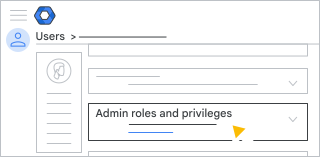
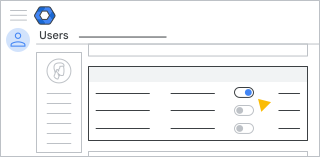
- Em Funções, clique no controle deslizante
 da função que você quer atribuir ao usuário.
-
Se os controles deslizantes não aparecerem, clique em qualquer lugar em Funções para mostrá-los:
Dica: para procurar uma função, insira os primeiros caracteres do nome na caixa Pesquisar pelo nome da função.
-
- (Opcional) Para selecionar a quais organizações você quer aplicar a função, em Escopo da função, clique em Todas as unidades organizacionais. Só é possível selecionar unidades organizações com o Work Insights ativado.
Observação:a configuração Escopo da função só está disponível para uma função que inclua apenas o privilégio Ver dados das unidades organizacionais.
- Clique em Salvar.
É possível conceder privilégios a vários usuários de uma vez. Para mais informações, acesse Atribuir funções de administrador a um usuário.