

Como administrador, é possível atribuir a função de administrador a outro usuário para que ajude a gerenciar as tarefas da sua organização.
Importante
- Compartilhe o gerenciamento da conta da sua organização apenas com pessoas de confiança.
- Você pode exigir que outro superadministrador analise as mudanças nos privilégios de administrador de um usuário ativando a aprovação de várias partes para o gerenciamento de funções. Para detalhes, acesse Aprovação de várias partes para ações sensíveis.
- Os administradores que trabalham ao mesmo tempo nas configurações do Google Admin Console podem substituir as configurações uns dos outros sem aviso. Verifique se todos os administradores atualizaram as páginas antes e depois de fazer as alterações. Por exemplo, se você estiver inserindo informações nas configurações do Gmail usando um mapa de endereço do destinatário e outro administrador adicionar informações e salvar, suas atualizações poderão ser perdidas.
Adicionar um administrador
As etapas para adicionar um administrador dependem de como sua organização ou equipe se inscreveu no Google Workspace:
- Domínio verificado: você confirmou a propriedade do domínio da sua organização.
- E-mail verificado : você verificou seu endereço de e-mail comercial.
Domínio verificado
Se você é um superadministrador de uma conta do Google Workspace com domínio verificado, pode atribuir a função de administrador a outra pessoa na sua organização para ajudar nas tarefas de gerenciamento. Assim, se você estiver indisponível ou de férias, ela poderá ajudar com tarefas como redefinir senhas e adicionar ou excluir contas de usuário.
Uma conta de administrador (ou admin) é uma conta do Google Workspace que tem acesso ao Google Admin Console. Quando um usuário com função de administrador faz login na Conta do Google, ele tem acesso a outros controles de gerenciamento, como adicionar usuários à conta e gerenciar os serviços. O que eles podem gerenciar depende das funções ou privilégios que você concede a eles.
Importante: só compartilhe o gerenciamento da conta da sua organização com pessoas confiáveis.
Transformar um usuário em superadministrador
Antes de começar:se você usa a aprovação de várias partes para o gerenciamento de funções, outro superadministrador precisa aprovar sua mudança. Se houver apenas um superadministrador na sua organização, desative a Aprovação de várias partes para gerenciamento de funções (Admin Console). Confira mais detalhes em Aprovação de várias partes para ações sensíveis.
Veja a seguir como conceder acesso total de um usuário ao Admin Console.
Para realizar essa tarefa, você precisa fazer login como superadministrador.-
No Google Admin Console, acesse Menu


 Diretório
Usuários.
Diretório
Usuários.Exige o Privilégio de gerenciamento de usuários adequado. Sem o privilégio correto, você não vai ter acesso a todos os controles necessários para fazer isso.
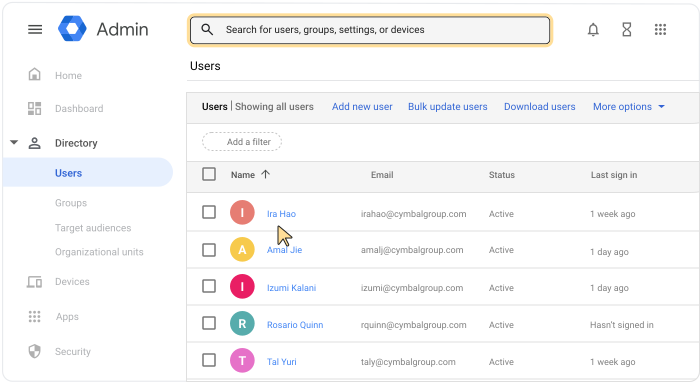
- Para abrir a página da conta do usuário, clique no nome dele. Ou, na parte de cima, na caixa de pesquisa, digite o nome do usuário e abra a página da conta dele. Para mais opções, acesse Encontrar uma conta de usuário.
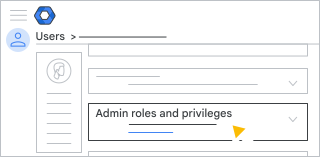
- Role para baixo e clique em Funções e privilégios do administrador.
- Clique na função Superadministrador.
Um controle deslizante será exibido ao lado de cada função.
- Ao lado da função Superadministrador, clique no controle deslizante para marcar Atribuído
 .
. - Clique em Salvar.
Dica:na seção Privilégios abaixo, você pode ver todos os privilégios do usuário.
- Se a Aprovação de várias partes para gerenciamento de funções (Admin Console) estiver ativada, você vai receber uma mensagem informando que outro administrador precisa aprovar sua atualização. Para enviar sua solicitação a outro administrador, digite uma mensagem (opcional) e clique em Enviar solicitação. A solicitação expira em 3 dias. Confira mais detalhes em Aprovação de várias partes para ações sensíveis.
Importante: peça para o novo administrador adicionar opções de recuperação à conta.
O usuário normalmente recebe as funções de administrador em alguns minutos, mas esse processo pode levar até 24 horas.
Quando um administrador com a função Superadministrador faz login na conta, ele acessa a página inicial do Admin Console, onde pode analisar todos os controles para gerenciar as contas de usuário e os serviços da sua organização.
Atribuir funções administrativas específicas
Se você não quiser dar a um usuário acesso total ao Google Admin Console, poderá permitir que ele execute apenas um subconjunto de tarefas administrativas. Por exemplo, talvez você queira que um administrador gerencie as contas de usuário, mas não as configurações de segurança.
Saiba mais em Atribuir funções específicas de administrador aos usuários.
Alterar seu superadministrador
Para realizar essa tarefa, você precisa fazer login como superadministrador.Se você for o único superadministrador da organização, poderá transferir essa função para outro usuário.
Observação: ao seguir estas etapas, você também transfere a propriedade da organização para o novo superadministrador.
- Atribua a função ao novo administrador. Siga as etapas em Transformar um usuário em superadministrador.
- Peça para o novo superadministrador remover a função do administrador original. Acesse Remover privilégios de administrador do Google Workspace.
Essas etapas garantem que sua organização tenha sempre pelo menos um superadministrador.
E-mail verificado
Se você é um administrador de equipe de um Serviço do Google com e-mail verificado (como o Google Workspace Business ou Essentials ou o Chrome Enterprise), pode permitir que outro usuário gerencie os serviços da sua equipe também, dando a ele uma função de administrador. Quando um usuário com uma função de administração de equipe fizer login na Conta do Google, ele terá acesso a outros controles de gerenciamento.
Tornar um membro da equipe em administrador
-
No Google Admin Console, acesse Menu
Diretório
Usuários.Exige o Privilégio de gerenciamento de usuários adequado. Sem o privilégio correto, você não vai ter acesso a todos os controles necessários para fazer isso.
- Na lista Usuários, encontre o usuário. Se você precisar de ajuda, veja mais informações em Encontrar uma conta de usuário.
- Clique no nome do usuário para abrir a página da conta.
- Clique em Funções e privilégios do administrador.
- Ao lado da função Superadministrador (e-mail verificado), clique no controle deslizante para marcar Atribuído .
- Clique em Salvar.
- (Opcional) Para retornar à página da conta do usuário, no canto superior direito, clique na seta para cima
 .
.
Importante:peça para cada administrador adicionar opções de recuperação à conta.
O usuário normalmente recebe os novos privilégios em alguns minutos, mas isso pode levar até 24 horas. Quando faz login na conta, o usuário é redirecionado para a página inicial do Admin Console, onde ele pode ver os controles autorizados pelos privilégios.
Alterar seu administrador
Se você for o único administrador da equipe, siga estas etapas para transferir essa função para outro membro:
- Atribua a função ao novo administrador, conforme mostrado acima.
- Peça para o novo administrador remover a função do administrador original. Acesse Remover privilégios de administrador do Google Workspace.
Essas etapas garantem que sua organização tenha sempre pelo menos um administrador.