Как администратор, вы можете контролировать, кто в вашей организации может просматривать данные об использовании пользователями Google Workspace на панели мониторинга Work Insights. Чтобы предоставить доступ к панели мониторинга, необходимо сначала создать пользовательскую роль администратора для Work Insights, а затем назначить пользователей этой роли.
Важно: Супер-администраторы всегда имеют права доступа ко всем доступным данным на панели мониторинга Work Insights.
Предоставьте администраторам доступ к панели мониторинга Work Insights.
Шаг 1: Разберитесь с правами доступа к Work Insights.
При создании пользовательской роли администратора для Work Insights вы можете выбрать привилегии, которые предоставят пользователям различные уровни доступа к данным на панели мониторинга Work Insights.
| Привилегия «Информация о работе» | Что пользователь может просматривать на панели мониторинга Work Insights в соответствии с предоставленными правами доступа | Может быть ограничено организационными подразделениями. |
|---|---|---|
| Просмотреть данные по всем командам | Рекомендуется для администраторов. Просматривайте сводные данные об использовании Google Workspace для всех пользователей во всех доступных командах — то есть, во всех организационных подразделениях, группах из белого списка и командах руководителей. Подробную информацию о том, как сделать данные о команде доступными в Work Insights, см. в разделе «Управление доступными данными в Work Insights» . В фильтре команд на панели управления отображаются все доступные команды. Пользователь может выбрать различные команды для фильтрации данных. | |
| Просмотр данных по организационным подразделениям | Рекомендуется для администраторов. Просматривайте сводные данные об использовании Google Workspace всеми пользователями в каждом выбранном организационном подразделении и его дочерних подразделениях. Для выбранных вами организационных подразделений должна быть включена служба Work Insights. Подробности см. в разделе «Управление доступными данными в Work Insights» . В фильтре команд на панели управления отображаются только те организационные подразделения, для которых администратор имеет соответствующие права. Администратор может выбирать различные организационные подразделения для фильтрации данных. | ✔ |
| Просмотр данных по группам | Рекомендуется для администраторов. Просматривайте сводные данные об использовании Google Workspace для всех пользователей в каждой группе, включенной в белый список. Подробности см. в разделе «Управление доступными данными в Work Insights» . Обладая этими привилегиями, пользователь может получить доступ к данным по всем группам, включенным в белый список. Пользователи могут выбирать различные группы для фильтрации данных. | |
| Просмотр данных по подчиненности руководителя. | Рекомендуется для руководителей. Руководители могут просматривать сводные данные об использовании Google Workspace для всех пользователей, которые находятся в их подчинении или в подчинении у руководителей, находящихся ниже по иерархии. Пользователи, находящиеся в подчинении, должны входить в организационные подразделения или группы, в которых включена служба Work Insights. Подробную информацию см. в разделе «Управление доступными данными в Work Insights» . Каждый менеджер, находящийся ниже пользователя с такими привилегиями, отображается в фильтре команд на панели управления как команда. Пользователь может выбирать разные команды для фильтрации данных. Примечание: Чтобы сотрудники могли просматривать все подчиненные менеджеров на панели управления, предоставьте им привилегию « Просмотр данных по всем командам» . |
Шаг 2: Создайте пользовательскую роль администратора для Work Insights.
Чтобы предоставить пользователю доступ к данным организационных подразделений или разрешенных групп, создайте для него пользовательскую роль администратора. При создании пользовательской роли установите флажки «Привилегии Work Insights» , чтобы выбрать все привилегии, которые вы хотите предоставить пользователям с этой ролью. См. раздел «Создание пользовательской роли» .
Шаг 3: Назначьте роль пользователю.
В консоли администратора Google перейдите в меню.
Каталог
Пользователи .
Для выполнения этой операции необходимы соответствующие права на управление пользователями . Без необходимых прав вы не увидите все элементы управления, необходимые для выполнения этих шагов.
- В списке пользователей найдите нужного пользователя. Если вам нужна помощь, см. раздел «Поиск учетной записи пользователя» .
- Нажмите на имя пользователя, чтобы открыть страницу его учетной записи.
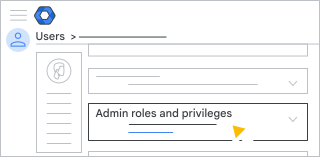
- Нажмите «Роли и привилегии администратора» .
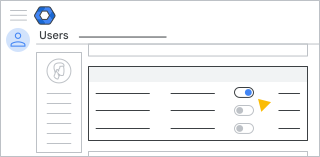
- В разделе «Роли» нажмите на ползунок.
для той роли, которую вы хотите назначить пользователю.
Если ползунки не отображаются, щелкните в любом месте под разделом «Роли» , чтобы их отобразить:
Совет: Вы можете найти роль, введя первые несколько символов ее названия в поле «Поиск по названию роли» .
- (Необязательно) Чтобы выбрать организации, к которым должна применяться эта роль, в разделе «Область действия роли » нажмите «Все организационные подразделения» . Применяются только те организационные подразделения, для которых вы включили функцию «Аналитика работы».
Примечание: Настройка области действия роли доступна только для роли, которая включает в себя исключительно привилегию « Просмотр данных для организационных подразделений» .
- Нажмите « Сохранить ».
Вы можете предоставлять права доступа нескольким пользователям одновременно. Для получения дополнительной информации перейдите в раздел «Назначение ролей администратора пользователю» .
Как администратор, вы можете контролировать, кто в вашей организации может просматривать данные об использовании пользователями Google Workspace на панели мониторинга Work Insights. Чтобы предоставить доступ к панели мониторинга, необходимо сначала создать пользовательскую роль администратора для Work Insights, а затем назначить пользователей этой роли.
Важно: Супер-администраторы всегда имеют права доступа ко всем доступным данным на панели мониторинга Work Insights.
Предоставьте администраторам доступ к панели мониторинга Work Insights.
Шаг 1: Разберитесь с правами доступа к Work Insights.
При создании пользовательской роли администратора для Work Insights вы можете выбрать привилегии, которые предоставят пользователям различные уровни доступа к данным на панели мониторинга Work Insights.
| Привилегия «Информация о работе» | Что пользователь может просматривать на панели мониторинга Work Insights в соответствии с предоставленными правами доступа | Может быть ограничено организационными подразделениями. |
|---|---|---|
| Просмотреть данные по всем командам | Рекомендуется для администраторов. Просматривайте сводные данные об использовании Google Workspace для всех пользователей во всех доступных командах — то есть, во всех организационных подразделениях, группах из белого списка и командах руководителей. Подробную информацию о том, как сделать данные о команде доступными в Work Insights, см. в разделе «Управление доступными данными в Work Insights» . В фильтре команд на панели управления отображаются все доступные команды. Пользователь может выбрать различные команды для фильтрации данных. | |
| Просмотр данных по организационным подразделениям | Рекомендуется для администраторов. Просматривайте сводные данные об использовании Google Workspace всеми пользователями в каждом выбранном организационном подразделении и его дочерних подразделениях. Для выбранных вами организационных подразделений должна быть включена служба Work Insights. Подробности см. в разделе «Управление доступными данными в Work Insights» . В фильтре команд на панели управления отображаются только те организационные подразделения, для которых администратор имеет соответствующие права. Администратор может выбирать различные организационные подразделения для фильтрации данных. | ✔ |
| Просмотр данных по группам | Рекомендуется для администраторов. Просматривайте сводные данные об использовании Google Workspace для всех пользователей в каждой группе, включенной в белый список. Подробности см. в разделе «Управление доступными данными в Work Insights» . Обладая этими привилегиями, пользователь может получить доступ к данным по всем группам, включенным в белый список. Пользователи могут выбирать различные группы для фильтрации данных. | |
| Просмотр данных по подчиненности руководителя. | Рекомендуется для руководителей. Руководители могут просматривать сводные данные об использовании Google Workspace для всех пользователей, которые находятся в их подчинении или в подчинении у руководителей, находящихся ниже по иерархии. Пользователи, находящиеся в подчинении, должны входить в организационные подразделения или группы, в которых включена служба Work Insights. Подробную информацию см. в разделе «Управление доступными данными в Work Insights» . Каждый менеджер, находящийся ниже пользователя с такими привилегиями, отображается в фильтре команд на панели управления как команда. Пользователь может выбирать разные команды для фильтрации данных. Примечание: Чтобы сотрудники могли просматривать все подчиненные менеджеров на панели управления, предоставьте им привилегию « Просмотр данных по всем командам» . |
Шаг 2: Создайте пользовательскую роль администратора для Work Insights.
Чтобы предоставить пользователю доступ к данным организационных подразделений или разрешенных групп, создайте для него пользовательскую роль администратора. При создании пользовательской роли установите флажки «Привилегии Work Insights» , чтобы выбрать все привилегии, которые вы хотите предоставить пользователям с этой ролью. См. раздел «Создание пользовательской роли» .
Шаг 3: Назначьте роль пользователю.
В консоли администратора Google перейдите в меню.
Каталог
Пользователи .
Для выполнения этой операции необходимы соответствующие права на управление пользователями . Без необходимых прав вы не увидите все элементы управления, необходимые для выполнения этих шагов.
- В списке пользователей найдите нужного пользователя. Если вам нужна помощь, см. раздел «Поиск учетной записи пользователя» .
- Нажмите на имя пользователя, чтобы открыть страницу его учетной записи.
- Нажмите «Роли и привилегии администратора» .
- В разделе «Роли» нажмите на ползунок.
для той роли, которую вы хотите назначить пользователю.
Если ползунки не отображаются, щелкните в любом месте под разделом «Роли» , чтобы их отобразить:
Совет: Вы можете найти роль, введя первые несколько символов ее названия в поле «Поиск по названию роли» .
- (Необязательно) Чтобы выбрать организации, к которым должна применяться эта роль, в разделе «Область действия роли » нажмите «Все организационные подразделения» . Применяются только те организационные подразделения, для которых вы включили функцию «Аналитика работы».
Примечание: Настройка области действия роли доступна только для роли, которая включает в себя исключительно привилегию « Просмотр данных для организационных подразделений» .
- Нажмите « Сохранить ».
Вы можете предоставлять права доступа нескольким пользователям одновременно. Для получения дополнительной информации перейдите в раздел «Назначение ролей администратора пользователю» .