

Som administratör kan du styra vem i din organisation som kan se användarnas användningsdata för Google Workspace på Work Insights-instrumentpanelen. För att ge åtkomst till instrumentpanelen måste du först skapa en anpassad administratörsroll för Work Insights och sedan tilldela användare den rollen.
Viktigt: Superadministratörer har alltid behörighet att komma åt all tillgänglig data på Work Insights-instrumentpanelen.
Ge administratörer åtkomst till Work Insights-instrumentpanelen
Steg 1: Förstå Work Insights-behörigheter
När du skapar en anpassad administratörsroll för Work Insights kan du välja behörigheter som ger användarna olika åtkomstnivåer till data på Work Insights-instrumentpanelen.
| Work Insights-behörighet | Vad behörigheten tillåter användaren att se på Work Insights-instrumentpanelen | Kan begränsas till organisationsenheter |
|---|---|---|
| Visa data för alla lag | Rekommenderas för administratörer. Visa aggregerad Google Workspace-användningsdata för alla användare i alla tillgängliga team – det vill säga alla organisationsenheter, vitlistade grupper och chefers team. För mer information om hur du gör teamdata tillgängliga i Work Insights, se Styr vilka data som är tillgängliga i Work Insights . Alla tillgängliga team visas i instrumentpanelens teamfilter. Användaren kan välja olika team för att filtrera sina data. | |
| Visa data för organisationsenheter | Rekommenderas för administratörer. Visa aggregerad Google Workspace-användningsdata för alla användare i varje vald organisationsenhet och dess underordnade organisationsenheter. De organisationsenheter du väljer måste ha Work Insights-tjänsten aktiverad. Mer information finns i Styr vilka data som är tillgängliga i Work Insights . Endast de organisationsenheter som en administratör har denna behörighet för visas i instrumentpanelens teamfilter. Administratören kan välja olika organisationsenheter för att filtrera sina data. | ✔ |
| Visa data för grupper | Rekommenderas för administratörer. Visa aggregerad Google Workspace-användningsdata för alla användare i varje vitlistad grupp. Mer information finns i Kontrollera vilken data som är tillgänglig i Work Insights . Med denna behörighet kan en användare komma åt data för alla vitlistade grupper. Användare kan välja olika grupper för att filtrera sina data. | |
| Visa data för chefens rapporteringslinje | Rekommenderas för chefer. Chefer kan se aggregerad Google Workspace-användningsdata för alla användare som rapporterar till dem eller till chefer under dem i din rapporteringslinje. Användare i en rapporteringslinje måste finnas i organisationsenheter eller grupper som har Work Insights-tjänsten aktiverad. Mer information finns i Kontrollera vilka data som är tillgängliga i Work Insights . Varje chef under en användare med denna behörighet visas som ett team i instrumentpanelens teamfilter. Användaren kan välja olika team för att filtrera sina data. Obs: För att låta personal se alla chefers rapporteringsrader i instrumentpanelen, ge dem behörigheten Visa data för alla team . |
Steg 2: Skapa en anpassad administratörsroll för Work Insights
För att ge en användare åtkomst till data för organisationsenheter eller grupper på godkännandelistan, skapa en anpassad administratörsroll för dem. När du skapar den anpassade rollen markerar du rutorna för Work Insights -behörighet för att välja varje behörighet som du vill att användare med den här rollen ska ha. Se Skapa en anpassad roll .
Steg 3: Tilldela rollen till en användare
I Googles administratörskonsol, gå till Meny


 Katalog Användare .
Kräver att du har rätt behörighet för användarhantering . Utan rätt behörighet ser du inte alla kontroller som behövs för att slutföra dessa steg.
- Leta reda på användaren i listan Användare . Om du behöver hjälp kan du läsa Hitta ett användarkonto .
- Klicka på användarens namn för att öppna deras kontosida.
- Klicka på Administratörsroller och behörigheter .
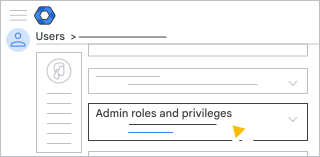
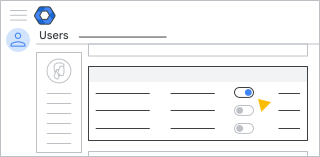
- Under Roller klickar du på reglaget
 för den roll du vill tilldela användaren.
Om du inte ser reglagen klickar du någonstans under Roller för att visa dem:
Tips: Du kan söka efter en roll genom att ange de första tecknen i dess namn i rutan Sök efter rollnamn .
- (Valfritt) För att välja vilka organisationer du vill att rollen ska gälla för, klicka på Alla organisationsenheter under Rollens omfattning . Endast de organisationsenheter som du har aktiverat Work Insights för gäller.
Obs! Inställningen för rollomfattning är endast tillgänglig för en roll som endast inkluderar behörigheten Visa data för organisationsenheter .
- Klicka på Spara .
Du kan ge behörighet till flera användare samtidigt. För mer information, gå till Tilldela administratörsroller till en användare .