

Som administratör kan du göra en annan användare till administratör så att de kan hjälpa till att hantera uppgifter för din organisation.
Viktig
- Se till att du bara delar hanteringen av din organisations konto med personer du litar på.
- Du kan kräva att en annan superadministratör granskar ändringar i en användares administratörsbehörigheter genom att aktivera flerpartsgodkännande för rollhantering. Mer information finns i Flerpartsgodkännande för känsliga åtgärder .
- Administratörer som arbetar samtidigt med inställningar i Googles administratörskonsol kan skriva över varandra utan förvarning. Se till att alla administratörer uppdaterar sidor före och efter att de gör ändringar. Om du till exempel anger information för Gmail-inställningar med hjälp av en mottagaradresskarta och en annan administratör lägger till information och sparar, kan dina uppdateringar gå förlorade.
Lägg till en administratör
Stegen för att lägga till en administratör beror på hur din organisation eller ditt team registrerade sig för Google Workspace:
- Domän verifierad — Du har verifierat ägarskapet för din organisations domän.
- E-postadress verifierad — Du har verifierat din företags-e-postadress.
Domän verifierad
Om du är avancerad administratör för ett domänverifierat Google Workspace-konto kan du utse någon annan i organisationen till administratör som kan hjälpa dig att utföra administrationsuppgifter. På så sätt kan någon annan hjälpa dig med uppgifter som att återställa lösenord och lägga till eller ta bort användarkonton om du är upptagen eller på semester.
Ett administratörskonto är ett Google Workspace-konto som har åtkomst till Googles administratörskonsol . När en användare med en administratörsroll loggar in på sitt Google-konto har de åtkomst till ytterligare hanteringskontroller där de kan göra saker som att lägga till användare i ditt konto och hantera sina tjänster. Exakt vad de kan hantera beror på vilka roller eller behörigheter du ger dem.
Viktigt: Se till att du bara delar hanteringen av ditt organisationskonto med personer du litar på.
Gör en användare till superadministratör
Innan du börjar: Om du använder flerpartsgodkännande för rollhantering måste en annan superadministratör godkänna din ändring. Om det bara finns en superadministratör i din organisation inaktiverar du Flerpartsgodkännande för rollhantering (administratörskonsolen) . Mer information finns i Flerpartsgodkännande för känsliga åtgärder .
Så här ger du en användare fullständig åtkomst till din administratörskonsol:
Du måste vara inloggad som superadministratör för den här uppgiften.I Googles administratörskonsol, gå till Meny


 Katalog Användare .
Kräver att du har rätt behörighet för användarhantering . Utan rätt behörighet ser du inte alla kontroller som behövs för att slutföra dessa steg.
- För att öppna användarens kontosida, klicka på användarens namn. Eller, högst upp, i sökrutan, ange användarens namn och öppna deras kontosida. För fler alternativ, gå till Hitta ett användarkonto .
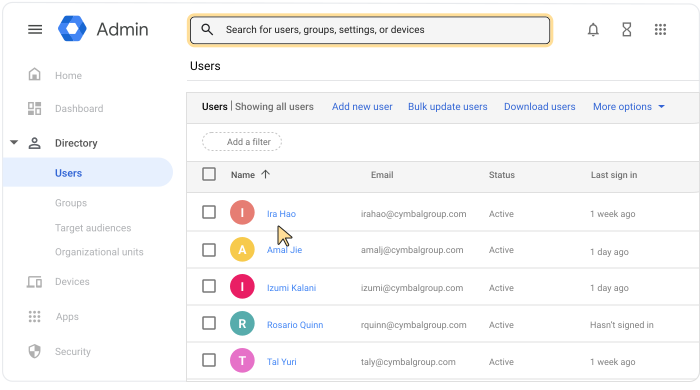
- Scrolla ned och klicka på Administratörsroller och behörigheter .
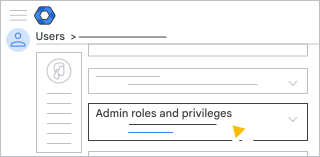
- Klicka på rollen Superadministratör .
Detta visar ett reglage bredvid varje roll.
- Bredvid rollen Superadministratör klickar du på reglaget så att det är markerat som Tilldelad.
 .
. - Klicka på Spara .
Tips: I avsnittet Privilegier nedan kan du se alla användarens privilegier.
- Om flerpartsgodkännande för rollhantering (administratörskonsolen) är aktiverat får du ett meddelande om att en annan administratör måste godkänna din uppdatering. För att skicka din begäran till en annan administratör, ange ett meddelande (valfritt) och klicka på Skicka begäran . Din begäran upphör att gälla efter 3 dagar. För mer information, gå till Flerpartsgodkännande för känsliga åtgärder .
Viktigt: Be den nya administratören att lägga till återställningsalternativ i sitt konto.
Användaren blir vanligtvis administratör inom några minuter. Det kan dock ta upp till 24 timmar.
När en administratör med rollen Superadministratör loggar in på sitt konto kommer de till administratörskonsolens startsida. Här kan de granska alla kontroller för att hantera organisationens användarkonton och tjänster.
Tilldela specifika administratörsroller
Om du inte vill ge en användare fullständig åtkomst till Googles administratörskonsol kan du låta dem bara utföra en delmängd av administrativa uppgifter. Du kanske till exempel vill att en administratör ska hantera användarkonton men inte säkerhetsinställningar.
Läs mer på Tilldela specifika administratörsroller till användare .
Ändra din superadministratör
Du måste vara inloggad som superadministratör för den här uppgiften.Om du är din organisations enda superadministratör kan du överföra den rollen till en annan användare.
Obs ! Genom att följa dessa steg överför du även äganderätten till organisationen till den nya superadministratören.
- Tilldela rollen till den nya administratören. Följ stegen i Gör en användare till superadministratör .
- Be den nya superadministratören att ta bort rollen från den ursprungliga administratören. Gå till Ta bort Google Workspace-administratörsbehörigheter .
Dessa steg säkerställer att din organisation alltid har minst en superadministratör.
E-postadress verifierad
Om du är teamadministratör för en e-postverifierad Google-tjänst – till exempel Google Workspace Business eller Essentials, eller Chrome Enterprise – kan du låta en annan användare hantera teamets tjänster genom att ge dem en administratörsroll också. När en användare med en teamadministratörsroll loggar in på sitt Google-konto får de tillgång till ytterligare hanteringskontroller.
Gör en teammedlem till administratör
I Googles administratörskonsol, gå till Meny
Katalog Användare .Kräver att du har rätt behörighet för användarhantering . Utan rätt behörighet ser du inte alla kontroller som behövs för att slutföra dessa steg.
- Leta reda på användaren i listan Användare . Om du behöver hjälp kan du läsa Hitta ett användarkonto .
- Klicka på användarens namn för att öppna deras kontosida.
- Klicka på Administratörsroller och behörigheter .
- Bredvid Rollen Superadministratör (e-post verifierad) , klicka på reglaget så att den markeras som Tilldelad .
- Klicka på Spara .
- (Valfritt) För att återgå till användarens kontosida klickar du på uppåtpilen längst upp till höger.
 .
.
Viktigt: Be varje administratör att lägga till återställningsalternativ till sitt konto.
Användaren får vanligtvis sina nya behörigheter inom några minuter. Det kan dock ta upp till 24 timmar. När de loggar in på sitt konto kommer de till administratörskonsolens startsida. Här ser de de kontroller som deras behörigheter tillåter.
Ändra din administratör
Om du är teamets enda administratör följer du dessa steg för att överföra rollen till en annan teammedlem:
- Tilldela rollen till den nya administratören enligt ovan.
- Be den nya administratören att ta bort rollen från den ursprungliga administratören. Gå till Ta bort administratörsbehörigheter för Google Workspace .
Dessa steg säkerställer att din organisation alltid har minst en administratör.