

В зависимости от версии Google Workspace у вас может быть доступ к инструменту расследования инцидентов безопасности, который обладает более расширенными функциями. Например, суперадминистраторы могут выявлять, анализировать и принимать меры по проблемам безопасности и конфиденциальности. Подробнее
Для использования этой функции вам потребуется дополнительная лицензия Vault. Подробности см. в разделе «Приобретение лицензий Vault для вашей организации» .
Как администратор вашей организации, вы можете выполнять поиск и реагировать на события журналов Vault. Например, вы можете просмотреть запись действий, выполненных в консоли Vault, таких как изменение пользователями правил хранения или загрузка файлов экспорта.
Выполните поиск событий журнала.
Возможность выполнения поиска зависит от вашей версии Google, ваших административных прав и источника данных. Вы можете выполнить поиск для всех пользователей, независимо от их версии Google Workspace.
Инструмент аудита и расследования
Для выполнения поиска событий в журнале сначала выберите источник данных. Затем выберите один или несколько фильтров для поиска.
В консоли администратора Google перейдите в меню.


 Отчетность Аудит и расследование События журнала хранилища .
Для этого необходимы права администратора по аудиту и расследованиям .
Чтобы отфильтровать события, произошедшие до или после определенной даты, в поле «Дата» выберите «До» или «После» . По умолчанию отображаются события за последние 7 дней. Вы можете выбрать другой диапазон дат или щелкнуть по соответствующему пункту.
 чтобы удалить фильтр по дате.
- Нажмите « Добавить фильтр». Выберите атрибут. Например, чтобы отфильтровать события по определенному типу, выберите «Событие» .
- Выберите оператора выберите значение Нажмите «Применить» .
- (Необязательно) Чтобы создать несколько фильтров для поиска, повторите этот шаг.
- (Необязательно) Чтобы добавить оператор поиска, выше в разделе «Добавить фильтр» выберите «И» или «ИЛИ» .
- Нажмите «Поиск» . Примечание: на вкладке «Фильтр» вы можете использовать простые пары параметр-значение для фильтрации результатов поиска. Вы также можете использовать вкладку «Конструктор условий» , где фильтры представлены в виде условий с операторами И или ИЛИ.
Инструмент для проведения расследований в сфере безопасности
Для выполнения поиска в инструменте анализа безопасности сначала выберите источник данных. Затем выберите одно или несколько условий для поиска. Для каждого условия выберите атрибут , оператор и значение .
В консоли администратора Google перейдите в меню.
 Безопасность Центр безопасности Инструмент расследования .
Для этого требуются права администратора центра безопасности .
- Щелкните «Источник данных» и выберите «События журнала хранилища» .
Чтобы отфильтровать события, произошедшие до или после определенной даты, в поле «Дата» выберите «До» или «После» . По умолчанию отображаются события за последние 7 дней. Вы можете выбрать другой диапазон дат или щелкнуть по соответствующему пункту.
чтобы удалить фильтр по дате.- Нажмите «Добавить условие» .
Совет : Вы можете включить в поиск одно или несколько условий или настроить поиск с помощью вложенных запросов . Подробнее см. раздел «Настройка поиска с помощью вложенных запросов» . - Атрибут клика Выберите нужный вариант. Например, чтобы отфильтровать события по определенному типу, выберите «Событие» .
Полный список атрибутов см. в разделе «Описание атрибутов» далее на этой странице. - Выберите оператора.
- Введите значение или выберите значение из списка.
- (Необязательно) Чтобы добавить дополнительные условия поиска, повторите шаги.
- Нажмите «Поиск» .
Результаты поиска, полученные с помощью инструмента расследования, можно просмотреть в таблице внизу страницы. - (Необязательно) Чтобы сохранить результаты расследования, нажмите «Сохранить».
 Введите заголовок и описание. Нажмите « Сохранить ».
Примечания
- На вкладке «Конструктор условий» фильтры представлены в виде условий с операторами И/ИЛИ. Вы также можете использовать вкладку «Фильтр» для добавления простых пар параметр-значение для фильтрации результатов поиска.
- Если вы присвоите пользователю новое имя, вы не увидите результаты запросов со старым именем пользователя. Например, если вы переименуете OldName@example.com в NewName@example.com , вы не увидите результаты для событий, связанных с OldName@example.com .
- Поиск данных возможен только в сообщениях, которые еще не были удалены из Корзины.
Выполните поиск в консоли хранилища.
Выполните поиск событий журнала Vault.
- Войдите на vault.google.com .
- Нажмите «Отчеты» .
- (Необязательно) Выберите диапазон дат.
- (Необязательно) Введите адреса электронной почты пользователей хранилища, действия которых вы хотите отслеживать. Чтобы отслеживать действия всех пользователей хранилища, оставьте поле пустым.
- Выберите типы действий пользователей Vault, которые вы хотите отслеживать:
- Чтобы проверить все действия, нажмите « Выбрать все» .
- Чтобы проверить только некоторые действия, установите флажок рядом с каждым действием.
- Нажмите «Скачать CSV» .
На ваш компьютер загружается CSV-файл, содержащий информацию аудита. Если вы выполнили поиск по множеству пользователей, вы можете получить несколько записей в журнале.
- Откройте CSV-файл в табличном редакторе, например, Google Sheets. Описание значений в CSV-файле см. в разделе «Описание атрибутов» (далее на этой странице).
Аудиторская деятельность по данному вопросу
- Войдите на vault.google.com .
- Click Matters .
- В списке вопросов выберите тот, который хотите проверить.
- Нажмите «Аудит» .
Примечание : Чтобы просмотреть журналы аудита дела в консоли администратора Google, нажмите « Попробовать сейчас» . Идентификатор выбранного вами дела автоматически загрузится на страницу «Аудит и расследование». В качестве альтернативы вы можете скопировать идентификатор дела из URL-адреса: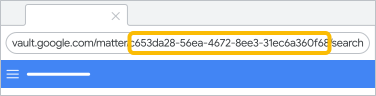
- (Необязательно) Выберите диапазон дат.
- (Необязательно) Введите адреса электронной почты пользователей хранилища, действия которых вы хотите отслеживать. Чтобы отслеживать действия всех пользователей хранилища, оставьте поле пустым.
- Выберите типы действий пользователей Vault, которые вы хотите отслеживать:
- Чтобы проверить все действия, нажмите « Выбрать все» .
- Чтобы проверить только некоторые действия, установите флажок рядом с каждым действием.
Примечание: В рамках аудитов по конкретным делам не сообщается о каких-либо действиях, связанных с правилами хранения данных, поскольку правила хранения данных регулируются вне рамок отдельных дел.
- Нажмите «Скачать CSV» .
На ваш компьютер загружается CSV-файл, содержащий информацию аудита. Если вы проводили аудит для большого количества пользователей, вы можете получить несколько записей в журнале.
- Откройте CSV-файл в табличном редакторе, например, Google Sheets. Описание значений в CSV-файле см. в разделе «Описание атрибутов» (далее на этой странице).
Описание атрибутов
Для этого источника данных при поиске данных о событиях журнала можно использовать следующие атрибуты.
| Атрибут | Описание |
|---|---|
| Актер | Адрес электронной почты пользователя, выполнившего действие |
| Название приложения актёра Необходимо добавить этот столбец в результаты поиска. Инструкции см. в разделе «Управление данными столбцов результатов поиска» . | Подробная информация о приложении, выполнившем действие. В результатах поиска щелкните по названию приложения-исполнителя, чтобы отобразить:
Если вы экспортируете эту информацию в файл с разделителями-запятыми (CSV) или в Google Таблицы, информация сохраняется как единый блок текста в ячейке. |
| Информация об агенте | Для поиска по информации об агенте ИИ выберите «Информация об агенте» , а затем выберите вложенный столбец: «Идентификатор агента» , «Имя агента» или «Продукт агента» . Результаты поиска отображаются в столбце «Идентификатор агента» . Щелкните по записи в результатах поиска, чтобы открыть панель с подробными сведениями о журнале и отобразить:
Примечание : Поддержка дополнительных агентов будет добавлена позже. |
| Дополнительные сведения | Содержит дополнительные сведения о полезной нагрузке, такие как срок хранения и условия. |
| Через агента | Действие было выполнено с помощью агента ИИ ( Верно или Неверно ) |
| Дата | Дата и время события (отображаются в часовом поясе по умолчанию вашего браузера) |
| Событие | Зарегистрированное действие события, например, «Просмотреть расследование» , «Просмотреть внешний документ» или «Начать добавление соавтора». |
IP ASN Необходимо добавить этот столбец в результаты поиска. Инструкции см. в разделе «Управление данными столбцов результатов поиска» . | Номер автономной системы (ASN), подразделение и регион IP-адреса, связанные с записью в журнале. Чтобы просмотреть IP-адрес автономных систем (ASN), а также код подразделения и региона, где произошла активность, щелкните по названию в результатах поиска. |
| Идентификатор дела | Идентификатор дела. Этот идентификатор доступен не для всех событий, а только для тех, которые относятся к данному делу. |
| Название организационного подразделения | Название организационного подразделения, к которому относится данное действие. |
| Запрос | Параметры поиска, введенные пользователем для конкретного поиска. |
| Ресурсы | Список ресурсов, связанных с данной акцией. Для просмотра подробной информации щелкните по соответствующему ресурсу:
Если вы экспортируете эту информацию в файл с разделителями-запятыми (CSV) или в Google Таблицы, информация сохраняется как единый блок текста в ячейке. |
| Название ресурса | Имя ресурса действия, например, имя удержания или имя сохраненного запроса. |
| URL ресурса | URL-адрес документа, который пользователь просмотрел. |
| Целевой пользователь | Адрес электронной почты целевого пользователя, например, пользователя, чья заявка была приостановлена. |
Примечание : Если вы присвоили пользователю новое имя, вы не увидите результаты запроса со старым именем пользователя. Например, если вы переименуете OldName@example.com в NewName@example.com , вы не увидите результаты для событий, связанных с OldName@example.com .
Управление данными событий журнала
Управление данными столбца результатов поиска
Вы можете управлять тем, какие столбцы данных будут отображаться в результатах поиска.
- В правом верхнем углу таблицы результатов поиска нажмите «Управление столбцами».
 .
. - (Необязательно) Чтобы удалить текущие столбцы, нажмите «Удалить». .
- (Необязательно) Чтобы добавить столбцы, рядом с кнопкой «Добавить новый столбец » нажмите стрелку вниз.
 и выберите столбец с данными.
Повторять по мере необходимости. - (Необязательно) Чтобы изменить порядок столбцов, перетащите названия столбцов данных.
- Нажмите « Сохранить ».
Экспорт данных результатов поиска
Результаты поиска можно экспортировать в Google Sheets или в CSV-файл.
- В верхней части таблицы результатов поиска нажмите кнопку «Экспорт всех» .
- Введите имя Нажмите «Экспорт» .
Результаты экспорта отображаются под таблицей результатов поиска в разделе «Результаты действия экспорта» . - Для просмотра данных щелкните по названию экспортируемого файла.
Экспорт открывается в Google Sheets.
Ограничения на экспорт различаются:
- Общий объем результатов экспорта ограничен 100 000 строками.
- Поддерживаемые версии для этой функции: Frontline Standard и Frontline Plus; Enterprise Standard и Enterprise Plus; Education Standard и Education Plus; Enterprise Essentials Plus; Cloud Identity Premium. Сравните вашу версию.
Если у вас установлен инструмент для проведения анализа безопасности, общий объем результатов экспорта ограничен 30 миллионами строк.
Для получения более подробной информации перейдите в раздел «Экспорт результатов поиска» .
Когда и как долго доступны данные?
Перейдите в раздел «Сохранение данных и задержки» .
Управляйте своими расследованиями
Поддерживаемые версии для этой функции: Frontline Standard и Frontline Plus; Enterprise Standard и Enterprise Plus; Education Standard и Education Plus; Enterprise Essentials Plus; Cloud Identity Premium. Сравните вашу версию.
Просмотрите список ваших расследований
Чтобы просмотреть список расследований, которые принадлежат вам и которые были предоставлены вам, нажмите «Просмотреть расследования».  Список расследований включает имена, описания и ответственных за расследования, а также дату последнего изменения.
Из этого списка вы можете выполнить действия с любыми принадлежащими вам расследованиями, например, удалить расследование. Установите флажок напротив нужного расследования, а затем нажмите «Действия» .
Примечание : Вы можете просмотреть сохраненные расследования в разделе «Быстрый доступ» , непосредственно над списком расследований.
Настройте параметры для ваших расследований.
От имени суперадминистратора нажмите «Настройки».  к:
к:
- Измените часовой пояс для ваших исследований. Часовой пояс применяется к условиям поиска и результатам.
- Включите или выключите параметр «Требовать рецензентов» . Для получения более подробной информации перейдите в раздел «Требовать рецензентов для массовых действий» .
- Включить или выключить отображение содержимого . Этот параметр позволяет администраторам с соответствующими правами просматривать содержимое.
- Включить или выключить обоснование действий .
Для получения более подробной информации перейдите в раздел «Настройка параметров расследования» .
Сохраняйте, делитесь, удаляйте и дублируйте расследования.
Чтобы сохранить критерии поиска или поделиться ими с другими, вы можете создать и сохранить расследование, а затем поделиться им, скопировать или удалить его.
Для получения более подробной информации перейдите в раздел «Сохранение, предоставление доступа, удаление и дублирование расследований» .
Связанные темы
- Начните расследование на основе диаграммы на панели управления.
- Создайте пользовательскую диаграмму на основе проведенного исследования.
- Начните расследование из центра оповещения.
- Расследуйте сообщения о вредоносных электронных письмах.
- Изучите вопрос обмена файлами.
- Проведите исследование пользователей по различным источникам данных.