

কনটেক্সট-অ্যাওয়ার অ্যাক্সেস-এ প্রতিকারমূলক বার্তা এবং কাস্টম বার্তা ব্যবহার করে, আপনি ব্যবহারকারীদের নিজেদের ব্লক থেকে বেরিয়ে আসতে সাহায্য করতে পারেন, যখন কোনো পলিসি তাদের একটি অ্যাপ অ্যাক্সেস করতে বাধা দেয়। এই ঐচ্ছিক (কিন্তু প্রস্তাবিত) বার্তাগুলো ব্যবহারকারীদের পুনরায় কর্মক্ষম হতে সাহায্য করতে পারে এবং অ্যাডমিনদের জন্য সাপোর্ট কলের সংখ্যা কমাতে পারে।
উদাহরণস্বরূপ, যখন প্রতিকারমূলক বার্তা চালু থাকে, তখন যদি কোনো মোবাইল ব্যবহারকারী দিনের বেলায় অফিসে সফলভাবে জিমেইল ব্যবহার করেন কিন্তু সন্ধ্যায় বাড়িতে জিমেইল অ্যাক্সেস করার চেষ্টা করার সময় ব্লক হয়ে যান, তাহলে তিনি ব্লক হওয়ার কারণটি কীভাবে সমাধান করবেন সে সম্পর্কে নির্দেশনা দেখতে পাবেন।
বেসিক মোড এবং অ্যাডভান্সড মোড উভয় ক্ষেত্রেই তৈরি করা অ্যাক্সেস লেভেলের জন্য প্রতিকারমূলক এবং কাস্টম বার্তা সমর্থিত। এছাড়াও, এগুলি কোর সার্ভিস এবং SAML অ্যাপ উভয়ের জন্যই সমর্থিত।
ব্যবহারকারীদের নিজেদের আনব্লক করতে সাহায্য করার জন্য প্রতিকারমূলক ও কাস্টম বার্তা ব্যবহার করুন।
ব্লক করা হলে, আপনার ব্যবহারকারীরা নিম্নলিখিত সমস্যার সম্মুখীন হতে পারেন:
- ডিফল্ট বার্তা —যদি আপনি কোনো প্রতিকারমূলক বার্তা বা নিজস্ব বার্তা যোগ না করে থাকেন, তবে এটি প্রদর্শিত হয়। ডিফল্ট বার্তার একটি উদাহরণ হলো: আপনার প্রতিষ্ঠানের নীতি এই অ্যাপটিতে প্রবেশাধিকার অবরুদ্ধ করছে ।
- প্রতিকারমূলক বার্তা — এটি ডিফল্ট বার্তার পরিবর্তে প্রদর্শিত হয়। এই বার্তাগুলো সিস্টেম দ্বারা তৈরি হয় এবং ব্যবহারকারীকে ব্লক করা নির্দিষ্ট নীতি লঙ্ঘনের সাথে সম্পর্কিত।
প্রতিকার বার্তা ব্যবহারকারীকে একাধিক প্রতিকার বিকল্প দেখাতে পারে, যা তারা 'আরও বিকল্প দেখান' (Show more options) এ ক্লিক করে বিস্তারিত দেখতে পারেন। একাধিক প্রতিকার বিকল্প থাকলে, নিজেকে আনব্লক করার জন্য ব্যবহারকারীকে উপলব্ধ বিকল্পগুলির মধ্যে যেকোনো একটির ধাপগুলি সম্পূর্ণ করতে হবে। - কাস্টম মেসেজ —ব্যবহারকারীর জন্য নির্দিষ্ট সাহায্য যোগ করে, যেমন আনব্লক হওয়ার বিষয়ে অতিরিক্ত পরামর্শ বা ক্লিক করার জন্য একটি সহায়ক লিঙ্ক। আপনি প্রয়োজন অনুযায়ী কাস্টম মেসেজ যোগ করতে পারেন। একটি কাস্টম মেসেজ ডিফল্ট মেসেজের সাথে অথবা প্রতিকারমূলক মেসেজগুলোর সাথে প্রদর্শিত হতে পারে।
এই সারণিটি বার্তাগুলোর মিথস্ক্রিয়াশীলতা দেখায়:
| প্রতিকার বার্তা চালু করা হয়েছে? | কাস্টম বার্তা যোগ করা হয়েছে? | ব্যবহারকারী যে বার্তাগুলি দেখেন |
|---|---|---|
| না | না | শুধুমাত্র ডিফল্ট বার্তা |
| হ্যাঁ | না | শুধুমাত্র প্রতিকারমূলক বার্তা। কিছু ক্ষেত্রে, প্রতিকারমূলক বার্তা তৈরি করা সম্ভব না হলে ডিফল্ট বার্তাটি প্রদর্শিত হতে পারে। |
| না | হ্যাঁ | ডিফল্ট বার্তা এবং কাস্টম বার্তা |
| হ্যাঁ | হ্যাঁ | প্রতিকার বার্তা এবং কাস্টম বার্তা |
যখন আপনি কোনো অ্যাট্রিবিউটের জন্য একটি সতর্কীকরণ নীতি (warn policy) সেট করেন, তখন সেই অ্যাট্রিবিউটের জন্য প্রতিকারমূলক বার্তাগুলো সর্বদা (এবং শুধুমাত্র) দেখানো হবে। আপনি এবং অন্যান্য অ্যাডমিনরা সেই বার্তাগুলো বন্ধ করতে পারবেন না। ব্যবহারকারীরা যখন কোনো অ্যাপ অ্যাক্সেস করার চেষ্টা করার সময় সেটির বিষয়ে একটি সতর্কীকরণ বিজ্ঞপ্তি পান, তখন তারা তাদের প্রতিকারের বিকল্পগুলো সম্পর্কে আরও বিস্তারিত তথ্য পর্যালোচনা করতে পারেন।
প্রতিকার বার্তাগুলি বুঝুন
প্রতিটি প্রতিকারমূলক পদক্ষেপ এমন একটি অ্যাট্রিবিউটের সাথে সম্পর্কিত, যা হয় অ্যাক্সেসকে বাধা দিচ্ছে (ব্লক করছে) অথবা ব্যবহারকারীকে একটি সতর্কবার্তা দিচ্ছে। যদি কোনো অ্যাট্রিবিউটের সাথে একটি ব্লক পলিসি যুক্ত থাকে, তাহলে প্রতিকারমূলক বার্তাগুলো ব্যবহারকারীকে জানায় যে তিনি কাজটি করতে পারবেন না এবং নিয়ম মেনে চলার উপায় বলে দেয়। যদি কোনো অ্যাট্রিবিউটের সাথে একটি সতর্কীকরণ পলিসি যুক্ত থাকে, তাহলে ব্যবহারকারী কাজটি সম্পন্ন করতে পারেন, কিন্তু নিয়ম মেনে চলার জন্য পরামর্শ পান।
অ্যাক্সেস লেভেলের প্রত্যাশা অনুযায়ী একই অ্যাট্রিবিউটের জন্য ভিন্ন ভিন্ন বার্তা দেখানো যেতে পারে। উদাহরণস্বরূপ, যদি অ্যাক্সেস লেভেল device.screen_lock_enabled == true হয়, তাহলে বার্তাটি হবে "আপনার ডিভাইসে একটি স্ক্রিন পাসওয়ার্ড সেট করুন" । যদি অ্যাক্সেস লেভেল device.screen_lock_enabled == false হয়, তাহলে বার্তাটি হবে "আপনার ডিভাইস থেকে স্ক্রিন পাসওয়ার্ডটি সরান" । স্ক্রিন পাসওয়ার্ড সরানো কম সুরক্ষিত হতে পারে, তাই ব্যবহারকারীর উচিত অ্যাডমিনের সাথে এই কাজটি নিশ্চিত করা।
অ্যাট্রিবিউট ও টাইপ অনুযায়ী সম্ভাব্য প্রতিকার বার্তা
প্রকৃত বার্তাগুলো নিচে প্রদর্শিত বার্তাগুলো থেকে ভিন্ন হতে পারে।
| বৈশিষ্ট্য | পলিসির ধরণ | বার্তা |
|---|---|---|
| প্রশাসনিক অনুমোদন | ব্লক করুন এবং সতর্ক করুন | আপনার প্রতিষ্ঠান কর্তৃক অনুমোদিত একটি ডিভাইস ব্যবহার করুন। আপনার কাছে সেরকম কোনো ডিভাইস না থাকলে আপনার অ্যাডমিনের সাথে যোগাযোগ করুন। |
| ব্লক করুন এবং সতর্ক করুন | এমন একটি ডিভাইস ব্যবহার করুন যা আপনার প্রতিষ্ঠানের সাথে যুক্ত নয়। মনে রাখবেন, এটি কম সুরক্ষিত হতে পারে, তাই আপনি আপনার অ্যাডমিনের সাথে বিষয়টি নিশ্চিত করে নিতে পারেন। | |
| কোম্পানির মালিকানাধীন ডিভাইস | ব্লক করুন এবং সতর্ক করুন | আপনার প্রতিষ্ঠানের মালিকানাধীন কোনো ডিভাইস ব্যবহার করুন। আপনার কাছে সেরকম কোনো ডিভাইস না থাকলে আপনার অ্যাডমিনের সাথে যোগাযোগ করুন। |
| ব্লক করুন এবং সতর্ক করুন | এমন একটি ডিভাইস ব্যবহার করুন যা আপনার প্রতিষ্ঠানের মালিকানাধীন নয়। | |
| CTS প্রোফাইল মিল | ব্লক করুন এবং সতর্ক করুন | আপনার ডিভাইসটি ফ্যাক্টরি সেটিংসে রিসেট করুন। |
| ব্লক | OEM অ্যান্ড্রয়েড ইনস্টলেশনের মাধ্যমে আপনার ডিভাইসটি এই অ্যাপটি অ্যাক্সেস করতে পারবে না। আরও তথ্যের জন্য আপনার অ্যাডমিনের সাথে যোগাযোগ করুন। | |
| সতর্ক করুন | OEM অ্যান্ড্রয়েড ইনস্টলেশনের মাধ্যমে এই অ্যাপটি ব্যবহার করা নিরাপদ নয়। আরও জানতে আপনার অ্যাডমিনের সাথে যোগাযোগ করুন। | |
| এনক্রিপশন | ব্লক করুন এবং সতর্ক করুন | এমন একটি ডিভাইসে যান যেটিতে নিম্নলিখিত এনক্রিপশন স্ট্যাটাসগুলোর মধ্যে একটি রয়েছে: [স্ট্যাটাস১, স্ট্যাটাস২]। |
| ব্লক করুন এবং সতর্ক করুন | এমন একটি ডিভাইসে যান যেটির এনক্রিপশন স্ট্যাটাস নিম্নলিখিত নয়: [status]। | |
| সম্ভাব্য ক্ষতিকর অ্যাপ রয়েছে | ব্লক করুন এবং সতর্ক করুন | গুগল প্লে প্রোটেক্ট দ্বারা সম্ভাব্য ক্ষতিকর হিসেবে তালিকাভুক্ত যেকোনো অ্যাপ আনইনস্টল করুন। |
| ব্লক | আপনার ডিভাইসে বর্তমানে ইনস্টল করা অ্যাপগুলোর সাথে এই অ্যাপটি অ্যাক্সেস করা যাচ্ছে না। আরও তথ্যের জন্য আপনার অ্যাডমিনের সাথে যোগাযোগ করুন। | |
| সতর্ক করুন | বর্তমানে ইনস্টল থাকা অ্যাপগুলোর সাথে এই অ্যাপটি ব্যবহার করা নিরাপদ নয়। আরও জানতে আপনার অ্যাডমিনের সাথে যোগাযোগ করুন। | |
| আইপি ঠিকানা | ব্লক | আপনি আপনার বর্তমান আইপি সাবনেটওয়ার্ক থেকে এই অ্যাপটি অ্যাক্সেস করতে পারবেন না। আরও জানতে আপনার অ্যাডমিনের সাথে যোগাযোগ করুন। |
| সতর্ক করুন | আপনার বর্তমান আইপি সাবনেটওয়ার্ক থেকে এই অ্যাপটি ব্যবহার করা নিরাপদ নয়। আরও জানতে আপনার অ্যাডমিনের সাথে যোগাযোগ করুন। | |
| ওএস টাইপ | ব্লক করুন এবং সতর্ক করুন | নিম্নলিখিত অপারেটিং সিস্টেমগুলির মধ্যে একটি ব্যবহার করে এমন একটি ডিভাইসে যান: [os1, os2]। |
| ব্লক করুন এবং সতর্ক করুন | এমন একটি ডিভাইসে যান যেটি os1 ব্যবহার করে না। | |
| ওএস সংস্করণ | ব্লক করুন এবং সতর্ক করুন | আপনার ডিভাইসটি [OS ভার্সন X] বা তার চেয়ে উচ্চতর ভার্সনে আপডেট করুন। |
| ব্লক করুন এবং সতর্ক করুন | আপনার ডিভাইসটিকে [OS সংস্করণ X]-এর চেয়ে নিম্নতর কোনো OS সংস্করণে আপডেট করুন। | |
| অংশীদারের বৈশিষ্ট্য | ব্লক করুন এবং সতর্ক করুন | আপনার ডিভাইসে [অংশীদারের নাম] ইনস্টল করুন। ১ |
| ব্লক করুন এবং সতর্ক করুন | [অংশীদারের নাম]-এর কাছ থেকে প্রাপ্ত তথ্য অনুযায়ী, আপনার ডিভাইসটি কিছু শর্ত পূরণ করছে না। ২ | |
| অঞ্চল কোড | ব্লক | আপনি আপনার বর্তমান অবস্থান থেকে এই অ্যাপটি ব্যবহার করতে পারবেন না। আরও জানতে আপনার অ্যাডমিনের সাথে যোগাযোগ করুন। |
| সতর্ক করুন | আপনার বর্তমান অবস্থান থেকে এই অ্যাপটি ব্যবহার করা নিরাপদ নয়। আরও জানতে আপনার অ্যাডমিনের সাথে যোগাযোগ করুন। | |
| স্ক্রিন লক | ব্লক করুন এবং সতর্ক করুন | আপনার ডিভাইসে একটি স্ক্রিন পাসওয়ার্ড সেট করুন। |
| ব্লক করুন এবং সতর্ক করুন | আপনার ডিভাইস থেকে স্ক্রিন পাসওয়ার্ডটি সরিয়ে ফেলুন। মনে রাখবেন, এটি কম সুরক্ষিত হতে পারে, তাই আপনি আপনার অ্যাডমিনের সাথে বিষয়টি নিশ্চিত করে নিতে পারেন। | |
| অ্যাপ যাচাই করুন | ব্লক করুন এবং সতর্ক করুন | আপনার ডিভাইসে গুগল প্লে প্রোটেক্ট চালু করুন। |
| ব্লক করুন এবং সতর্ক করুন | আপনার ডিভাইসে গুগল প্লে প্রোটেক্ট নিষ্ক্রিয় করুন। | |
| যাচাইকৃত বুট | ব্লক করুন এবং সতর্ক করুন | বুটলোডার লক করতে আপনার ডিভাইস প্রস্তুতকারকের নির্দেশাবলী অনুসরণ করুন। |
| ব্লক করুন এবং সতর্ক করুন | বুটলোডার আনলক করতে আপনার ডিভাইস প্রস্তুতকারকের নির্দেশাবলী অনুসরণ করুন। | |
| যাচাইকৃত ক্রোম ওএস | ব্লক করুন এবং সতর্ক করুন | আপনার ডিভাইসে একটি যাচাইকৃত ক্রোম ওএস ইনস্টল করুন। |
| ব্লক করুন এবং সতর্ক করুন | আপনি যাচাইকৃত ক্রোম ওএস দিয়ে এই অ্যাপটি অ্যাক্সেস করতে পারবেন না। | |
| জেলব্রেক করা ডিভাইস | ব্লক করুন এবং সতর্ক করুন | আপনার ডিভাইসটি ফ্যাক্টরি রিসেট করতে ডিভাইস প্রস্তুতকারকের নির্দেশাবলী অনুসরণ করুন। |
| ব্লক | আপনার ডিভাইসের বর্তমান অবস্থায় এটি এই অ্যাপটি অ্যাক্সেস করতে পারছে না। আরও জানতে, আপনার অ্যাডমিনের সাথে যোগাযোগ করুন। | |
| সতর্ক করুন | ডিভাইসের বর্তমান অবস্থায় এই অ্যাপটি ব্যবহার করা নিরাপদ নয়। আরও জানতে আপনার অ্যাডমিনের সাথে যোগাযোগ করুন। |
১. নিশ্চিত করুন যে পার্টনার সিকিউরিটি অ্যাপ (যেমন, লুকআউট) ডিভাইসটিতে ইনস্টল করা আছে। যদি এটি ইনস্টল করা থাকে কিন্তু ব্যবহারকারী তারপরও এই বার্তাটি দেখতে পান, তাহলে ডিভাইসটি সম্ভবত পার্টনার এমডিএম-এ সঠিকভাবে নথিভুক্ত করা হয়নি। বিষয়টি এমন কিনা তা যাচাই করতে পার্টনার ড্যাশবোর্ড দেখুন। প্রয়োজনে, সমস্যাটি সমাধানের জন্য পার্টনারের সাথে যোগাযোগ করুন।
২ আরও বিস্তারিত জানতে ডিভাইসে থাকা পার্টনার অ্যাপটি দেখুন। প্রয়োজনে, সমস্যাটি সমাধানের জন্য পার্টনারের সাথে যোগাযোগ করুন।
প্রতিকার বার্তা এবং তৃতীয় পক্ষের অংশীদারদের ইন্টিগ্রেশন বুঝুন
প্রশাসক হিসেবে, আপনি Google Admin কনসোলে Google এন্ডপয়েন্ট ম্যানেজমেন্টের সাথে সমর্থিত তৃতীয়-পক্ষের অংশীদারদের (যারা BeyondCorp Alliance- এর অংশ) একীভূত করতে পারেন। অংশীদারদের বার্তাগুলো যে ব্যবহারকারীদের জন্য উপলব্ধ হতে পারে, তা ব্যাখ্যা করার জন্য প্রতিকার বার্তা ইন্টারফেসে এই তথ্যমূলক লেখাটি প্রদর্শিত হয়:

উদাহরণস্বরূপ, লুকআউট থেকে:
বিস্তারিত জানতে, ‘তৃতীয় পক্ষের অংশীদার ইন্টিগ্রেশন সেট আপ করুন’ -এ যান।
প্রতিকারের আগে সমাধান করার জন্য সাধারণ ত্রুটি অথবা ব্যবহারকারী কাস্টম বার্তা দেখতে পারেন।
ব্যবহারকারীরা প্রতিকার বার্তা দেখার আগে এই ত্রুটিগুলি অবশ্যই সমাধান করতে হবে:
আপনার ডিভাইসটি শনাক্ত করা যাচ্ছে না। আপনার ডিভাইসের ধরনের ওপর নির্ভর করে ভিন্ন পদক্ষেপ নিতে হতে পারে।
গুগল লগইন ডিভাইসটি শনাক্ত করতে পারছে না। প্রতিকারের পদক্ষেপ প্ল্যাটফর্মের ওপর নির্ভর করে।
- ডেস্কটপ ডিভাইস — ব্যবহারকারীদের অবশ্যই এন্ডপয়েন্ট ভেরিফিকেশন এক্সটেনশন ইনস্টল করা একটি ক্রোম প্রোফাইল ব্যবহার করতে হবে। ব্যবহারকারীরা ইনকগনিটো, গেস্ট বা ব্যক্তিগত প্রোফাইলের মাধ্যমে গুগল ওয়ার্কস্পেস অ্যাপে লগইন করতে পারবেন না। উল্লেখ্য যে, কোনো ব্যবহারকারী যখন প্রথমবারের মতো কোনো নতুন ডিভাইসে সাইন ইন করার চেষ্টা করেন, তখন এই ত্রুটির বার্তাটি প্রদর্শিত হতে পারে। সেক্ষেত্রে, ব্যবহারকারীকে এন্ডপয়েন্ট ভেরিফিকেশন এক্সটেনশনের সাথে সিঙ্ক করতে হবে এবং ব্রাউজারটি রিফ্রেশ করতে হবে।
- মোবাইল ডিভাইস — CAA দ্বারা ডিভাইসগুলি শনাক্ত হওয়ার জন্য, সেগুলিকে Google এন্ডপয়েন্ট ম্যানেজমেন্ট (বেসিক বা অ্যাডভান্সড ম্যানেজমেন্ট) দ্বারা পরিচালিত হতে হবে। বিস্তারিত জানতে, 'Google এন্ডপয়েন্ট ম্যানেজমেন্ট দিয়ে ডিভাইস পরিচালনা করুন ' অংশে যান। এছাড়াও, Google লগইনটি কোথায় হয়েছে তা শনাক্ত করার আগে ডিভাইসগুলিকে সিঙ্ক করার প্রয়োজন হতে পারে। বিস্তারিত জানতে, 'আপনার ডিভাইস সিঙ্ক করুন' দেখুন।
আপনার ডিভাইস সিঙ্ক করুন
- ডেস্কটপ ডিভাইস — ব্যবহারকারীদের অবশ্যই এন্ডপয়েন্ট ভেরিফিকেশন এক্সটেনশনের সাথে সিঙ্ক করতে হবে।
মোবাইল ডিভাইস — উন্নত ব্যবস্থাপনার অধীনে থাকা ডিভাইসগুলো ডিভাইস পলিসি অ্যাপের মাধ্যমে সিঙ্ক করতে পারে। সাধারণ ব্যবস্থাপনার অধীনে থাকা ডিভাইসগুলো স্বয়ংক্রিয়ভাবে সিঙ্ক হওয়ার জন্য অপেক্ষা করতে পারে, অথবা ব্যবহারকারী যেকোনো গুগল অ্যাপে পুনরায় লগইন করতে পারেন। ব্যবহারকারীকে জানিয়ে দিন যে ডিভাইস সিঙ্ক হতে কিছুটা সময় লাগতে পারে।
iOS ডিভাইস — সাফারিতে বিভিন্ন অ্যাপ্লিকেশনের গুগল সেশনগুলো সেশন বা টোকেনের মাধ্যমে ট্র্যাক করা হয়। যদি সাফারি টোকেনগুলো মুছে ফেলা হয় (ব্যবহারকারী নিজে অথবা অ্যাপল আইটিপি দ্বারা), তাহলে পরবর্তী লগইনগুলো মূল লগইন করা ডিভাইসের সাথে মেলানো যায় না। প্রতিকার ব্যবস্থা চালু করা থাকলে, এর ফলে নতুন লগইনগুলো "আপনার ডিভাইসটি শনাক্ত করা যাচ্ছে না। আপনার ডিভাইসের ধরনের ওপর নির্ভর করে বিভিন্ন পদক্ষেপ নিতে হতে পারে" এই বার্তা সহ ব্লক হয়ে যেতে পারে। এই সমস্যাটি বেসিক এবং অ্যাডভান্সড উভয় ধরনের ম্যানেজড ডিভাইসেই ঘটতে পারে।
নিজেকে আনব্লক করতে ব্যবহারকারীকে নিম্নলিখিত ধাপগুলো সম্পন্ন করতে হবে:
- সমস্ত গুগল অ্যাপ্লিকেশন থেকে গুগল এন্টারপ্রাইজ অ্যাকাউন্টটি সরিয়ে ফেলুন। সাফারি থেকে গুগল অ্যাকাউন্টটি লগ আউট করুন এবং এটি ব্যবহার করতে পারে এমন যেকোনো নন-গুগল অ্যাপ্লিকেশন থেকেও এটি সরিয়ে ফেলুন।
- সাফারি কুকি ও ক্যাশ মুছে ফেলুন ।
- গুগলের যেকোনো নিজস্ব অ্যাপ্লিকেশন, যেমন ড্রাইভ বা জিমেইলে লগ ইন করুন।
- আপনার অ্যাক্সেস আছে কিনা তা যাচাই করতে গুগলের বাকি সমস্ত ফার্স্ট-পার্টি অ্যাপ্লিকেশন অ্যাক্সেস করুন।
যদি গুগল-বহির্ভূত অ্যাপ্লিকেশনগুলিতে প্রবেশের প্রয়োজন হয়, তবে গুগল অ্যাপ্লিকেশনগুলিতে লগ ইন করার কয়েক দিনের মধ্যেই সেগুলিতে সাইন ইন করুন।
যদি আপনি ৩ নং ধাপের ৩০ দিনের মধ্যে সাইন ইন না করেন এবং অ্যাপ্লিকেশনটি ব্লক হয়ে যায়, তবে ১ নং ধাপ থেকে পুনরায় শুরু করুন।
প্রতিকার বা কাস্টম বার্তা প্রয়োগ করুন
প্রতিকার বার্তা চালু করুন
গুগল অ্যাডমিন কনসোলে, মেনুতে যান


 নিরাপত্তা অ্যাক্সেস এবং ডেটা নিয়ন্ত্রণ প্রসঙ্গ-সচেতন প্রবেশাধিকার ।
এর জন্য ডেটা নিরাপত্তা অ্যাক্সেস লেভেল ও রুল ম্যানেজমেন্ট প্রিভিলেজ এবং অ্যাডমিন এপিআই গ্রুপ ও ব্যবহারকারীদের রিড প্রিভিলেজ প্রয়োজন।
- সাধারণ সেটিংসে ক্লিক করুন।
- প্রতিকার বার্তা বিভাগে, সম্পাদনা-তে ক্লিক করুন।
- প্রতিকার বার্তা চালু করুন।
- সংরক্ষণ করুন- এ ক্লিক করুন।
এই পর্যায়ে আপনি নিজের পছন্দমতো একটি বার্তাও যোগ করতে পারেন।
একটি কাস্টম বার্তা যোগ করুন
গুগল অ্যাডমিন কনসোলে, মেনুতে যান
নিরাপত্তা অ্যাক্সেস এবং ডেটা নিয়ন্ত্রণ প্রসঙ্গ-সচেতন প্রবেশাধিকার ।এর জন্য ডেটা নিরাপত্তা অ্যাক্সেস লেভেল ও রুল ম্যানেজমেন্ট প্রিভিলেজ এবং অ্যাডমিন এপিআই গ্রুপ ও ব্যবহারকারীদের রিড প্রিভিলেজ প্রয়োজন।
- সাধারণ সেটিংসে ক্লিক করুন।
- অতিরিক্ত কাস্টম বার্তা বিভাগে, সম্পাদনা-তে ক্লিক করুন।
- আপনার বার্তা লিখুন।
- (ঐচ্ছিক) ব্যবহারকারী কী দেখতে পাবেন তা দেখার জন্য, 'প্রিভিউ মেসেজ'-এ ক্লিক করুন।
- সংরক্ষণ করুন- এ ক্লিক করুন।
প্রতিকার এবং কাস্টম বার্তাগুলির জন্য ব্যবহারকারীর অভিজ্ঞতা
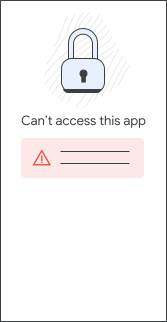
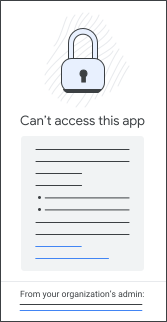
শুধুমাত্র ডিফল্ট বার্তা
এটি এমন একটি বার্তার উদাহরণ যা ব্যবহারকারী দেখতে পান, যদি কোনো প্রতিকারমূলক বার্তা বা কাস্টম বার্তা কনফিগার করা না থাকে।
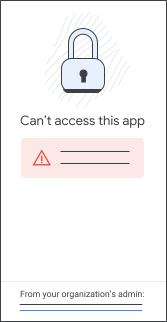
ডিফল্ট বার্তা এবং কাস্টম বার্তা
এটি এমন একটি বার্তার উদাহরণ যা ব্যবহারকারী দেখতে পান, যদি কোনো প্রতিকারমূলক বার্তা কনফিগার করা না থাকে, কিন্তু নিজস্ব বার্তা প্রদান করা হয়।
শুধুমাত্র প্রতিকার বার্তা
এটি এমন একটি বার্তার উদাহরণ যা ব্যবহারকারী দেখতে পান যদি প্রতিকার বার্তাগুলি কোনো কাস্টম বার্তা ছাড়াই কনফিগার করা থাকে। ব্যবহারকারী প্রতিকারের ধাপগুলি প্রসারিত করতে 'আরও বিকল্প দেখান' -এ ক্লিক করেন।
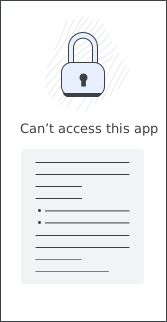
প্রতিকার এবং কাস্টম বার্তা
এটি এমন একটি বার্তার উদাহরণ যা ব্যবহারকারী দেখতে পান যদি প্রতিকারমূলক বার্তা এবং কাস্টম বার্তা উভয়ই কনফিগার করা থাকে। ব্যবহারকারী প্রতিকারের ধাপগুলো প্রসারিত করতে 'আরও বিকল্প দেখান'- এ ক্লিক করেন।
প্রসঙ্গ-সচেতন অ্যাক্সেস প্রতিকার এবং কাস্টম বার্তা সম্পর্কিত প্রায়শই জিজ্ঞাসিত প্রশ্নাবলী
প্রতিকারের ফলে কি অতিরিক্ত কোনো অ্যাক্সেস ডিনাইড কেস তৈরি হতে পারে?
প্রতিকার বার্তাগুলোতে বর্তমান নীতিমালা প্রতিফলিত হয় না কেন?
প্রতিকারমূলক পদক্ষেপগুলো সম্পন্ন করার পর ব্যবহারকারীর অ্যাক্সেস পেতে কতক্ষণ সময় লাগে?
ডিভাইসটি গুগল সার্ভারের সাথে সিঙ্ক না হওয়া পর্যন্ত ব্যবহারকারী অ্যাক্সেস পান না। কিছু নির্দিষ্ট ক্ষেত্রে ব্যবহারকারী জোর করে সিঙ্ক করার চেষ্টা করতে পারেন:
- ডেস্কটপ— ক্রোমের এন্ডপয়েন্ট ভেরিফিকেশন এক্সটেনশন থেকে সিঙ্ক করুন
- মোবাইল (উন্নত ব্যবস্থাপনা)— ডিভাইস পলিসি অ্যাপ থেকে সিঙ্ক করুন
- মোবাইল (প্রাথমিক ব্যবস্থাপনা)— প্রাথমিক ব্যবস্থাপনার অধীনে থাকা ডিভাইসগুলোর জন্য পুনরায় লগইন করুন।
এছাড়াও, যদি ডিভাইসটি বিয়ন্ডকর্প অ্যালায়েন্স পার্টনারের সাথে সামঞ্জস্যপূর্ণ না হয়, তবে পার্টনার অ্যাপ্লিকেশন থেকে সিঙ্ক করার চেষ্টা করুন। মনে রাখবেন যে কিছু ক্ষেত্রে ম্যানুয়াল সিঙ্ক কাজ নাও করতে পারে, তাই ব্যবহারকারীর সিঙ্ক হওয়া পর্যন্ত অপেক্ষা করা উচিত।
প্রতিকারমূলক ব্যবস্থা সম্পন্ন করার পরেও ব্যবহারকারীরা কেন একই প্রতিকার বিকল্পগুলো দেখতে পান?
ডিভাইসে কোনো পদক্ষেপ না নেওয়া সত্ত্বেও প্রতিকার বার্তার বিকল্পগুলো কেন পরিবর্তিত হয়?
প্রতিকার বার্তাগুলো সক্রিয় থাকা সত্ত্বেও কেন অনুপস্থিত?
প্রতিকার সক্রিয় করা থাকলে ব্যবহারকারীরা কি কাস্টম ব্যবহারকারী বার্তাটি দেখতে পান?
ডিভাইস পলিসিগুলোর জন্য প্রতিকার ব্যবস্থা কীভাবে চালু করব?
এন্ডপয়েন্ট ভেরিফিকেশন এক্সটেনশনটি সিঙ্ক হওয়ার সময় কেন "আপনার ডিভাইসটি শনাক্ত করা যাচ্ছে না" এই প্রতিকার বার্তাটি প্রদর্শিত হয়?
গুগল, গুগল ওয়ার্কস্পেস এবং সংশ্লিষ্ট চিহ্ন ও লোগোসমূহ হলো গুগল এলএলসি-এর ট্রেডমার্ক। অন্য সকল কোম্পানি ও পণ্যের নাম তাদের সংশ্লিষ্ট কোম্পানিগুলোর ট্রেডমার্ক।