

कॉन्टेक्स्ट के हिसाब से ऐक्सेस देने की सुविधा में, समस्या हल करने से जुड़े मैसेज और कस्टम मैसेज का इस्तेमाल करके, उपयोगकर्ताओं को खुद को अनब्लॉक करने में मदद की जा सकती है. ऐसा तब किया जा सकता है, जब कोई नीति उन्हें किसी ऐप्लिकेशन को ऐक्सेस करने से रोकती है. ये मैसेज वैकल्पिक होते हैं, लेकिन हमारा सुझाव है कि इनका इस्तेमाल किया जाए. इनसे उपयोगकर्ताओं को फिर से काम करने में मदद मिलती है. साथ ही, एडमिन के लिए सहायता कॉल की संख्या कम हो जाती है.
उदाहरण के लिए, अगर समस्या हल करने से जुड़े मैसेज दिखाने की सुविधा चालू है, तो मोबाइल डिवाइस पर Gmail का इस्तेमाल करने वाला कोई व्यक्ति दिन के समय ऑफ़िस में Gmail का इस्तेमाल कर पाता है. हालांकि, शाम को घर पर Gmail ऐक्सेस करने की कोशिश करने पर, उसे ब्लॉक कर दिया जाता है. ऐसे में, उसे यह जानकारी दिखेगी कि उसे ब्लॉक क्यों किया गया है और इस समस्या को कैसे हल किया जा सकता है.
बुनियादी मोड और ऐडवांस मोड, दोनों में बनाए गए ऐक्सेस लेवल के लिए, समस्या हल करने और कस्टम मैसेज दिखाने की सुविधा उपलब्ध है. ये मुख्य सेवाओं और एसएएमएल ऐप्लिकेशन, दोनों के लिए काम करते हैं.
उपयोगकर्ताओं को खुद से अनब्लॉक करने में मदद करने के लिए, समस्या हल करने की सुविधा और कस्टम मैसेज का इस्तेमाल करना
ब्लॉक किए जाने पर, आपके उपयोगकर्ताओं को ये समस्याएं आ सकती हैं:
- डिफ़ॉल्ट मैसेज—यह तब दिखता है, जब आपने समस्या ठीक होने पर दिखने वाले मैसेज या कस्टम मैसेज नहीं जोड़े हों. डिफ़ॉल्ट मैसेज का एक उदाहरण यहां दिया गया है: आपके संगठन की नीति की वजह से, इस ऐप्लिकेशन के ऐक्सेस पर रोक लगा दी गई है.
- समस्या ठीक होने पर दिखने वाले मैसेज—ये डिफ़ॉल्ट मैसेज की जगह दिखते हैं. ये मैसेज सिस्टम से जनरेट होते हैं. साथ ही, ये उस नीति के उल्लंघन के बारे में बताते हैं जिसकी वजह से उपयोगकर्ता का खाता ब्लॉक किया गया है.
समस्या ठीक होने पर दिखने वाले मैसेज में, समस्या ठीक करने के कई विकल्प दिए जा सकते हैं. उपयोगकर्ता, ज़्यादा विकल्प दिखाएं पर क्लिक करके, इन विकल्पों को बड़ा कर सकते हैं. अगर उल्लंघन ठीक करने के कई विकल्प उपलब्ध हैं, तो उपयोगकर्ता को खुद को अनब्लॉक करने के लिए, उपलब्ध विकल्पों में से किसी एक के लिए दिए गए चरणों को पूरा करना होगा. - कस्टम मैसेज—इससे उपयोगकर्ता को खास मदद मिलती है. जैसे, खाता अनब्लॉक करने के बारे में अतिरिक्त सलाह या क्लिक करने के लिए काम का लिंक. अपनी ज़रूरत के हिसाब से कस्टम मैसेज जोड़े जा सकते हैं. कस्टम मैसेज, डिफ़ॉल्ट मैसेज या समस्या ठीक होने पर दिखने वाले मैसेज के साथ दिख सकता है.
इस टेबल में, इन मैसेज के साथ इंटरैक्ट करने की सुविधा के बारे में बताया गया है:
| क्या समस्या ठीक होने पर दिखने वाले मैसेज की सुविधा चालू है? | क्या कस्टम मैसेज जोड़ा गया है? | उपयोगकर्ता को दिखने वाले मैसेज |
|---|---|---|
| नहीं | नहीं | सिर्फ़ डिफ़ॉल्ट मैसेज |
| हां | नहीं | सिर्फ़ समस्या ठीक होने पर दिखने वाले मैसेज. अगर समस्या ठीक होने पर दिखने वाले मैसेज जनरेट नहीं किए जा सकते, तो कुछ मामलों में डिफ़ॉल्ट मैसेज दिख सकता है. |
| नहीं | हां | डिफ़ॉल्ट मैसेज और कस्टम मैसेज |
| हां | हां | समस्या ठीक होने पर दिखने वाले मैसेज और कस्टम मैसेज |
किसी एट्रिब्यूट के लिए चेतावनी वाली नीति सेट करने पर, उस एट्रिब्यूट के लिए सुधार करने से जुड़े मैसेज हमेशा (और सिर्फ़) दिखाए जाएंगे. आपके और अन्य एडमिन के पास, उन मैसेज को बंद करने का विकल्प नहीं होता. जब उपयोगकर्ताओं को किसी ऐसे ऐप्लिकेशन के बारे में चेतावनी वाली सूचना मिलती है जिसे वे ऐक्सेस करने की कोशिश कर रहे हैं, तो वे समस्या हल करने के विकल्पों के बारे में ज़्यादा जानकारी देख सकते हैं.
समस्या ठीक होने पर दिखने वाले मैसेज के बारे में जानकारी
उल्लंघन ठीक करने से जुड़ी हर कार्रवाई, किसी ऐसे एट्रिब्यूट से जुड़ी होती है जिसकी वजह से, ऐक्सेस नहीं दिया जा रहा है (ब्लॉक किया गया है) या उपयोगकर्ता को चेतावनी दी जा रही है. अगर आपने किसी एट्रिब्यूट के लिए, ब्लॉक करने की नीति लागू की है, तो समस्या ठीक होने पर दिखने वाले मैसेज से उपयोगकर्ता को पता चलता है कि वह कार्रवाई नहीं कर सकता. साथ ही, उसे नीति का पालन करने के तरीके बताए जाते हैं. अगर किसी एट्रिब्यूट के लिए चेतावनी वाली नीति लागू है, तो उपयोगकर्ता कार्रवाई पूरी कर सकता है. हालांकि, उसे नीति का पालन करने के तरीके के बारे में सुझाव मिलते हैं.
ऐक्सेस लेवल की उम्मीद के मुताबिक, एक ही एट्रिब्यूट के लिए अलग-अलग मैसेज दिखाए जा सकते हैं. उदाहरण के लिए, अगर ऐक्सेस लेवल device.screen_lock_enabled == true है, तो मैसेज अपने डिवाइस पर स्क्रीन लॉक के लिए पासवर्ड सेट करें होगा. अगर ऐक्सेस लेवल device.screen_lock_enabled == false है, तो मैसेज अपने डिवाइस से स्क्रीन लॉक का पासवर्ड हटाएं होगा. स्क्रीन लॉक का पासवर्ड हटाने से, डिवाइस की सुरक्षा में कमी आ सकती है. इसलिए, उपयोगकर्ता को एडमिन से इस कार्रवाई की पुष्टि करनी चाहिए.
एट्रिब्यूट और टाइप के हिसाब से, समस्या हल करने के लिए उपलब्ध मैसेज
ऐसा हो सकता है कि असल मैसेज, यहां दिखाए गए मैसेज से अलग हों.
| एट्रिब्यूट | नीति का टाइप | मैसेज |
|---|---|---|
| एडमिन की मंज़ूरी | ब्लॉक करें और चेतावनी दें | कोई ऐसा डिवाइस इस्तेमाल करें जिसे आपके संगठन ने मंज़ूरी दी हो. अगर आपके पास ऐसे किसी डिवाइस का ऐक्सेस नहीं है, तो अपने एडमिन से संपर्क करें. |
| ब्लॉक करें और चेतावनी दें | कोई ऐसा डिवाइस इस्तेमाल करें जो आपके संगठन से जुड़ा न हो. ध्यान दें, ऐसा करने से आपके डिवाइस की सुरक्षा में कमी आ सकती है. आप चाहें, तो इस बारे में अपने एडमिन से सलाह ले सकते हैं. | |
| कंपनी के मालिकाना हक वाला डिवाइस | ब्लॉक करें और चेतावनी दें | कोई ऐसा डिवाइस इस्तेमाल करें जिस पर आपके संगठन का मालिकाना हक हो. अगर आपके पास ऐसे किसी डिवाइस का ऐक्सेस नहीं है, तो अपने एडमिन से संपर्क करें. |
| ब्लॉक करें और चेतावनी दें | कोई ऐसा डिवाइस इस्तेमाल करें जो आपके संगठन का न हो. | |
| सीटीएस प्रोफ़ाइल मिलान | ब्लॉक करें और चेतावनी दें | अपने डिवाइस को फ़ैक्ट्री सेटिंग पर रीसेट करें. |
| ब्लॉक करें | OEM Android इंस्टॉलेशन इस्तेमाल करके, आपका डिवाइस इस ऐप्लिकेशन को ऐक्सेस नहीं कर सकता. ज़्यादा जानकारी के लिए अपने एडमिन से संपर्क करें. | |
| चेतावनी दें | किसी ओईएम Android इंस्टॉलेशन का इस्तेमाल करके, इस ऐप्लिकेशन को ऐक्सेस करना सुरक्षित नहीं है. ज़्यादा जानने के लिए अपने एडमिन से संपर्क करें. | |
| एन्क्रिप्ट (सुरक्षित) करने का तरीका | ब्लॉक करें और चेतावनी दें | ऐसे डिवाइस का इस्तेमाल करें जिसे एन्क्रिप्ट (सुरक्षित) किए जाने की स्थिति इनमें से कोई एक हो: [status1, status2]. |
| ब्लॉक करें और चेतावनी दें | ऐसा डिवाइस इस्तेमाल करें जिसे एन्क्रिप्ट (सुरक्षित) किए जाने की स्थिति यह न हो: [status]. | |
| डिवाइस में ऐसे ऐप्लिकेशन हैं जो नुकसान पहुंचा सकते हैं | ब्लॉक करें और चेतावनी दें | Google Play Protect की सूची में दिए गए ऐसे सभी ऐप्लिकेशन अनइंस्टॉल कर दें जो नुकसान पहुंचा सकते हैं. |
| ब्लॉक करें | आपका डिवाइस, इंस्टॉल किए गए इन मौजूदा ऐप्लिकेशन की मदद से, इस ऐप्लिकेशन को ऐक्सेस नहीं कर सकता. ज़्यादा जानकारी के लिए अपने एडमिन से संपर्क करें. | |
| चेतावनी दें | इंस्टॉल किए गए मौजूदा ऐप्लिकेशन से, इस ऐप्लिकेशन को ऐक्सेस करना सुरक्षित नहीं है. ज़्यादा जानने के लिए अपने एडमिन से संपर्क करें. | |
| आईपी पता | ब्लॉक करें | आपके मौजूदा आईपी सबनेटवर्क से इस ऐप्लिकेशन को ऐक्सेस नहीं किया जा सकता. ज़्यादा जानने के लिए अपने एडमिन से संपर्क करें. |
| चेतावनी दें | इस ऐप्लिकेशन को आपके मौजूदा आईपी सबनेटवर्क से ऐक्सेस करना सुरक्षित नहीं है. ज़्यादा जानने के लिए अपने एडमिन से संपर्क करें. | |
| ओएस का टाइप | ब्लॉक करें और चेतावनी दें | ऐसे डिवाइस का इस्तेमाल करें जिसमें इनमें से कोई एक ऑपरेटिंग सिस्टम हो: [os1, os2]. |
| ब्लॉक करें और चेतावनी दें | ऐसा डिवाइस इस्तेमाल करें जिसमें os1 न हो. | |
| OS वर्शन | ब्लॉक करें और चेतावनी दें | अपने डिवाइस को [OS version X] या उसके बाद के वर्शन में अपडेट करें. |
| ब्लॉक करें और चेतावनी दें | अपने डिवाइस को [OS version X] से पहले के ओएस वर्शन पर अपडेट करें. | |
| पार्टनर एट्रिब्यूट | ब्लॉक करें और चेतावनी दें | अपने डिवाइस पर [PARTNER NAME] इंस्टॉल करें.1 |
| ब्लॉक करें और चेतावनी दें | [PARTNER NAME] से मिली जानकारी के मुताबिक, आपका डिवाइस कुछ ज़रूरी शर्तें पूरी नहीं करता है.2 | |
| क्षेत्र कोड | ब्लॉक करें | आपके मौजूदा देश/इलाके से इस ऐप्लिकेशन को ऐक्सेस नहीं किया जा सकता. ज़्यादा जानने के लिए अपने एडमिन से संपर्क करें. |
| चेतावनी दें | इस ऐप्लिकेशन को आपके मौजूदा देश/इलाके से ऐक्सेस करना सुरक्षित नहीं है. ज़्यादा जानने के लिए अपने एडमिन से संपर्क करें. | |
| स्क्रीन लॉक | ब्लॉक करें और चेतावनी दें | अपने डिवाइस पर स्क्रीन लॉक के लिए पासवर्ड सेट करें. |
| ब्लॉक करें और चेतावनी दें | अपने डिवाइस से स्क्रीन लॉक का पासवर्ड हटाएं. ध्यान दें, ऐसा करने से आपके डिवाइस की सुरक्षा में कमी आ सकती है. आप चाहें, तो इस बारे में अपने एडमिन से सलाह ले सकते हैं. | |
| ऐप्लिकेशन की पुष्टि करना | ब्लॉक करें और चेतावनी दें | अपने डिवाइस पर Google Play Protect चालू करें. |
| ब्लॉक करें और चेतावनी दें | अपने डिवाइस पर Google Play Protect बंद करें. | |
| वेरिफ़ाइड बूट | ब्लॉक करें और चेतावनी दें | बूटलोडर को लॉक करने के लिए, डिवाइस बनाने वाली कंपनी के निर्देशों का पालन करें. |
| ब्लॉक करें और चेतावनी दें | बूटलोडर को अनलॉक करने के लिए, डिवाइस बनाने वाली कंपनी के निर्देशों का पालन करें. | |
| पुष्टि किया गया Chrome OS | ब्लॉक करें और चेतावनी दें | अपने डिवाइस पर ऐसा Chrome OS इंस्टॉल करें जिसकी पुष्टि की जा चुकी हो. |
| ब्लॉक करें और चेतावनी दें | पुष्टि किए गए ChromeOS के साथ इस ऐप्लिकेशन को ऐक्सेस नहीं किया जा सकता. | |
| सिस्टम से जुड़े प्रतिबंध हटाए गए डिवाइस | ब्लॉक करें और चेतावनी दें | अपने डिवाइस को फ़ैक्ट्री रीसेट करने के लिए, डिवाइस बनाने वाली कंपनी के निर्देशों का पालन करें. |
| ब्लॉक करें | आपका डिवाइस अपनी मौजूदा स्थिति की वजह से, इस ऐप्लिकेशन को ऐक्सेस नहीं कर सकता. ज़्यादा जानने के लिए, अपने एडमिन से संपर्क करें. | |
| चेतावनी दें | डिवाइस की मौजूदा एनक्रिप्शन स्थिति के साथ, इस ऐप्लिकेशन को ऐक्सेस करना सुरक्षित नहीं है. ज़्यादा जानने के लिए अपने एडमिन से संपर्क करें. |
1 पक्का करें कि डिवाइस पर पार्टनर का सुरक्षा ऐप्लिकेशन (उदाहरण के लिए, Lookout) इंस्टॉल हो. अगर ऐप्लिकेशन इंस्टॉल है, लेकिन उपयोगकर्ता को अब भी यह मैसेज दिख रहा है, तो हो सकता है कि डिवाइस को पार्टनर एमडीएम में सही तरीके से रजिस्टर न किया गया हो. यह देखने के लिए कि क्या वाकई यही समस्या है, पार्टनर डैशबोर्ड देखें. अगर ज़रूरी हो, तो समस्या हल करने के लिए पार्टनर से संपर्क करें.
2 ज़्यादा जानकारी के लिए, डिवाइस पर पार्टनर ऐप्लिकेशन देखें. अगर ज़रूरी हो, तो समस्या हल करने के लिए पार्टनर से संपर्क करें.
समस्या ठीक करने से जुड़े मैसेज और तीसरे पक्ष के पार्टनर इंटिग्रेशन के बारे में जानकारी
एडमिन के तौर पर, Google Admin console में जाकर, Google एंडपॉइंट मैनेजमेंट के साथ काम करने वाले तीसरे पक्ष के पार्टनर को इंटिग्रेट किया जा सकता है. ये पार्टनर, BeyondCorp Alliance का हिस्सा होते हैं. यह जानकारी देने वाला टेक्स्ट, समस्या हल करने से जुड़े मैसेज के इंटरफ़ेस में दिखता है. इससे यह पता चलता है कि पार्टनर के मैसेज, उपयोगकर्ताओं के लिए उपलब्ध हो सकते हैं:

उदाहरण के लिए, Lookout से:
ज़्यादा जानकारी के लिए, तीसरे पक्ष के पार्टनर के इंटिग्रेशन सेट अप करना लेख पढ़ें.
समस्या ठीक होने पर दिखने वाले मैसेज या कस्टम मैसेज दिखाने से पहले, इन सामान्य गड़बड़ियों को ठीक करना ज़रूरी है
उपयोगकर्ताओं को समस्या ठीक होने पर दिखने वाले मैसेज दिखाने से पहले, इन गड़बड़ियों को ठीक करना ज़रूरी है:
आपके डिवाइस की पहचान नहीं हो सकी. शायद, आपके डिवाइस पर कोई और तरीका काम करे.
Google, लॉगिन करने के लिए इस्तेमाल किए गए डिवाइस की पहचान नहीं कर पा रहा है. समस्या ठीक करने का तरीका, प्लैटफ़ॉर्म पर निर्भर करता है.
- डेस्कटॉप डिवाइस—उपयोगकर्ताओं को, Endpoint Verification एक्सटेंशन इंस्टॉल की गई Chrome प्रोफ़ाइल का इस्तेमाल करना होगा. उपयोगकर्ता, गुप्त मोड, मेहमान या निजी प्रोफ़ाइल से Google Workspace ऐप्लिकेशन में लॉगिन नहीं कर सकते. ध्यान दें कि यह गड़बड़ी का मैसेज तब दिख सकता है, जब कोई उपयोगकर्ता पहली बार किसी नए डिवाइस में साइन इन करने की कोशिश करता है. ऐसे में, उपयोगकर्ता को एंडपॉइंट पुष्टि एक्सटेंशन के साथ सिंक करना होगा और ब्राउज़र को रीफ़्रेश करना होगा.
- मोबाइल डिवाइस—डिवाइसों को सीएए से पहचाने जाने के लिए, उन्हें Google एंडपॉइंट मैनेजमेंट (बुनियादी या ऐडवांस मैनेजमेंट) से मैनेज किया जाना चाहिए. ज़्यादा जानकारी के लिए, Google एंडपॉइंट मैनेजमेंट की मदद से डिवाइसों को मैनेज करना लेख पढ़ें. इसके अलावा, Google को यह पता लगाने के लिए कि लॉगिन कहां से हुआ है, डिवाइसों को सिंक करना पड़ सकता है. ज़्यादा जानकारी के लिए, अपने डिवाइस को सिंक करना लेख पढ़ें.
अपना डिवाइस सिंक करें
- डेस्कटॉप डिवाइस—उपयोगकर्ताओं को एंडपॉइंट पुष्टि एक्सटेंशन के साथ सिंक करना होगा.
मोबाइल डिवाइस—एडवांस मैनेजमेंट के तहत आने वाले डिवाइस, डिवाइस नीति ऐप्लिकेशन के साथ सिंक हो सकते हैं. बेसिक मैनेजमेंट के तहत आने वाले डिवाइसों के लिए, डिवाइस के अपने-आप सिंक होने का इंतज़ार किया जा सकता है. इसके अलावा, उपयोगकर्ता किसी भी Google ऐप्लिकेशन में फिर से लॉग इन कर सकता है. उपयोगकर्ता को बताएं कि डिवाइस सिंक होने में कुछ समय लग सकता है.
iOS डिवाइस—अलग-अलग ऐप्लिकेशन में Google सेशन को Safari में सेशन या टोकन की मदद से ट्रैक किया जाता है. अगर Safari टोकन मिटा दिए जाते हैं (उपयोगकर्ता के ज़रिए मैन्युअल तरीके से या Apple ITP के ज़रिए), तो बाद में किए गए लॉगिन को, लॉगिन किए गए ओरिजनल डिवाइस से मैप नहीं किया जा सकता. इस वजह से, नए लॉगिन को ब्लॉक किया जा सकता है. साथ ही, यह मैसेज दिख सकता है: "आपके डिवाइस की पहचान नहीं की जा सकती. शायद, आपके डिवाइस पर कोई और तरीका काम करे" अगर समस्या हल करने की सुविधा चालू है, तो यह मैसेज दिखेगा. यह समस्या, बुनियादी और ऐडवांस सुविधाओं के साथ मैनेज किए जा रहे डिवाइसों, दोनों पर हो सकती है.
उपयोगकर्ता को खुद को अनब्लॉक करने के लिए, यह तरीका अपनाना होगा:
- Google के सभी ऐप्लिकेशन से Google एंटरप्राइज़ खाता हटाएं. Safari से Google खाते को लॉग आउट करें और उसे किसी भी ऐसे ऐप्लिकेशन से हटाएं जो इसका इस्तेमाल कर रहा हो.
- Safari की कुकी और कैश मेमोरी मिटाएं.
- Drive या Gmail जैसे Google के किसी पहले पक्ष के ऐप्लिकेशन में लॉग इन करें.
- Google के पहले पक्ष के बाकी सभी ऐप्लिकेशन ऐक्सेस करें, ताकि यह पुष्टि की जा सके कि आपके पास ऐक्सेस है.
अगर आपको Google से बाहर के ऐप्लिकेशन का ऐक्सेस चाहिए, तो Google ऐप्लिकेशन में लॉग इन करने के कुछ दिनों के अंदर, उन ऐप्लिकेशन में साइन इन करें.
अगर आपने तीसरे चरण के 30 दिनों के अंदर साइन इन नहीं किया और ऐप्लिकेशन ब्लॉक कर दिया गया है, तो पहले चरण से शुरू करें.
समस्या ठीक होने पर दिखने वाले मैसेज या कस्टम मैसेज लागू करना
समस्या ठीक होने पर दिखने वाले मैसेज चालू करना
-
Google Admin console में, मेन्यू


 सुरक्षा
ऐक्सेस और डेटा कंट्रोल
कॉन्टेक्स्ट के हिसाब से ऐक्सेस करने की सुविधा पर जाएं.
सुरक्षा
ऐक्सेस और डेटा कंट्रोल
कॉन्टेक्स्ट के हिसाब से ऐक्सेस करने की सुविधा पर जाएं.इसके लिए, डेटा सुरक्षा के ऐक्सेस लेवल और नियम मैनेज करने के खास अधिकारों के साथ-साथ Admin API के ग्रुप और उपयोगकर्ताओं के लिए, पढ़ने के खास अधिकार ज़रूरी हैं.
- सामान्य सेटिंग पर क्लिक करें.
- उल्लंघन ठीक करने से जुड़े मैसेज सेक्शन में जाकर, बदलाव करें पर क्लिक करें.
- उल्लंघन ठीक करने से जुड़े मैसेज पाने की सुविधा चालू करें.
- सेव करें पर क्लिक करें.
इस चरण में, कोई कस्टम मैसेज भी जोड़ा जा सकता है.
पसंद के मुताबिक मैसेज जोड़ना
-
Google Admin console में, मेन्यू
सुरक्षा
ऐक्सेस और डेटा कंट्रोल
कॉन्टेक्स्ट के हिसाब से ऐक्सेस करने की सुविधा पर जाएं.इसके लिए, डेटा सुरक्षा के ऐक्सेस लेवल और नियम मैनेज करने के खास अधिकारों के साथ-साथ Admin API के ग्रुप और उपयोगकर्ताओं के लिए, पढ़ने के खास अधिकार ज़रूरी हैं.
- सामान्य सेटिंग पर क्लिक करें.
- कस्टम मैसेज सेक्शन में जाकर, बदलाव करें पर क्लिक करें.
- मैसेज लिखें.
- (ज़रूरी नहीं) यह देखने के लिए कि उपयोगकर्ता को क्या दिखेगा, मैसेज की झलक देखें पर क्लिक करें.
- सेव करें पर क्लिक करें.
समस्या ठीक करने और कस्टम मैसेज के लिए उपयोगकर्ता अनुभव
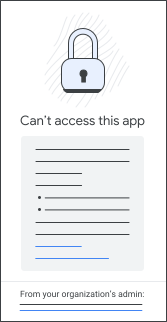
सिर्फ़ डिफ़ॉल्ट मैसेज
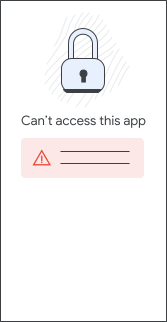
अगर समस्या ठीक होने पर दिखने वाले मैसेज या कस्टम मैसेज को कॉन्फ़िगर नहीं किया गया है, तो उपयोगकर्ता को यह मैसेज दिखेगा.
डिफ़ॉल्ट मैसेज और कस्टम मैसेज
यह एक ऐसे मैसेज का उदाहरण है जो उपयोगकर्ता को तब दिखता है, जब समस्या ठीक होने पर दिखने वाले मैसेज कॉन्फ़िगर नहीं किए गए हों, लेकिन कस्टम मैसेज दिया गया हो.
सिर्फ़ समस्या ठीक होने पर दिखने वाला मैसेज
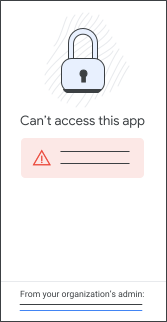
यह उस मैसेज का उदाहरण है जो उपयोगकर्ता को तब दिखता है, जब समस्या ठीक होने पर दिखने वाले मैसेज की सुविधा को कॉन्फ़िगर किया गया हो, लेकिन उसमें कोई कस्टम मैसेज न हो. उपयोगकर्ता, समस्या हल करने के चरणों को बड़ा करने के लिए, ज़्यादा विकल्प दिखाएं पर क्लिक करता है.
समस्या ठीक करने और पसंद के मुताबिक बनाए गए मैसेज की सुविधा
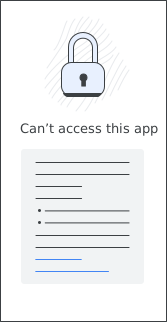
अगर समस्या ठीक होने पर दिखने वाले मैसेज और कस्टम मैसेज, दोनों को कॉन्फ़िगर किया गया है, तो उपयोगकर्ता को यह मैसेज दिखेगा. उपयोगकर्ता, समस्या हल करने के चरणों को बड़ा करने के लिए, ज़्यादा विकल्प दिखाएं पर क्लिक करता है.
कॉन्टेक्स्ट अवेयर ऐक्सेस से जुड़ी समस्या हल करने और कस्टम मैसेज के बारे में अक्सर पूछे जाने वाले सवाल
क्या समस्या हल करने की प्रोसेस की वजह से, ऐक्सेस से जुड़ी कोई और समस्या हो सकती है?
नीति उल्लंघन ठीक करने के बारे में बताने वाले मैसेज में, मौजूदा नीतियां क्यों नहीं दिखती हैं?
उल्लंघन ठीक करने से जुड़ी कार्रवाइयां पूरी करने के बाद, उपयोगकर्ता को ऐक्सेस मिलने में कितना समय लगता है?
जब तक डिवाइस, Google के सर्वर के साथ सिंक नहीं हो जाता, तब तक उपयोगकर्ता को ऐक्सेस नहीं मिलता. उपयोगकर्ता कुछ मामलों में, डेटा को तुरंत सिंक करने की कोशिश कर सकता है:
- डेस्कटॉप—Chrome पर Endpoint Verification एक्सटेंशन से सिंक करना
- मोबाइल (बेहतर मैनेजमेंट)—डिवाइस पॉलिसी ऐप्लिकेशन से सिंक करना
- मोबाइल (सामान्य मैनेजमेंट)—सामान्य मैनेजमेंट वाले डिवाइसों के लिए फिर से लॉगिन करें
इसके अलावा, अगर डिवाइस BeyondCorp Alliance पार्टनर की ज़रूरी शर्तों का पालन नहीं करता है, तो पार्टनर ऐप्लिकेशन से सिंक करने की कोशिश करें. ध्यान दें कि कुछ मामलों में, मैन्युअल तरीके से सिंक करने की सुविधा काम नहीं कर सकती. इसलिए, उपयोगकर्ता को सिंक होने तक इंतज़ार करना चाहिए.
समस्या ठीक करने के लिए कार्रवाई पूरी करने के बाद भी, उपयोगकर्ताओं को समस्या ठीक करने के वही विकल्प क्यों दिखते हैं?
डिवाइस पर कोई कार्रवाई किए बिना, समस्या हल करने से जुड़े मैसेज के विकल्प क्यों बदल जाते हैं?
समस्या ठीक होने पर दिखने वाले मैसेज की सुविधा चालू होने के बावजूद, वे क्यों नहीं दिख रहे हैं?
क्या समस्या ठीक होने पर दिखने वाले मैसेज की सुविधा चालू होने पर, उपयोगकर्ताओं को कस्टम मैसेज दिखता है?
मैं डिवाइस की नीतियों के उल्लंघन को ठीक करने की सुविधा कैसे चालू करूं?
अगर एंडपॉइंट पुष्टि करने वाला एक्सटेंशन सिंक हो रहा है, तो आपके डिवाइस की पहचान नहीं की जा सकी वाला मैसेज क्यों दिखता है?
Google, Google Workspace, और इनसे जुड़े चिह्न और लोगो Google LLC के ट्रेडमार्क हैं. अन्य सभी कंपनी और प्रॉडक्ट के नाम, उन कंपनियों के ट्रेडमार्क हैं जिनसे वे जुड़े हैं.