

با استفاده از پیامهای اصلاحی و پیامهای سفارشی در Context-Aware Access، میتوانید به کاربران کمک کنید تا وقتی که یک سیاست مانع از دسترسی آنها به یک برنامه میشود، خود را از حالت مسدود خارج کنند. این پیامهای اختیاری (اما توصیه شده) میتوانند به کاربران کمک کنند تا به بهرهوری بازگردند و تماسهای پشتیبانی برای مدیران را کاهش دهند.
برای مثال، وقتی پیامهای اصلاح فعال باشند، اگر کاربری در طول روز با موفقیت از جیمیل در دفتر کار خود روی دستگاه تلفن همراه استفاده کند اما وقتی عصر سعی کند در خانه به جیمیل دسترسی پیدا کند، مسدود شود، راهنماییهایی در مورد چگونگی رفع دلیل مسدود شدن خود مشاهده خواهد کرد.
پیامهای اصلاحی و سفارشی برای سطوح دسترسی ایجاد شده در هر دو حالت پایه و پیشرفته پشتیبانی میشوند. همچنین، این پیامها برای هر دو سرویس اصلی و برنامههای SAML پشتیبانی میشوند.
از پیامهای اصلاحی و سفارشی برای کمک به کاربران جهت رفع انسداد خود استفاده کنید
وقتی مسدود میشوید، کاربران شما ممکن است با موارد زیر مواجه شوند:
- پیام پیشفرض —در صورتی که پیامهای اصلاحی یا پیامهای سفارشی اضافه نکرده باشید، نمایش داده میشود. یک نمونه پیام پیشفرض این است: سیاست سازمان شما دسترسی به این برنامه را مسدود میکند .
- پیامهای اصلاحی — جایگزین پیام پیشفرض میشوند. این پیامها توسط سیستم تولید میشوند و مربوط به نقض خطمشی خاصی هستند که کاربر را مسدود کرده است.
پیامهای اصلاح میتوانند چندین گزینه اصلاح را به کاربر ارائه دهند که میتوانند با کلیک روی «نمایش گزینههای بیشتر» آنها را گسترش دهند. در صورت وجود چندین گزینه اصلاح، کاربر باید مراحل مربوط به هر یک از گزینههای موجود را برای رفع انسداد خود انجام دهد. - پیام سفارشی — کمکهای خاصی را برای کاربر اضافه میکند، مانند توصیههای اضافی در مورد رفع انسداد یا یک لینک مفید برای کلیک. شما میتوانید پیامهای سفارشی را در صورت نیاز اضافه کنید. یک پیام سفارشی میتواند همراه با پیام پیشفرض یا با پیامهای اصلاح ظاهر شود.
این جدول تعامل این پیامها را نشان میدهد:
| پیامهای اصلاح فعال شدهاند؟ | پیام سفارشی اضافه شد؟ | پیامهایی که کاربر میبیند |
|---|---|---|
| خیر | خیر | فقط پیام پیشفرض |
| بله | خیر | فقط پیامهای اصلاحی. در برخی موارد، اگر پیامهای اصلاحی ایجاد نشوند، ممکن است پیام پیشفرض نمایش داده شود. |
| خیر | بله | پیام پیشفرض و پیام سفارشی |
| بله | بله | پیامهای اصلاحی و پیامهای سفارشی |
وقتی برای یک ویژگی، سیاست هشدار تنظیم میکنید، پیامهای اصلاح برای آن ویژگی همیشه (و فقط) نمایش داده میشوند. شما و سایر مدیران نمیتوانید این پیامها را غیرفعال کنید. وقتی کاربران در مورد برنامهای که سعی در دسترسی به آن دارند، اعلان هشدار دریافت میکنند، میتوانند جزئیات بیشتری در مورد گزینههای اصلاح خود را بررسی کنند.
پیامهای اصلاحی را درک کنید
هر اقدام اصلاحی مربوط به یک ویژگی است که یا باعث رد دسترسی (مسدود شدن) میشود یا به کاربر هشدار میدهد. اگر یک سیاست مسدودسازی مرتبط با یک ویژگی دارید، پیامهای اصلاحی به کاربر میگویند که نمیتواند آن اقدام را انجام دهد و راههایی برای انطباق با آن ارائه میدهند. اگر یک سیاست هشداردهی مرتبط با یک ویژگی دارید، کاربر میتواند اقدام را انجام دهد اما پیشنهادهایی در مورد نحوه انطباق دریافت میکند.
بسته به سطح دسترسی مورد انتظار، پیامهای مختلفی میتوانند برای یک ویژگی مشابه نمایش داده شوند. برای مثال، اگر سطح دسترسی device.screen_lock_enabled == true باشد، پیام Set a screen password on your device نمایش داده میشود. اگر سطح دسترسی device.screen_lock_enabled == false باشد، پیام Remove the screen password from your device نمایش داده میشود. حذف رمز عبور صفحه نمایش میتواند امنیت کمتری داشته باشد، بنابراین کاربر باید این اقدام را با مدیر تأیید کند.
پیامهای اصلاحی احتمالی بر اساس ویژگی و نوع
پیامهای واقعی ممکن است با پیامهای نمایش داده شده در زیر متفاوت باشند.
| ویژگی | نوع سیاست | پیام |
|---|---|---|
| تأیید مدیر | مسدود کردن و هشدار دادن | به دستگاهی که توسط سازمان شما تأیید شده است، تغییر دهید. اگر به آن دسترسی ندارید، با مدیر خود تماس بگیرید. |
| مسدود کردن و هشدار دادن | به دستگاهی که به سازمان شما مرتبط نیست، سوئیچ کنید. توجه داشته باشید، این میتواند امنیت کمتری داشته باشد، بنابراین بهتر است این موضوع را با مدیر خود تأیید کنید. | |
| دستگاه متعلق به شرکت | مسدود کردن و هشدار دادن | به دستگاهی که متعلق به سازمان شماست، تغییر دهید. اگر به آن دسترسی ندارید، با مدیر خود تماس بگیرید. |
| مسدود کردن و هشدار دادن | به دستگاهی که متعلق به سازمان شما نیست، تغییر دهید. | |
| مطابقت با مشخصات CTS | مسدود کردن و هشدار دادن | دستگاه خود را به تنظیمات کارخانه برگردانید. |
| بلوک | دستگاه شما نمیتواند با نصب اندروید OEM به این برنامه دسترسی داشته باشد. برای اطلاعات بیشتر با مدیر خود تماس بگیرید. | |
| هشدار | دسترسی به این برنامه با نصب اندروید OEM امن نیست. برای کسب اطلاعات بیشتر با مدیر خود تماس بگیرید. | |
| رمزگذاری | مسدود کردن و هشدار دادن | به دستگاهی که یکی از وضعیتهای رمزگذاری زیر را دارد، تغییر دهید: [status1, status2]. |
| مسدود کردن و هشدار دادن | به دستگاهی تغییر دهید که وضعیت رمزگذاری زیر را نداشته باشد: [وضعیت]. | |
| دارای برنامههای بالقوه مضر است | مسدود کردن و هشدار دادن | هر برنامهای که توسط Google Play Protect به عنوان بالقوه مضر فهرست شده است را حذف نصب کنید. |
| بلوک | دستگاه شما نمیتواند با برنامههای نصبشدهی فعلی به این برنامه دسترسی داشته باشد. برای اطلاعات بیشتر با سرپرست خود تماس بگیرید. | |
| هشدار | دسترسی به این برنامه با برنامههای نصبشدهی فعلی امن نیست. برای اطلاعات بیشتر با مدیر خود تماس بگیرید. | |
| آدرس آیپی | بلوک | شما نمیتوانید از طریق زیرشبکه IP فعلی خود به این برنامه دسترسی داشته باشید. برای کسب اطلاعات بیشتر با مدیر خود تماس بگیرید. |
| هشدار | دسترسی به این برنامه از زیرشبکه IP فعلی شما امن نیست. برای کسب اطلاعات بیشتر با مدیر خود تماس بگیرید. | |
| نوع سیستم عامل | مسدود کردن و هشدار دادن | به دستگاهی که از یکی از سیستم عاملهای زیر استفاده میکند، تغییر دهید: [os1، os2]. |
| مسدود کردن و هشدار دادن | به دستگاهی که از os1 استفاده نمیکند، سوئیچ کنید. | |
| نسخه سیستم عامل | مسدود کردن و هشدار دادن | دستگاه خود را به [سیستم عامل نسخه X] یا بالاتر بهروزرسانی کنید. |
| مسدود کردن و هشدار دادن | دستگاه خود را به نسخه سیستم عامل پایینتر از [نسخه سیستم عامل X] بهروزرسانی کنید. | |
| ویژگیهای شریک | مسدود کردن و هشدار دادن | [نام شریک] را روی دستگاه خود نصب کنید. 1 |
| مسدود کردن و هشدار دادن | بر اساس اطلاعات [نام شریک]، دستگاه شما برخی از الزامات را برآورده نمیکند. 2 | |
| کد منطقه | بلوک | شما نمیتوانید از مکان فعلی خود به این برنامه دسترسی داشته باشید. برای کسب اطلاعات بیشتر با مدیر خود تماس بگیرید. |
| هشدار | دسترسی به این برنامه از مکان فعلی شما امن نیست. برای اطلاعات بیشتر با مدیر خود تماس بگیرید. | |
| قفل صفحه | مسدود کردن و هشدار دادن | یک رمز عبور برای صفحه نمایش دستگاه خود تنظیم کنید. |
| مسدود کردن و هشدار دادن | رمز عبور صفحه نمایش را از دستگاه خود حذف کنید. توجه داشته باشید، این کار میتواند امنیت کمتری داشته باشد، بنابراین بهتر است این موضوع را با مدیر خود تأیید کنید. | |
| تأیید برنامهها | مسدود کردن و هشدار دادن | Google Play Protect را روی دستگاه خود فعال کنید. |
| مسدود کردن و هشدار دادن | Google Play Protect را در دستگاه خود غیرفعال کنید. | |
| بوت تأیید شده | مسدود کردن و هشدار دادن | برای قفل کردن بوت لودر، دستورالعملهای سازنده دستگاه خود را دنبال کنید. |
| مسدود کردن و هشدار دادن | برای باز کردن قفل بوت لودر، دستورالعملهای سازنده دستگاه خود را دنبال کنید. | |
| سیستم عامل کروم تایید شده | مسدود کردن و هشدار دادن | یک سیستم عامل کروم تأیید شده را روی دستگاه خود نصب کنید. |
| مسدود کردن و هشدار دادن | شما نمیتوانید با یک سیستم عامل کروم تأیید شده به این برنامه دسترسی داشته باشید. | |
| دستگاه جیلبریک شده | مسدود کردن و هشدار دادن | برای تنظیم مجدد کارخانه دستگاه خود، دستورالعملهای سازنده دستگاه خود را دنبال کنید. |
| بلوک | دستگاه شما با وضعیت فعلی دستگاه نمیتواند به این برنامه دسترسی داشته باشد. برای کسب اطلاعات بیشتر، با سرپرست خود تماس بگیرید. | |
| هشدار | دسترسی به این برنامه با وضعیت فعلی دستگاه امن نیست. برای اطلاعات بیشتر با سرپرست خود تماس بگیرید. |
۱. مطمئن شوید که برنامه امنیتی همکار (مثلاً Lookout) روی دستگاه نصب شده است. اگر نصب شده است اما کاربر هنوز این پیام را مشاهده میکند، ممکن است دستگاه به درستی در MDM همکار ثبت نشده باشد. برای تأیید این موضوع، داشبورد همکار را بررسی کنید. در صورت لزوم، برای حل مشکل با همکار تماس بگیرید.
۲ برای جزئیات بیشتر، برنامه همکار را روی دستگاه بررسی کنید. در صورت لزوم، برای حل مشکل با همکار تماس بگیرید.
پیامهای اصلاح و ادغام شرکای شخص ثالث را درک کنید
به عنوان یک مدیر، میتوانید شرکای شخص ثالث پشتیبانیشده (آنهایی که بخشی از اتحاد BeyondCorp هستند) را با مدیریت نقطه پایانی گوگل در کنسول گوگل ادمین ادغام کنید. این متن اطلاعاتی در رابط پیام اصلاح نمایش داده میشود تا توضیح دهد که پیامهای شریک میتواند برای کاربران در دسترس باشد:

برای مثال، از Lookout:
برای جزئیات بیشتر، به «تنظیمات ادغام شرکای شخص ثالث» بروید.
خطاهای رایجی که باید قبل از اصلاح برطرف شوند یا پیامهای سفارشی توسط کاربر قابل مشاهده باشند
این خطاها باید قبل از اینکه کاربران بتوانند پیامهای اصلاح را مشاهده کنند، پاک شوند:
دستگاه شما شناسایی نمیشود. بسته به نوع دستگاه شما، ممکن است مراحل مختلفی وجود داشته باشد.
گوگل دستگاه ورود به سیستم را شناسایی نمیکند. مرحله اصلاح به پلتفرم بستگی دارد.
- دستگاههای دسکتاپ — کاربران باید از یک پروفایل کروم با افزونه Endpoint Verification نصب شده استفاده کنند. کاربران نمیتوانند از طریق پروفایلهای ناشناس، مهمان یا شخصی به برنامههای Google Workspace وارد شوند. توجه داشته باشید که این پیام خطا ممکن است زمانی نمایش داده شود که کاربر برای اولین بار سعی میکند وارد یک دستگاه جدید شود. در این صورت، کاربر باید با افزونه Endpoint Verification همگامسازی کرده و مرورگر را رفرش کند.
- دستگاههای تلفن همراه — برای اینکه دستگاهها توسط CAA شناسایی شوند، باید توسط مدیریت نقطه پایانی گوگل (مدیریت پایه یا پیشرفته) مدیریت شوند. برای جزئیات بیشتر، به مدیریت دستگاهها با مدیریت نقطه پایانی گوگل مراجعه کنید. علاوه بر این، ممکن است دستگاهها قبل از اینکه گوگل بتواند محل ورود را تشخیص دهد، نیاز به همگامسازی داشته باشند. برای جزئیات بیشتر، به همگامسازی دستگاه خود مراجعه کنید.
دستگاه خود را همگامسازی کنید
- دستگاههای دسکتاپ - کاربران باید با افزونهی Endpoint Verification همگامسازی کنند .
دستگاههای تلفن همراه — دستگاههای تحت مدیریت پیشرفته میتوانند با برنامه خطمشی دستگاه همگامسازی شوند. دستگاههای تحت مدیریت پایه میتوانند منتظر همگامسازی خودکار دستگاه باشند یا کاربر میتواند دوباره به هر برنامه گوگل وارد شود. به کاربر اطلاع دهید که همگامسازی دستگاه ممکن است مدتی طول بکشد.
دستگاههای iOS — نشستهای گوگل در برنامههای مختلف با نشستها یا توکنها در سافاری ردیابی میشوند. اگر توکنهای سافاری حذف شوند (به صورت دستی توسط کاربر یا Apple ITP )، ورودهای بعدی نمیتوانند به دستگاه وارد شده اولیه نگاشت شوند. این امر میتواند باعث شود که ورودهای جدید با پیام "دستگاه شما قابل شناسایی نیست. بسته به نوع دستگاه شما ممکن است مراحل مختلفی وجود داشته باشد" مسدود شوند، اگر اصلاح فعال باشد. این مشکل میتواند هم در دستگاههای مدیریت شده ساده و هم پیشرفته رخ دهد.
کاربر برای رفع انسداد باید مراحل زیر را انجام دهد:
- حساب کاربری گوگل اینترپرایز را از تمام برنامههای گوگل حذف کنید. حساب گوگل را از سافاری خارج شوید و آن را از هر برنامه غیر گوگلی که ممکن است از آن استفاده کند، حذف کنید.
- کوکیها و حافظه پنهان سافاری را حذف کنید .
- وارد هر برنامه شخص ثالث گوگل، مانند Drive یا Gmail، شوید.
- برای تأیید دسترسی، به تمام برنامههای شخص اول گوگل باقیمانده دسترسی پیدا کنید.
اگر دسترسی به برنامههای غیر گوگل مورد نیاز است، ظرف چند روز پس از ورود به برنامههای گوگل، به برنامهها نیز وارد شوید.
اگر ظرف 30 روز از مرحله 3 وارد سیستم نشوید و برنامه مسدود شود، از مرحله 1 مجدداً راه اندازی کنید.
پیادهسازی پیامهای اصلاحی یا سفارشی
پیامهای اصلاح را روشن کنید
در کنسول مدیریت گوگل، به منو بروید


 امنیت کنترل دسترسی و دادهها دسترسی آگاه از متن .
به سطح دسترسی امنیت دادهها و امتیازات مدیریت قوانین و همچنین گروههای API ادمین و امتیازات خواندن کاربران نیاز دارد.
- روی تنظیمات عمومی کلیک کنید.
- در بخش پیامهای اصلاح ، روی ویرایش کلیک کنید.
- پیامهای اصلاح را روشن کنید.
- روی ذخیره کلیک کنید.
همچنین میتوانید در این مرحله یک پیام سفارشی اضافه کنید.
افزودن پیام سفارشی
در کنسول مدیریت گوگل، به منو بروید
امنیت کنترل دسترسی و دادهها دسترسی آگاه از متن .به سطح دسترسی امنیت دادهها و امتیازات مدیریت قوانین و همچنین گروههای API ادمین و امتیازات خواندن کاربران نیاز دارد.
- روی تنظیمات عمومی کلیک کنید.
- در بخش پیام سفارشی اضافی ، روی ویرایش کلیک کنید.
- پیام خود را وارد کنید.
- (اختیاری) برای دیدن آنچه کاربر خواهد دید، روی پیشنمایش پیام کلیک کنید.
- روی ذخیره کلیک کنید.
تجربه کاربری برای اصلاح و پیامهای سفارشی
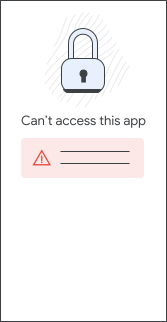
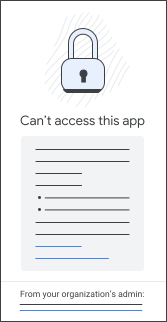
فقط پیام پیشفرض
این نمونهای از پیامی است که کاربر در صورت عدم پیکربندی پیامهای اصلاحی یا پیامهای سفارشی مشاهده میکند.
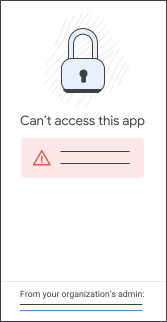
پیام پیشفرض و پیام سفارشی
این نمونهای از پیامی است که کاربر در صورت پیکربندی نشدن پیامهای اصلاحی، اما ارائه پیام سفارشی، مشاهده میکند.
فقط پیام اصلاحیه
این نمونهای از پیامی است که کاربر در صورت پیکربندی پیامهای اصلاح بدون پیام سفارشی، مشاهده میکند. کاربر برای گسترش مراحل اصلاح، روی نمایش گزینههای بیشتر کلیک میکند.
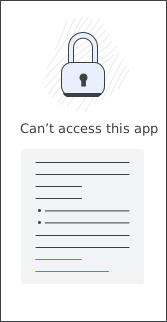
اصلاح و پیام سفارشی
این نمونهای از پیامی است که کاربر در صورت پیکربندی هر دو پیام اصلاحی و پیام سفارشی مشاهده میکند. کاربر برای مشاهده مراحل اصلاحی، روی نمایش گزینههای بیشتر کلیک میکند.
سوالات متداول در مورد اصلاح دسترسی آگاه از متن و پیامهای سفارشی
آیا اصلاح میتواند باعث موارد اضافی عدم دسترسی شود؟
چرا پیامهای اصلاحی، سیاستهای فعلی را منعکس نمیکنند؟
چه مدت طول میکشد تا کاربر پس از انجام اقدامات اصلاحی، دسترسی پیدا کند؟
کاربر تا زمانی که دستگاه با سرورهای گوگل همگامسازی نشود، به اطلاعات دسترسی نخواهد داشت. کاربر میتواند در موارد خاص، همگامسازی را اجباری کند:
- دسکتاپ - افزونهی تأیید هویت از طریق Endpoint در کروم
- موبایل (مدیریت پیشرفته)— همگامسازی از برنامه خطمشی دستگاه
- موبایل (مدیریت پایه) - ورود مجدد برای دستگاههای مدیریتشده پایه
علاوه بر این، اگر دستگاه با شریک BeyondCorp Alliance سازگار نیست، سعی کنید از طریق برنامه شریک همگامسازی کنید. توجه داشته باشید که در موارد خاص ممکن است همگامسازی دستی کار نکند، بنابراین کاربر باید منتظر بماند تا همگامسازی انجام شود.
چرا کاربران پس از انجام اقدامات اصلاحی، همچنان همان گزینههای اصلاحی را مشاهده میکنند؟
چرا گزینههای پیامهای اصلاح بدون هیچ اقدامی در دستگاه تغییر میکنند؟
چرا پیامهای اصلاح با وجود فعال بودن، ناپدید میشوند؟
آیا کاربران در صورت فعال بودن اصلاح، پیام کاربر سفارشی را مشاهده میکنند؟
چگونه میتوانم اصلاحات را برای سیاستهای دستگاه فعال کنم؟
چرا اگر افزونهی Endpoint Verification در حال همگامسازی باشد، پیام «دستگاه شما قابل شناسایی نیست» برای رفع مشکل نمایش داده میشود؟
گوگل، گوگل ورکاسپیس و علامتها و لوگوهای مرتبط، علائم تجاری شرکت گوگل هستند. سایر نامهای شرکتها و محصولات، علائم تجاری شرکتهایی هستند که با آنها مرتبط هستند.