

Unterstützte Versionen für diese Funktion: Frontline Standard und Frontline Plus; Enterprise Standard und Enterprise Plus; Education Standard und Education Plus; Enterprise Essentials Plus; Cloud Identity Premiumversion. Versionen vergleichen
Wenn Sie den kontextsensitiven Zugriff noch nicht verwenden, können Sie vordefinierte Zugriffsebenen anwenden, die auf Ihre Organisation zugeschnitten sind. Wenn wir Sicherheitslücken in Ihrer Organisation feststellen, erhalten Sie Informationen und Empfehlungen, um zu verhindern, dass riskante Geräte auf vertrauliche Daten zugreifen. Wir empfehlen Ihnen beispielsweise, eine Zugriffsebene einzurichten, um veraltete Android-Geräte zu blockieren. Super Admins erhalten alle 90 Tage eine E-Mail mit Empfehlungen für Zugriffsebenen, um den Zugriff auf die Daten ihrer Organisation zu schützen.
Hinweis
Desktopgeräte, auf denen die Endpunktprüfung nicht installiert ist, werden von Google Workspace möglicherweise nicht erkannt. Desktopnutzer müssen die Endpunktprüfung installieren, um zu vermeiden, dass sie versehentlich blockiert werden. Weitere Informationen finden Sie unter Einrichten der Endpunktüberprüfung.
Schritt 1: Empfohlene Zugriffsebenen ausprobieren
Sie können Zugriffsebenen zuerst im Monitormodus ausprobieren, um die Auswirkungen der Erzwingung einer Zugriffsebene zu prüfen, ohne den Nutzerzugriff zu blockieren.
-
Öffnen Sie in der Admin-Konsole das Menü


 Sicherheit
Zugriffs- und Datenkontrolle
Kontextsensitiver Zugriff.
Sicherheit
Zugriffs- und Datenkontrolle
Kontextsensitiver Zugriff.Erfordert die Administratorberechtigung "Dienste > Datensicherheit" mit Regelverwaltung sowie die Berechtigung für die Admin API "Gruppen" mit Leseberechtigung für "Nutzer".
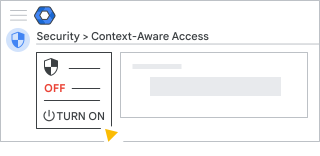
Prüfen Sie, ob Kontextsensitiver Zugriff aktiviert ist. Falls nicht, klicken Sie auf Aktivieren.
Klicken Sie auf Empfehlungen ansehen.
Suchen Sie eine Empfehlung, die Sie umsetzen möchten, und klicken Sie auf Empfehlung überprüfen.
Prüfen Sie die Details zur Zugriffsebene. Wenn Sie Änderungen vornehmen möchten, klicken Sie auf Bearbeiten, nehmen Sie die gewünschten Änderungen vor und klicken Sie auf Speichern.
Klicken Sie auf Zuweisen.
Die Zugriffsebene wird der Organisationseinheit und den Google Workspace-Apps zugewiesen, die in den Details der Zugriffsebene angegeben wurden.
Schritt 2: Zuweisungen von Zugriffsebenen im Monitormodus prüfen
- Sie können Protokolle prüfen, in denen die Nutzer angegeben sind, die den Zugriff verlieren, wenn die empfohlene Zugriffsebene im Aktivmodus zugewiesen wird. Weitere Informationen
- Bei Bedarf können Sie Änderungen an der Zugriffsebene vornehmen. Weitere Informationen
Schritt 3: Empfohlene Zugriffsebenen aktivieren
Empfohlene Zugriffsebenen sind standardmäßig auf den Modus Monitoring eingestellt. So wird sichergestellt, dass Sie beim Aktivieren einer Zugriffsebene nicht versehentlich Nutzer blockieren. Ändern Sie die Zugriffsebene in den Modus Aktiv, um mit der Anwendung zu beginnen.
-
Öffnen Sie in der Admin-Konsole das Menü
Sicherheit
Zugriffs- und Datenkontrolle
Kontextsensitiver Zugriff.Erfordert die Administratorberechtigung "Dienste > Datensicherheit" mit Regelverwaltung sowie die Berechtigung für die Admin API "Gruppen" mit Leseberechtigung für "Nutzer".
- Klicken Sie unter Zugriffsebenen zuweisen auf Alle Zuweisungen im Monitormodus ansehen.
- Suchen Sie die Zugriffsebene und wählen Sie in der Liste Aktionen die Option Zuweisung bearbeiten aus.
- Entfernen Sie das Häkchen bei Monitoring und setzen Sie ein Häkchen bei Aktiv.
- Klicken Sie auf Weiter und nehmen Sie weitere Änderungen an den Einstellungen für die Zugriffsebene vor.
- Klicken Sie auf Weiter Zuweisen.