

Edições compatíveis com esse recurso: Frontline Standard e Frontline Plus, Enterprise Standard e Enterprise Plus, Education Standard e Education Plus, Enterprise Essentials Plus, Cloud Identity Premium. Comparar sua edição
Se você ainda não usa o acesso baseado no contexto, pode aplicar níveis de acesso predefinidos adaptados à sua organização. Se detectarmos falhas na segurança da sua organização, vamos oferecer insights e recomendações que impedem que dispositivos de risco acessem dados sensíveis. Por exemplo, podemos recomendar que você configure um nível de acesso para bloquear dispositivos Android desatualizados. Os superadministradores recebem um e-mail a cada 90 dias com recomendações de nível de acesso para proteger os dados da sua organização.
Antes de começar
Dispositivos desktop sem a Verificação de endpoint instalada talvez não sejam reconhecidos pelo Google Workspace. Verifique se os usuários de computador instalaram a verificação de endpoint para evitar bloqueios acidentais. Saiba mais em Configurar a Verificação de endpoints.
Etapa 1: testar os níveis de acesso recomendados
Você pode testar os níveis de acesso no modo de monitoramento primeiro para verificar os efeitos da aplicação de um nível de acesso sem bloquear o acesso do usuário.
-
No Google Admin Console, acesse Menu


 Segurança
Controle de dados e acesso
Acesso baseado no contexto.
Segurança
Controle de dados e acesso
Acesso baseado no contexto.Exige os privilégios nível de acesso de segurança de dados e gerenciamento de regras, além dos privilégios de leitura para grupos e usuários da API Admin.
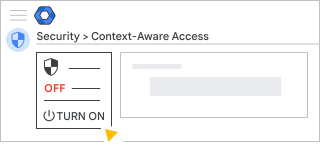
Verifique se o Acesso baseado no contexto está ativado. Se estiver desativado, clique em Ativar.
Clique em Ver recomendações.
Encontre uma recomendação para resolver e clique em Analisar recomendação.
Revise os detalhes do nível de acesso. Se quiser fazer mudanças, clique em Editar, faça as alterações e clique em Salvar.
Clique em Atribuir.
O nível de acesso é atribuído à unidade organizacional e aos apps do Google Workspace especificados nos detalhes do nível de acesso.
Etapa 2: revisar as atribuições de nível de acesso no modo de monitoramento
- É possível analisar registros que especificam os usuários que vão perder o acesso se o nível de acesso recomendado for atribuído no modo ativo. Saiba mais
- Se necessário, você pode fazer mudanças no nível de acesso. Saiba mais
Etapa 3: ativar os níveis de acesso recomendados
Os níveis de acesso recomendados são definidos para o modo Monitorar por padrão. Isso garante que você não bloqueie usuários sem querer ao ativar um nível de acesso. Para começar a aplicar, mude o nível de acesso para o modo Ativo.
-
No Google Admin Console, acesse Menu
Segurança
Controle de dados e acesso
Acesso baseado no contexto.Exige os privilégios nível de acesso de segurança de dados e gerenciamento de regras, além dos privilégios de leitura para grupos e usuários da API Admin.
- Em Atribuir níveis de acesso, clique em Ver todas as atribuições no modo de monitoramento .
- Encontre o nível de acesso e selecione Editar atribuição na lista Ações.
- Desmarque a caixa Monitorar e marque a caixa Ativo.
- Clique em Continuar e faça outras alterações nas configurações do nível de acesso.
- Clique em Continuar Atribuir.