

Nadat u toegangsniveaus hebt aangemaakt, kunt u deze toewijzen aan apps. U kunt de toegang beheren op basis van gebruikersidentiteit, beveiligingsstatus van het apparaat, IP-adres en geografische locatie. U kunt ook de toegang beheren voor apps die toegang proberen te krijgen tot Google Workspace-apps en apps die toegang proberen te krijgen tot Google Workspace-gegevens via Application Programming Interfaces (API's).
Wanneer u toegangsniveaus toewijst...
- Door een toegangsniveau te selecteren, wordt de monitormodus standaard ingeschakeld. In de monitormodus kunt u de effecten van het afdwingen van een toegangsniveau simuleren zonder de gebruikerstoegang te blokkeren. Zie Contextbewuste toegang implementeren voor meer informatie over de monitormodus.
- Gebruikers krijgen toegang tot de app wanneer ze voldoen aan de voorwaarden die zijn gespecificeerd in een van de door u geselecteerde toegangsniveaus (een logische OF van de toegangsniveaus in de lijst). Als u wilt dat gebruikers aan de voorwaarden van meer dan één toegangsniveau voldoen (een logische EN van toegangsniveaus), maakt u een toegangsniveau aan dat meerdere toegangsniveaus bevat. Als u meer dan 10 toegangsniveaus aan een app wilt toewijzen, kunt u geneste toegangsniveaus gebruiken.
- Voor mobiele apps geldt dat als je Gmail in je app-integratie gebruikt, je de toegang tot Gmail, Google Chat en Google Meet in één keer kunt verlenen of weigeren. Als Chat en Meet als aparte apps zijn geïmplementeerd (en niet als onderdeel van Gmail), moet je de toegang tot die apps afzonderlijk verlenen of weigeren.
- Sommige apps hebben API-toegang tot andere apps nodig om correct te functioneren. Gmail heeft bijvoorbeeld toegang nodig tot de Agenda-, Drive- en Meet-API's. Google Agenda heeft de Taken-API nodig en Gemini de Gmail-API. Houd bij het toewijzen van toegangsniveaus rekening met deze afhankelijkheden om ervoor te zorgen dat apps naar behoren werken.
- Het toewijzen van een toegangsniveau aan een app blokkeert niet automatisch de API ervan. Als u een app blokkeert, zoals Gmail, kunnen gebruikers niet rechtstreeks inloggen op de app. Andere apps of clients van derden kunnen echter nog steeds toegang krijgen tot de gegevens van de app via de API, bijvoorbeeld e-mailberichten via de Gmail-API. Om alle toegang via API's te voorkomen, moet u expliciet toegangsniveaus toewijzen aan de API van de app.
Wijs toegangsniveaus toe aan een app.
Voordat u begint: Leer indien nodig hoe u de instelling kunt toepassen op een afdeling of groep .
Ga in de Google Admin-console naar Menu.


 Beveiliging Toegangs- en gegevensbeheer Contextbewuste toegang .
Vereist toegangsniveaus voor gegevensbeveiliging en beheerrechten voor regels , evenals leesrechten voor beheerders-API-groepen en -gebruikers .
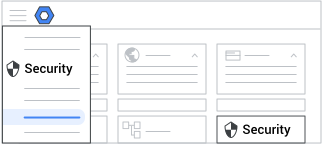
- Voor Toegangsniveaus toewijzen , klikt u op Toegangsniveaus toewijzen aan apps .
- (Optioneel) Om de instelling alleen op bepaalde gebruikers toe te passen, selecteert u aan de zijkant een organisatie-eenheid (vaak gebruikt voor afdelingen) of configuratiegroep (geavanceerd).
Groepsinstellingen hebben voorrang op organisatie-eenheden. Meer informatie
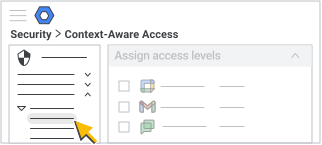
- Kies een optie:
- Wijs naar een app en klik op Acties. Toewijzen .
- Vink de vakjes aan naast meerdere apps en klik vervolgens boven de lijst met apps op Toewijzen .
- Wijs naar een app en klik op Acties.
- Voor toegangsniveaus klikt u op Bewerken .
- Kies voor elk toegangsniveau een optie:
- Om te testen hoe het selecteren van het toegangsniveau gebruikers beïnvloedt zonder de toegang daadwerkelijk te blokkeren, vinkt u het vakje 'Monitoren' aan.
- Om het toegangsniveau toe te passen, vinkt u het vakje 'Actief' aan.
- Klik op Opslaan .
- Voor acties klikt u op Bewerken .
- Selecteer 'Waarschuwen' of 'Blokkeren' om aan te geven welke actie moet worden ondernomen wanneer niet aan een actief toegangsbeleid wordt voldaan voor een ondersteunde app. Ga naar 'App-ondersteuning voor contextbewuste toegang' op deze pagina voor meer informatie over ondersteunde apps.
- Klik op Opslaan .
- (Optioneel) Om het bereik dat u voor uw toegangsniveaus hebt geselecteerd bij te werken:
- Voor Bereik klikt u op Bewerken .
- Breng de gewenste wijzigingen aan en klik op Opslaan .
- (Optioneel) Om de apps bij te werken die u voor uw toegangsniveaus hebt geselecteerd:
- Voor apps klikt u op Bewerken .
- Breng de gewenste wijzigingen aan en klik op Opslaan .
- Voor beleidsinstellingen klikt u op Bewerken .
- (Aanbevolen) Vink het vakje 'Gebruikers blokkeren voor toegang tot Google desktop- en mobiele apps als niet aan de toegangsniveaus wordt voldaan' aan om de toegangsniveaus toe te passen op gebruikers van de standaard desktop-, Android- en iOS-apps en webapps. Ga naar 'App-gedrag op basis van toegangsniveau-instellingen' op deze pagina voor meer informatie over het gedrag dat u kunt verwachten nadat u uw voorkeursinstellingen voor toegangsniveaus hebt geconfigureerd.
(Optioneel) Om te voorkomen dat apps proberen toegang te krijgen tot Workspace-gegevens via openbare API's, vinkt u het vakje 'Voorkom dat andere apps toegang krijgen tot de geselecteerde apps via API's als niet aan de toegangsniveaus is voldaan ' aan.
(Optioneel) Om vertrouwde apps uit te sluiten van blokkering via openbare API's, vinkt u het vakje 'Apps op de toelatingslijst uitsluiten zodat ze altijd toegang hebben tot API's voor specifieke Google-services, ongeacht hun toegangsniveau' aan.
Deze optie is beschikbaar voor configuratie per organisatie-eenheid, niet per configuratiegroep, ook al kunt u een groep selecteren in de beheerdersconsole. Zie Gebruiksscenario's: Vertrouwde apps van derden uitsluiten van blokkering voor meer informatie.
- Als er geen lijst met apps of de app die u wilt uitzonderen wordt weergegeven, klikt u op ' Ga naar app-toegangsbeheer' en volgt u de stappen om de app te vertrouwen. Alle apps die u op de pagina 'App-toegangsbeheer' als 'Vertrouwd' markeert, worden weergegeven in de tabel met vertrouwde apps. Apps die u als vertrouwd hebt gemarkeerd en hebt uitgezonderd van API-handhaving, zijn vooraf geselecteerd.
Selecteer indien nodig de apps die u wilt uitzonderen van API-handhaving en klik op Doorgaan .
Klik op Opslaan .
Bij ' Wat doet dit beleid?' kunt u de gevolgen van uw nieuwe toegangsniveaus voor uw organisatie en de bijbehorende apps bekijken. Om selecties bij te werken, klikt u naast Toegangsniveaus , Acties , Bereik , Apps of Beleidsinstellingen op Bewerken .
Klik op Toewijzen .
Je keert terug naar de pagina met de lijst van apps. In de kolom 'Toegangsniveaus' wordt het aantal toegangsniveaus weergegeven dat is toegepast op elke app, zowel in de monitoringsmodus als in de actieve modus.
App-ondersteuning voor contextbewuste toegang
| Google-app | Ondersteuning voor blokmodus | Ondersteuning voor waarschuwingsmodus |
|---|---|---|
| Kalender | ✔ | ✔ |
| Chat | ✔ | ✔ |
| Drijfveer | ✔ | ✔ |
| Gmail | ✔ | ✔ |
| Google Docs (inclusief Google Sheets en Google Slides) | ✔ | ✔ |
| Google Keep | ✔ | ✔ |
| Google Taken | ✔ | ✔ |
| Beheerconsole | ✔ | Alleen online |
| Tweeling | ✔ | Alleen online |
| Google Sites | ✔ | Alleen online |
| Ontmoeten | ✔ | Alleen beschikbaar voor web en Android. |
| Gemini-notitieboekje | ✔ | Alleen online |
| Data Studio | ✔ | |
| Gemini Enterprise | ✔ | |
| Google Classroom | ✔ | |
| Google Cloud | ✔ | |
| Google Cloud Search | ✔ | |
| Google voor Bedrijven | ✔ | |
| Google Play Console | ✔ | |
| Gemini-notitieboekje | ✔ |
App-gedrag op basis van toegangsniveau-instellingen
De volgende tabel geeft een overzicht van het gedrag, afhankelijk van of u de optie 'Gebruikers blokkeren voor toegang tot Google desktop- en mobiele apps als niet aan de toegangsniveaus wordt voldaan' hebt aangevinkt. box en of u eindpuntverificatie implementeert.
Kernbegrippen voor deze tabel:
- Toegepast toegangsniveau — Toegang wordt verleend op basis van de toegangsniveaus die u hebt ingesteld in de configuratie voor contextbewuste toegang.
- Toegang toegestaan — Contextbewuste toegang is niet van toepassing en alle toegang is toegestaan.
- Toegang geblokkeerd — De toegang is geblokkeerd omdat contextbewuste toegang niet is geconfigureerd of omdat eindpuntverificatie niet is ingeschakeld.
Toegangsniveau | Contextbewuste toegang ingeschakeld | Toestaan/blokkeren (native en web) | ||||
Mobiel | bureaublad | |||||
Mobiel native | Mobiel internet | Desktopweb | Desktop native | Is eindpuntverificatie geïmplementeerd? | ||
Toegangsniveau met alleen IP-/geo-attributen | Blokkeer gebruikers de toegang tot Google desktop- en mobiele apps als niet aan de toegangsniveaus is voldaan (het vakje is aangevinkt*). | Toegepast toegangsniveau | Toegepast toegangsniveau | Niet vereist | ||
Blokkeer gebruikers de toegang tot Google desktop- en mobiele apps als niet aan de toegangsniveaus wordt voldaan (het vakje is niet aangevinkt). | Toegang toegestaan | Toegepast toegangsniveau | Toegepast toegangsniveau | Toegang toegestaan | Niet vereist | |
Toegangsniveau met apparaatkenmerken | Blokkeer gebruikers de toegang tot Google desktop- en mobiele apps als niet aan de toegangsniveaus is voldaan (het vakje is aangevinkt*). | Toegepast toegangsniveau | Toegepast toegangsniveau | Ja | ||
Blokkeer gebruikers de toegang tot Google desktop- en mobiele apps als niet aan de toegangsniveaus wordt voldaan (het vakje is aangevinkt). | Toegepast toegangsniveau | Toegang geblokkeerd | Nee | |||
| Blokkeer gebruikers de toegang tot Google desktop- en mobiele apps als niet aan de toegangsniveaus wordt voldaan (het vakje is niet aangevinkt). | Toegang toegestaan | Toegepast toegangsniveau | Toegepast toegangsniveau | Toegang toegestaan | Ja | |
| Blokkeer gebruikers de toegang tot Google desktop- en mobiele apps als niet aan de toegangsniveaus wordt voldaan (het vakje is niet aangevinkt). | Toegang toegestaan | Toegepast toegangsniveau | Toegang geblokkeerd | Toegang toegestaan | Nee | |
* Aanbevolen instelling
Opmerkingen:
- De Gemini-app voor mobiele apparaten heeft een ingebouwd systeem voor het blokkeren van content. Wanneer een zoekopdracht een toegangsniveau overschrijdt, toont de app in plaats van een standaard systeemwaarschuwing een bericht met 'toegang geweigerd'.
- Eenvoudige vragen, zoals begroetingen, activeren dit bericht niet omdat ze geen toegangsevaluatie vereisen.
- Als een eenvoudige query volgt op een geblokkeerd complex verzoek, kan de app de vorige prompt opnieuw verwerken. Dit kan resulteren in een nieuwe waarschuwing 'toegang geweigerd' of een onbedoelde reactie op de geblokkeerde query.
- Wanneer er beperkingen gelden, beantwoordt Gemini eenvoudige vragen alleen met behulp van het kernsysteem. De toegang tot gegevens van Google Workspace (zoals Gmail of Google Drive) blijft sterk beperkt.
- Wanneer de optie 'Toepassen wanneer andere apps proberen toegang te krijgen via API's' is ingeschakeld voor Google Agenda of Drive, wordt de Gemini-app ook geblokkeerd. Dit komt doordat de Gemini-app toegang nodig heeft tot de scopes van Google Agenda en Drive, niet tot de gegevens zelf. Om deze instelling in te schakelen, vinkt u in het gedeelte 'Beleidsinstellingen' het vakje 'Andere apps blokkeren om via API's toegang te krijgen tot de geselecteerde apps als niet aan de toegangsniveaus is voldaan ' aan.
- Contextbewuste toegangsbeleidsregels voor Gemini Enterprise zijn alleen van toepassing op web- en mobiele apps, niet op directe aanroepen naar de Discovery Engine API. Om toegangsbeleidsregels via de API af te dwingen, gaat u naar Contextbewuste toegang instellen .
De toegewezen toegangsniveaus controleren of wijzigen.
Deze instelling wordt gebruikt om wijzigingen lokaal toe te passen en toont geen overgeërfde toewijzingen.
Ga in de Google Admin-console naar Menu.
Beveiliging Toegangs- en gegevensbeheer Contextbewuste toegang .Vereist toegangsniveaus voor gegevensbeveiliging en beheerrechten voor regels , evenals leesrechten voor beheerders-API-groepen en -gebruikers .
- Voor Toegangsniveaus toewijzen , klikt u op Toegangsniveaus toewijzen aan apps .
- (Optioneel) Om de instelling alleen op bepaalde gebruikers toe te passen, selecteert u aan de zijkant een organisatie-eenheid (vaak gebruikt voor afdelingen) of configuratiegroep (geavanceerd).
Groepsinstellingen hebben voorrang op organisatie-eenheden. Meer informatie
- Kies een optie:
- Wijs naar een app en klik op Acties. Toewijzen .
- Vink de vakjes aan naast meerdere apps en klik vervolgens boven de lijst met apps op Toewijzen .
- Wijs naar een app en klik op Acties.
- Voor toegangsniveaus klikt u op Bewerken .
- Kies voor elk toegangsniveau een optie:
- Om te testen hoe het selecteren van het toegangsniveau gebruikers beïnvloedt zonder de toegang daadwerkelijk te blokkeren, vinkt u het vakje 'Monitoren' aan.
- Om het toegangsniveau toe te passen, vinkt u het vakje 'Actief' aan.
- Klik op Opslaan .
- Voor acties klikt u op Bewerken .
- Controleer de geselecteerde toegangsniveaus om na te gaan of ze zo zijn ingesteld dat de gewenste actie wordt uitgevoerd wanneer niet aan de voorwaarden van het toegangsniveau wordt voldaan.
- Blokkeren — Blokkeert de toegang tot de app.
- Waarschuwing — Geeft toegang tot de app en stuurt de gebruiker een waarschuwingsmelding in de app terwijl deze de app gebruikt. Als de gebruiker de app actief blijft gebruiken, ontvangt hij of zij elke 48 uur een nieuwe melding. Als verschillende apps met dezelfde toegangsniveaus zijn beveiligd, wordt alleen bij de eerste toegangspoging een melding verzonden om te voorkomen dat gebruikers te vaak een melding ontvangen.
- Klik op Opslaan .
- (Optioneel) Om het bereik dat u voor uw toegangsniveaus hebt geselecteerd te bekijken of bij te werken:
- Voor Bereik klikt u op Bewerken .
- Breng de gewenste wijzigingen aan en klik op Opslaan .
- (Optioneel) Om de apps die u voor uw toegangsniveaus hebt geselecteerd te bekijken of bij te werken:
- Voor apps klikt u op Bewerken .
- Breng de gewenste wijzigingen aan en klik op Opslaan .
- Voor beleidsinstellingen klikt u op Bewerken .
- Controleer het geselecteerde beleid om te verifiëren of het de juiste apps blokkeert. Het beleid kan onder andere inhouden dat de toegang tot de desktop- en mobiele versies van uw geselecteerde apps wordt geblokkeerd, dat andere apps geen toegang krijgen tot uw geselecteerde apps via API's, en dat apps op de whitelist worden uitgezonderd.
- Klik op Opslaan .
- Voor ' Wat doet dit beleid?' kunt u de effecten van uw nieuwe contextbewuste toegangsniveaus op uw organisatie en de bijbehorende apps bekijken. Om selecties bij te werken, klikt u naast Toegangsniveaus , Acties , Bereik , Apps of Beleidsinstellingen op Bewerken .
- Klik op Toewijzen .
Bekijk geregistreerde gebeurtenissen voor een bepaald toegangsniveau.
Gebruik de optie 'Rapport bekijken' om te controleren of uw toegewezen toegangsniveaus correct functioneren om de gebruikerstoegang tot apps te beheren. Toegangsniveaus die zijn ingesteld op de modus 'Bewaken' of 'Actief' genereren gebeurtenissen die worden vastgelegd in het contextbewuste toegangslogboek.
Ga in de Google Admin-console naar Menu.
Beveiliging Toegangs- en gegevensbeheer Contextbewuste toegang .Vereist toegangsniveaus voor gegevensbeveiliging en beheerrechten voor regels , evenals leesrechten voor beheerders-API-groepen en -gebruikers .
- Voor Toegangsniveaus toewijzen , klikt u op Toegangsniveaus toewijzen aan apps .
- (Optioneel) Om de instelling alleen op bepaalde gebruikers toe te passen, selecteert u aan de zijkant een organisatie-eenheid (vaak gebruikt voor afdelingen) of configuratiegroep (geavanceerd).
Groepsinstellingen hebben voorrang op organisatie-eenheden. Meer informatie
- Wijs naar een app en klik op Acties. Bekijk het rapport .
- Klik aan de zijkant op de link naar de tool voor beveiligingsonderzoek om automatisch te zoeken naar contextbewuste toegangslogboekgebeurtenissen voor de geselecteerde app.
De zoekresultaten bevatten de volgende informatie:
- De gebeurtenissen 'Toegang geweigerd (Monitormodus) ' tonen gebruikers die geblokkeerd zouden zijn als dit toegangsniveau was afgedwongen.
- In de kolom 'Acteur' wordt de geblokkeerde gebruiker weergegeven.
- Toegangsniveaus die zijn toegepast, voldaan (toegangsvoorwaarden voldaan) en niet voldaan (toegangsvoorwaarden niet voldaan)
Zie voor meer informatie de logboekgebeurtenissen voor contextbewuste toegang .