

অ্যাক্সেস লেভেল তৈরি করার পরে, আপনি অ্যাপগুলিতে সেগুলি বরাদ্দ করার জন্য প্রস্তুত। আপনি ব্যবহারকারীর পরিচয়, ডিভাইসের নিরাপত্তা স্থিতি, আইপি ঠিকানা এবং ভৌগোলিক অবস্থান দ্বারা অ্যাক্সেস নিয়ন্ত্রণ করতে পারেন। এছাড়াও, আপনি অ্যাপ্লিকেশন প্রোগ্রামিং ইন্টারফেস (API)-এর মাধ্যমে গুগল ওয়ার্কস্পেস অ্যাপ এবং গুগল ওয়ার্কস্পেস ডেটা অ্যাক্সেস করার চেষ্টাকারী অ্যাপগুলির অ্যাক্সেস নিয়ন্ত্রণ করতে পারেন।
যখন আপনি অ্যাক্সেস লেভেল নির্ধারণ করেন…
- একটি অ্যাক্সেস লেভেল নির্বাচন করলে তা ডিফল্টরূপে মনিটর মোডে সেট হয়ে যায়। মনিটর মোড আপনাকে ব্যবহারকারীর অ্যাক্সেস ব্লক না করেই একটি অ্যাক্সেস লেভেল প্রয়োগ করার প্রভাব অনুকরণ করতে দেয়। মনিটর মোড সম্পর্কে বিস্তারিত জানতে, 'Deploy Context-Aware Access' দেখুন।
- ব্যবহারকারীরা যখন আপনার নির্বাচিত অ্যাক্সেস লেভেলগুলোর (তালিকায় থাকা অ্যাক্সেস লেভেলগুলোর লজিক্যাল OR) কোনো একটিতে উল্লেখিত শর্তগুলো পূরণ করেন, তখন তাদের অ্যাপটিতে অ্যাক্সেস দেওয়া হয়। আপনি যদি চান যে ব্যবহারকারীরা একাধিক অ্যাক্সেস লেভেলের (অ্যাক্সেস লেভেলগুলোর লজিক্যাল AND) শর্তগুলো পূরণ করুক, তাহলে এমন একটি অ্যাক্সেস লেভেল তৈরি করুন যাতে একাধিক অ্যাক্সেস লেভেল অন্তর্ভুক্ত থাকে। আপনি যদি একটি অ্যাপের জন্য ১০টির বেশি অ্যাক্সেস লেভেল নির্ধারণ করতে চান, তাহলে আপনি নেস্টেড অ্যাক্সেস লেভেল ব্যবহার করতে পারেন।
- মোবাইল অ্যাপের ক্ষেত্রে, আপনি যদি ইন্টিগ্রেটেড জিমেইল ব্যবহার করেন, তাহলে আপনি একবারে জিমেইল, গুগল চ্যাট এবং গুগল মিট-এর অ্যাক্সেস মঞ্জুর বা অস্বীকার করতে পারেন। যদি চ্যাট এবং মিট আলাদা অ্যাপ হিসেবে প্রয়োগ করা হয় (ইন্টিগ্রেটেড জিমেইলের অংশ হিসেবে নয়), তাহলে আপনাকে সেই অ্যাপগুলোর অ্যাক্সেস আলাদাভাবে মঞ্জুর বা অস্বীকার করতে হবে।
- কিছু অ্যাপ সঠিকভাবে কাজ করার জন্য অন্য অ্যাপের এপিআই (API) অ্যাক্সেসের প্রয়োজন হয়। উদাহরণস্বরূপ, জিমেইলের ক্যালেন্ডার, ড্রাইভ এবং মিট এপিআই-এর অ্যাক্সেস প্রয়োজন। গুগল ক্যালেন্ডারের টাস্কস এপিআই প্রয়োজন, এবং জেমিনির জিমেইল এপিআই প্রয়োজন। অ্যাক্সেস লেভেল নির্ধারণ করার সময়, অ্যাপগুলো যেন উদ্দেশ্য অনুযায়ী কাজ করে তা নিশ্চিত করতে এই নির্ভরশীলতাগুলো বিবেচনায় রাখুন।
- কোনো অ্যাপে অ্যাক্সেস লেভেল নির্ধারণ করলে তার এপিআই (API) স্বয়ংক্রিয়ভাবে ব্লক হয়ে যায় না। আপনি যদি জিমেইলের (Gmail) মতো কোনো অ্যাপ ব্লক করেন, তাহলে ব্যবহারকারীরা সরাসরি অ্যাপটিতে সাইন ইন করতে পারেন না। তবে, অন্যান্য অ্যাপ বা থার্ড-পার্টি ক্লায়েন্টরা এর এপিআই-এর মাধ্যমে অ্যাপটির ডেটা অ্যাক্সেস করতে পারে, যেমন জিমেইল এপিআই-এর মাধ্যমে ইমেল বার্তা। এপিআই-এর মাধ্যমে সমস্ত অ্যাক্সেস বন্ধ করতে, আপনাকে অবশ্যই অ্যাপটির এপিআই-তেও সুস্পষ্টভাবে অ্যাক্সেস লেভেল প্রয়োগ করতে হবে।
একটি অ্যাপে অ্যাক্সেস স্তর নির্ধারণ করুন
শুরু করার আগে: প্রয়োজনে, কোনো বিভাগ বা গ্রুপে সেটিংটি কীভাবে প্রয়োগ করতে হয় তা জেনে নিন।
গুগল অ্যাডমিন কনসোলে, মেনুতে যান


 নিরাপত্তা অ্যাক্সেস এবং ডেটা নিয়ন্ত্রণ প্রসঙ্গ-সচেতন প্রবেশাধিকার ।
এর জন্য ডেটা নিরাপত্তা অ্যাক্সেস লেভেল ও রুল ম্যানেজমেন্ট প্রিভিলেজ এবং অ্যাডমিন এপিআই গ্রুপ ও ব্যবহারকারীদের রিড প্রিভিলেজ প্রয়োজন।
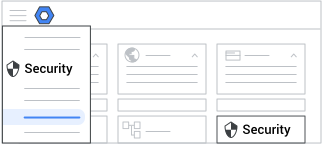
- অ্যাক্সেস লেভেল নির্ধারণ করতে, ‘অ্যাপগুলিতে অ্যাক্সেস লেভেল নির্ধারণ করুন’- এ ক্লিক করুন।
- (ঐচ্ছিক) সেটিংটি শুধুমাত্র কিছু ব্যবহারকারীর জন্য প্রয়োগ করতে, পাশে একটি সাংগঠনিক ইউনিট (সাধারণত বিভাগের জন্য ব্যবহৃত হয়) বা কনফিগারেশন গ্রুপ (উন্নত) নির্বাচন করুন।
গ্রুপ সেটিংস সাংগঠনিক ইউনিটকে অগ্রাহ্য করে। আরও জানুন।
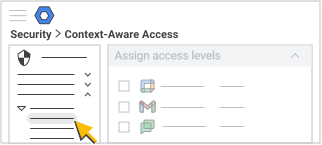
- একটি বিকল্প বেছে নিন:
- একটি অ্যাপের উপর পয়েন্ট করুন এবং অ্যাকশন-এ ক্লিক করুন। বরাদ্দ করুন ।
- একাধিক অ্যাপের পাশের বক্সগুলোতে টিক চিহ্ন দিন এবং তারপর, অ্যাপগুলোর তালিকার উপরে, 'অ্যাসাইন' (Assign ) বাটনে ক্লিক করুন।
- একটি অ্যাপের উপর পয়েন্ট করুন এবং অ্যাকশন-এ ক্লিক করুন।
- অ্যাক্সেস লেভেলের জন্য, এডিট-এ ক্লিক করুন।
- অ্যাক্সেস লেভেল(গুলি) -এর জন্য, প্রতিটি অ্যাক্সেস লেভেলের জন্য একটি বিকল্প বেছে নিন:
- প্রকৃতপক্ষে অ্যাক্সেস ব্লক না করেই, অ্যাক্সেস লেভেল নির্বাচন ব্যবহারকারীদের উপর কী প্রভাব ফেলবে তা পরীক্ষা করতে, মনিটর বক্সটি চেক করুন।
- অ্যাক্সেস লেভেল প্রয়োগ করা শুরু করতে, ‘Active’ বক্সটি চেক করুন।
- সংরক্ষণ করুন- এ ক্লিক করুন।
- অ্যাকশন-এর জন্য, এডিট-এ ক্লিক করুন।
- কোনো সমর্থিত অ্যাপের জন্য সক্রিয় অ্যাক্সেস লেভেল পলিসি পূরণ না হলে কী ব্যবস্থা নেওয়া হবে তা নির্দিষ্ট করতে 'সতর্ক করুন' বা 'ব্লক করুন' নির্বাচন করুন। সমর্থিত অ্যাপগুলো সম্পর্কে বিস্তারিত জানতে, এই পৃষ্ঠার 'কন্টেক্সট-অ্যাওয়্যার অ্যাক্সেসের জন্য অ্যাপ সাপোর্ট' অংশে যান।
- সংরক্ষণ করুন- এ ক্লিক করুন।
- (ঐচ্ছিক) আপনার অ্যাক্সেস লেভেলের জন্য নির্বাচিত পরিধি আপডেট করতে:
- স্কোপের জন্য, এডিট-এ ক্লিক করুন।
- যেকোনো পরিবর্তন করুন এবং সেভ-এ ক্লিক করুন।
- (ঐচ্ছিক) আপনার অ্যাক্সেস লেভেলের জন্য নির্বাচিত অ্যাপগুলো আপডেট করতে:
- অ্যাপস-এর জন্য, এডিট-এ ক্লিক করুন।
- যেকোনো পরিবর্তন করুন এবং সেভ-এ ক্লিক করুন।
- পলিসি সেটিংসের জন্য, সম্পাদনা-তে ক্লিক করুন।
- (সুপারিশকৃত) নেটিভ ডেস্কটপ, অ্যান্ড্রয়েড, এবং আইওএস অ্যাপ ও ওয়েব অ্যাপের ব্যবহারকারীদের জন্য অ্যাক্সেস লেভেল প্রয়োগ করতে, ‘ অ্যাক্সেস লেভেল পূরণ না হলে ব্যবহারকারীদের গুগল ডেস্কটপ এবং মোবাইল অ্যাপ অ্যাক্সেস করা থেকে ব্লক করুন’ বক্সটি চেক করুন। আপনার পছন্দের অ্যাক্সেস লেভেল সেটিংস কনফিগার করার পরে আপনি কী ধরনের আচরণ আশা করতে পারেন, সে সম্পর্কে বিস্তারিত জানতে এই পৃষ্ঠার ‘অ্যাক্সেস লেভেল সেটিংসের উপর ভিত্তি করে অ্যাপের আচরণ ’ অংশে যান।
(ঐচ্ছিক) উন্মুক্ত পাবলিক এপিআই-এর মাধ্যমে অ্যাপগুলিকে ওয়ার্কস্পেস ডেটা অ্যাক্সেস করার চেষ্টা থেকে আটকাতে, ‘অ্যাক্সেস লেভেল পূরণ না হলে অন্যান্য অ্যাপকে এপিআই-এর মাধ্যমে নির্বাচিত অ্যাপগুলি অ্যাক্সেস করা থেকে আটকান ’ বক্সটি চেক করুন।
(ঐচ্ছিক) উন্মুক্ত API-এর মাধ্যমে ব্লক হওয়া থেকে বিশ্বস্ত অ্যাপগুলিকে অব্যাহতি দিতে, ‘ Exempt allowlisted apps so they can always access APIs for specific Google services, regardless of access levels’ বক্সটি চেক করুন।
এই বিকল্পটি সাংগঠনিক ইউনিট অনুযায়ী কনফিগার করার জন্য উপলব্ধ, কনফিগারেশন গ্রুপ অনুযায়ী নয়, যদিও আপনি অ্যাডমিন কনসোলে একটি গ্রুপ নির্বাচন করতে পারেন। বিস্তারিত জানতে, ‘ব্যবহারের ক্ষেত্র: বিশ্বস্ত তৃতীয়-পক্ষ অ্যাপগুলিকে ব্লক হওয়া থেকে অব্যাহতি দিন’ অংশে যান।
- যদি অ্যাপের তালিকা বা আপনি যে অ্যাপটিকে অব্যাহতি দিতে চান তা দেখানো না হয়, তাহলে 'অ্যাপ অ্যাক্সেস কন্ট্রোলে যান' (Go to app access control) এ ক্লিক করুন এবং অ্যাপটিকে বিশ্বাস করার জন্য ধাপগুলো সম্পূর্ণ করুন। অ্যাপ অ্যাক্সেস কন্ট্রোল পৃষ্ঠায় আপনি যে অ্যাপগুলোকে বিশ্বস্ত (Trusted) হিসেবে চিহ্নিত করেন, সেগুলো বিশ্বস্ত অ্যাপের টেবিলে তালিকাভুক্ত হয়। আপনি যদি অ্যাপগুলোকে বিশ্বস্ত হিসেবে চিহ্নিত করে থাকেন এবং এপিআই (API) প্রয়োগ থেকে অব্যাহতি দিয়ে থাকেন, তাহলে সেগুলো আগে থেকেই নির্বাচিত থাকে।
- প্রয়োজন হলে, যে অ্যাপগুলোকে এপিআই প্রয়োগ থেকে অব্যাহতি দিতে চান, সেগুলো নির্বাচন করুন এবং 'চালিয়ে যান'-এ ক্লিক করুন।
সংরক্ষণ করুন- এ ক্লিক করুন।
‘এই নীতিটি কী করবে?’ -এর জন্য, আপনার নতুন অ্যাক্সেস লেভেলগুলো আপনার সংস্থা এবং এর অ্যাপগুলোর উপর কী প্রভাব ফেলবে তা পর্যালোচনা করুন। নির্বাচনগুলো আপডেট করতে, ‘অ্যাক্সেস লেভেল’ , ‘অ্যাকশন’ , ‘স্কোপ’ , ‘অ্যাপস’ বা ‘পলিসি সেটিংস’- এর পাশে থাকা ‘এডিট’ বাটনে ক্লিক করুন।
অ্যাসাইন-এ ক্লিক করুন।
আপনাকে অ্যাপের তালিকা পৃষ্ঠায় ফিরিয়ে আনা হয়েছে। ‘অ্যাক্সেস লেভেল’ কলামটি মনিটর মোড এবং অ্যাক্টিভ মোড উভয় ক্ষেত্রেই প্রতিটি অ্যাপে প্রয়োগ করা অ্যাক্সেস লেভেলের সংখ্যা দেখায়।
প্রসঙ্গ-সচেতন অ্যাক্সেসের জন্য অ্যাপ সমর্থন
| গুগল অ্যাপ | ব্লক মোড সমর্থন | সতর্কীকরণ মোড সমর্থন |
|---|---|---|
| জিমেইল | ✔ | ✔ |
| ড্রাইভ | ✔ | ✔ |
| গুগল ডক্স (গুগল শিটস এবং গুগল স্লাইডস অন্তর্ভুক্ত) | ✔ | ✔ |
| ক্যালেন্ডার | ✔ | ✔ |
| সাক্ষাৎ | ✔ | শুধুমাত্র ওয়েব এবং অ্যান্ড্রয়েড |
| চ্যাট | ✔ | ✔ |
| গুগল কিপ | ✔ | ✔ |
| গুগল টাস্ক | ✔ | ✔ |
| মিথুন | ✔ | শুধুমাত্র ওয়েব |
| অ্যাডমিন কনসোল | ✔ | শুধুমাত্র ওয়েব |
| গুগল ভল্ট | ✔ | |
| গুগল সাইটস | ✔ | শুধুমাত্র ওয়েব |
| গুগল ক্লাউড সার্চ | ✔ | |
| ব্যবসার জন্য গুগল | ✔ | |
| গুগল ক্লাউড | ✔ | |
| গুগল ডেটা স্টুডিও | ✔ | |
| গুগল প্লে কনসোল | ✔ | |
| নোটবুকএলএম | ✔ | শুধুমাত্র ওয়েব |
অ্যাক্সেস লেভেল সেটিংসের উপর ভিত্তি করে অ্যাপের আচরণ
নিম্নলিখিত সারণীটি ‘অ্যাক্সেস লেভেল পূরণ না হলে ব্যবহারকারীদের গুগল ডেস্কটপ এবং মোবাইল অ্যাপ অ্যাক্সেস করতে বাধা দিন’ বিকল্পটি চেক করার উপর ভিত্তি করে আচরণটি সংক্ষিপ্তভাবে তুলে ধরেছে। বক্স এবং আপনি এন্ডপয়েন্ট ভেরিফিকেশন প্রয়োগ করেন কিনা।
এই সারণীর জন্য মূল শব্দসমূহ:
- প্রয়োগকৃত অ্যাক্সেস স্তর — আপনি কনটেক্সট-অ্যাওয়্যার অ্যাক্সেস কনফিগারেশনে যে অ্যাক্সেস স্তরগুলো সেট আপ করেছেন, তার উপর ভিত্তি করে অ্যাক্সেস মঞ্জুর করা হয়।
- অ্যাক্সেস অনুমোদিত — কনটেক্সট-অ্যাওয়্যার অ্যাক্সেস প্রয়োগ করা হয় না, এবং সকল অ্যাক্সেস অনুমোদিত।
- অ্যাক্সেস অবরুদ্ধ — অ্যাক্সেস অবরুদ্ধ কারণ কনটেক্সট-অ্যাওয়্যার অ্যাক্সেস কনফিগার করা নেই, অথবা আপনার এন্ডপয়েন্ট ভেরিফিকেশন চালু করা নেই।
প্রবেশাধিকার স্তর | প্রসঙ্গ-সচেতন অ্যাক্সেস সক্রিয় করা হয়েছে | অনুমতি দিন/ব্লক করুন (নেটিভ এবং ওয়েব) | ||||
মোবাইল | ডেস্কটপ | |||||
মোবাইল নেটিভ | মোবাইল ওয়েব | ডেস্কটপ ওয়েব | ডেস্কটপ নেটিভ | এন্ডপয়েন্ট যাচাইকরণ চালু করা হয়েছে? | ||
শুধুমাত্র আইপি/ভৌগোলিক বৈশিষ্ট্য সহ অ্যাক্সেস স্তর | অ্যাক্সেস লেভেল পূরণ না হলে ব্যবহারকারীদের গুগল ডেস্কটপ এবং মোবাইল অ্যাপ অ্যাক্সেস করতে বাধা দিন বক্সটি চেক করা থাকলে* | প্রযোজ্য প্রবেশাধিকার স্তর | প্রযোজ্য প্রবেশাধিকার স্তর | প্রয়োজন নেই | ||
"অ্যাক্সেস লেভেল পূরণ না হলে ব্যবহারকারীদের গুগল ডেস্কটপ এবং মোবাইল অ্যাপ অ্যাক্সেস করা থেকে ব্লক করুন" বক্সটি চেক করা নেই । | প্রবেশের অনুমতি দেওয়া হয়েছে | প্রযোজ্য প্রবেশাধিকার স্তর | প্রযোজ্য প্রবেশাধিকার স্তর | প্রবেশের অনুমতি দেওয়া হয়েছে | প্রয়োজন নেই | |
ডিভাইসের বৈশিষ্ট্য সহ অ্যাক্সেস স্তর | অ্যাক্সেস লেভেল পূরণ না হলে ব্যবহারকারীদের গুগল ডেস্কটপ এবং মোবাইল অ্যাপ অ্যাক্সেস করতে বাধা দিন বক্সটি চেক করা থাকলে* | প্রযোজ্য প্রবেশাধিকার স্তর | প্রযোজ্য প্রবেশাধিকার স্তর | হ্যাঁ | ||
"অ্যাক্সেস লেভেল পূরণ না হলে ব্যবহারকারীদের গুগল ডেস্কটপ এবং মোবাইল অ্যাপ অ্যাক্সেস করতে বাধা দিন" বক্সটি চেক করা আছে। | প্রযোজ্য প্রবেশাধিকার স্তর | প্রবেশ অবরুদ্ধ | না | |||
| "অ্যাক্সেস লেভেল পূরণ না হলে ব্যবহারকারীদের গুগল ডেস্কটপ এবং মোবাইল অ্যাপ অ্যাক্সেস করা থেকে ব্লক করুন" বক্সটি চেক করা নেই । | প্রবেশের অনুমতি দেওয়া হয়েছে | প্রযোজ্য প্রবেশাধিকার স্তর | প্রযোজ্য প্রবেশাধিকার স্তর | প্রবেশের অনুমতি দেওয়া হয়েছে | হ্যাঁ | |
| "অ্যাক্সেস লেভেল পূরণ না হলে ব্যবহারকারীদের গুগল ডেস্কটপ এবং মোবাইল অ্যাপ অ্যাক্সেস করা থেকে ব্লক করুন" বক্সটি চেক করা নেই । | প্রবেশের অনুমতি দেওয়া হয়েছে | প্রযোজ্য প্রবেশাধিকার স্তর | প্রবেশ অবরুদ্ধ | প্রবেশের অনুমতি দেওয়া হয়েছে | না | |
* প্রস্তাবিত সেটিং
নোট:
- জেমিনি মোবাইল অ্যাপ ব্লক করা কন্টেন্ট ভিন্নভাবে পরিচালনা করে। যখন কোনো কোয়েরি অ্যাক্সেস লেভেল লঙ্ঘন করে, তখন অ্যাপটি একটি সাধারণ পপ-আপ উইন্ডোর পরিবর্তে, অ্যাক্সেস প্রত্যাখ্যান করা হয়েছে জানিয়ে একটি উত্তর বার্তা দেখায়। শুভেচ্ছা বার্তার মতো সাধারণ কোয়েরির ক্ষেত্রে এমনটা হয় না।
- যখন গুগল ক্যালেন্ডার বা ড্রাইভের জন্য ‘অন্যান্য অ্যাপ যখন এপিআই-এর মাধ্যমে অ্যাক্সেস করার চেষ্টা করে তখন প্রয়োগ করুন’ বিকল্পটি চালু করা থাকে, তখন জেমিনি অ্যাপটিও ব্লক হয়ে যায়। এমনটা ঘটে কারণ জেমিনি অ্যাপটির ডেটাতে নয়, বরং গুগল ক্যালেন্ডার এবং ড্রাইভ স্কোপে অ্যাক্সেস প্রয়োজন। এই সেটিংটি চালু করতে, পলিসি সেটিংস বিভাগে, ‘অ্যাক্সেস লেভেল পূরণ না হলে অন্যান্য অ্যাপকে এপিআই-এর মাধ্যমে নির্বাচিত অ্যাপগুলিতে অ্যাক্সেস করা থেকে ব্লক করুন ’ বক্সটি নির্বাচন করুন।
নির্ধারিত অ্যাক্সেস স্তর পর্যালোচনা বা পরিবর্তন করুন
এই সেটিংটি স্থানীয়ভাবে পরিবর্তন প্রয়োগ করতে ব্যবহৃত হয় এবং উত্তরাধিকারসূত্রে প্রাপ্ত অ্যাসাইনমেন্টগুলো প্রদর্শন করে না।
গুগল অ্যাডমিন কনসোলে, মেনুতে যান
নিরাপত্তা অ্যাক্সেস এবং ডেটা নিয়ন্ত্রণ প্রসঙ্গ-সচেতন প্রবেশাধিকার ।এর জন্য ডেটা নিরাপত্তা অ্যাক্সেস লেভেল ও রুল ম্যানেজমেন্ট প্রিভিলেজ এবং অ্যাডমিন এপিআই গ্রুপ ও ব্যবহারকারীদের রিড প্রিভিলেজ প্রয়োজন।
- অ্যাক্সেস লেভেল নির্ধারণ করতে, ‘অ্যাপগুলিতে অ্যাক্সেস লেভেল নির্ধারণ করুন’- এ ক্লিক করুন।
- (ঐচ্ছিক) সেটিংটি শুধুমাত্র কিছু ব্যবহারকারীর জন্য প্রয়োগ করতে, পাশে একটি সাংগঠনিক ইউনিট (সাধারণত বিভাগের জন্য ব্যবহৃত হয়) বা কনফিগারেশন গ্রুপ (উন্নত) নির্বাচন করুন।
গ্রুপ সেটিংস সাংগঠনিক ইউনিটকে অগ্রাহ্য করে। আরও জানুন।
- একটি বিকল্প বেছে নিন:
- একটি অ্যাপের উপর পয়েন্ট করুন এবং অ্যাকশন-এ ক্লিক করুন। বরাদ্দ করুন ।
- একাধিক অ্যাপের পাশের বক্সগুলোতে টিক চিহ্ন দিন এবং তারপর, অ্যাপগুলোর তালিকার উপরে, 'অ্যাসাইন' (Assign ) বাটনে ক্লিক করুন।
- একটি অ্যাপের উপর পয়েন্ট করুন এবং অ্যাকশন-এ ক্লিক করুন।
- অ্যাক্সেস লেভেলের জন্য, এডিট-এ ক্লিক করুন।
- অ্যাক্সেস লেভেল(গুলি) -এর জন্য, প্রতিটি অ্যাক্সেস লেভেলের জন্য একটি বিকল্প বেছে নিন:
- প্রকৃতপক্ষে অ্যাক্সেস ব্লক না করেই, অ্যাক্সেস লেভেল নির্বাচন ব্যবহারকারীদের উপর কী প্রভাব ফেলবে তা পরীক্ষা করতে, মনিটর বক্সটি চেক করুন।
- অ্যাক্সেস লেভেল প্রয়োগ করা শুরু করতে, ‘Active’ বক্সটি চেক করুন।
- সংরক্ষণ করুন- এ ক্লিক করুন।
- অ্যাকশন-এর জন্য, এডিট-এ ক্লিক করুন।
- আপনার নির্বাচিত অ্যাক্সেস লেভেলগুলো পর্যালোচনা করে যাচাই করুন যে, অ্যাক্সেস লেভেলের শর্ত পূরণ না হলে সেগুলো আপনার কাঙ্ক্ষিত অ্যাকশনটি ট্রিগার করার জন্য সেট করা আছে কিনা।
- ব্লক —অ্যাপটিতে প্রবেশাধিকার বন্ধ করে দেয়।
- সতর্কীকরণ —অ্যাপটিতে অ্যাক্সেসের অনুমতি দেয় এবং ব্যবহারকারী যখন অ্যাপটি ব্যবহার করেন, তখন তাকে একটি সতর্কীকরণ নোটিফিকেশন পাঠায়। যদি ব্যবহারকারী সক্রিয়ভাবে অ্যাপটি ব্যবহার করতে থাকেন, তবে তিনি প্রতি ৪৮ ঘণ্টা পর পর একটি নতুন নোটিফিকেশন পাবেন। যদি বিভিন্ন অ্যাপ একই অ্যাক্সেস লেভেল দিয়ে সুরক্ষিত থাকে, তবে ব্যবহারকারীদের অতিরিক্ত নোটিফিকেশন পাঠানো এড়াতে শুধুমাত্র প্রথমবার অ্যাক্সেসের চেষ্টার সময়ই একটি নোটিফিকেশন পাঠানো হয়।
- সংরক্ষণ করুন- এ ক্লিক করুন।
- (ঐচ্ছিক) আপনার অ্যাক্সেস লেভেলের জন্য নির্বাচিত পরিধি পর্যালোচনা বা আপডেট করতে:
- স্কোপের জন্য, এডিট-এ ক্লিক করুন।
- যেকোনো পরিবর্তন করুন এবং সেভ-এ ক্লিক করুন।
- (ঐচ্ছিক) আপনার অ্যাক্সেস লেভেলের জন্য নির্বাচিত অ্যাপগুলো পর্যালোচনা বা আপডেট করতে:
- অ্যাপস-এর জন্য, এডিট-এ ক্লিক করুন।
- যেকোনো পরিবর্তন করুন এবং সেভ-এ ক্লিক করুন।
- পলিসি সেটিংসের জন্য, সম্পাদনা-তে ক্লিক করুন।
- আপনার নির্বাচিত পলিসিটি সঠিক অ্যাপগুলোকে ব্লক করার জন্য সেট করা আছে কিনা তা যাচাই করতে পর্যালোচনা করুন। এই পলিসিতে আপনার নির্বাচিত অ্যাপগুলোর ডেস্কটপ ও মোবাইল সংস্করণে অ্যাক্সেস ব্লক করা, এপিআই (API) ব্যবহার করে অন্যান্য অ্যাপকে আপনার নির্বাচিত অ্যাপগুলো অ্যাক্সেস করা থেকে বিরত রাখা এবং অনুমোদিত অ্যাপগুলোকে অব্যাহতি দেওয়ার মতো বিষয়গুলো অন্তর্ভুক্ত থাকতে পারে।
- সংরক্ষণ করুন- এ ক্লিক করুন।
- ‘এই পলিসি কী করবে?’- এর জন্য, আপনার নতুন কনটেক্সট-অ্যাওয়ার অ্যাক্সেস লেভেলগুলো আপনার প্রতিষ্ঠান এবং এর অ্যাপগুলোর উপর কী প্রভাব ফেলবে তা পর্যালোচনা করুন। নির্বাচনগুলো আপডেট করতে, ‘অ্যাক্সেস লেভেল’ , ‘অ্যাকশন’ , ‘স্কোপ’ , ‘অ্যাপস’ বা ‘পলিসি সেটিংস’- এর পাশে থাকা ‘এডিট’ বাটনে ক্লিক করুন।
- অ্যাসাইন-এ ক্লিক করুন।
একটি অ্যাক্সেস স্তরের জন্য লগ করা ইভেন্টগুলি দেখুন
অ্যাপে ব্যবহারকারীর অ্যাক্সেস নিয়ন্ত্রণ করতে আপনার নির্ধারিত অ্যাক্সেস লেভেলগুলো সঠিকভাবে কাজ করছে কিনা তা ট্র্যাক করতে 'ভিউ রিপোর্ট' অপশনটি ব্যবহার করুন। মনিটর বা অ্যাক্টিভ মোডে সেট করা অ্যাক্সেস লেভেলগুলো ইভেন্ট তৈরি করে, যা কনটেক্সট-অ্যাওয়্যার অ্যাক্সেস লগে লগ করা হয়।
গুগল অ্যাডমিন কনসোলে, মেনুতে যান
নিরাপত্তা অ্যাক্সেস এবং ডেটা নিয়ন্ত্রণ প্রসঙ্গ-সচেতন প্রবেশাধিকার ।এর জন্য ডেটা নিরাপত্তা অ্যাক্সেস লেভেল ও রুল ম্যানেজমেন্ট প্রিভিলেজ এবং অ্যাডমিন এপিআই গ্রুপ ও ব্যবহারকারীদের রিড প্রিভিলেজ প্রয়োজন।
- অ্যাক্সেস লেভেল নির্ধারণ করতে, ‘অ্যাপগুলিতে অ্যাক্সেস লেভেল নির্ধারণ করুন’- এ ক্লিক করুন।
- (ঐচ্ছিক) সেটিংটি শুধুমাত্র কিছু ব্যবহারকারীর জন্য প্রয়োগ করতে, পাশে একটি সাংগঠনিক ইউনিট (সাধারণত বিভাগের জন্য ব্যবহৃত হয়) বা কনফিগারেশন গ্রুপ (উন্নত) নির্বাচন করুন।
গ্রুপ সেটিংস সাংগঠনিক ইউনিটকে অগ্রাহ্য করে। আরও জানুন।
- একটি অ্যাপের উপর পয়েন্ট করুন এবং অ্যাকশন-এ ক্লিক করুন। প্রতিবেদনটি দেখুন ।
- পাশে থাকা নিরাপত্তা তদন্ত টুলের লিঙ্কে ক্লিক করলে, নির্বাচিত অ্যাপটির জন্য কনটেক্সট-অ্যাওয়্যার অ্যাক্সেস লগ ইভেন্টগুলো স্বয়ংক্রিয়ভাবে অনুসন্ধান করা যাবে।
অনুসন্ধানের ফলাফলে নিম্নলিখিত তথ্য অন্তর্ভুক্ত রয়েছে:
- অ্যাক্সেস ডিনাইড (মনিটর মোড) ইভেন্টগুলো এমন ব্যবহারকারীদের দেখায়, যারা এই অ্যাক্সেস লেভেলটি বলবৎ থাকলে ব্লক হয়ে যেতেন।
- অ্যাক্টর কলামটি ব্লক করা ব্যবহারকারীকে দেখায়।
- প্রবেশ স্তর যা প্রয়োগ করা হয়েছে, সন্তুষ্ট (প্রবেশের শর্ত পূরণ হয়েছে), এবং অসন্তুষ্ট (প্রবেশের শর্ত পূরণ হয়নি)
আরও তথ্যের জন্য, কনটেক্সট-অ্যাওয়্যার অ্যাক্সেস লগ ইভেন্টস দেখুন।