

پس از ایجاد سطوح دسترسی، آمادهاید تا آنها را به برنامهها اختصاص دهید. میتوانید دسترسی را بر اساس هویت کاربر، وضعیت امنیتی دستگاه، آدرس IP و موقعیت جغرافیایی کنترل کنید. همچنین میتوانید دسترسی برنامههایی را که سعی در دسترسی به برنامههای Google Workspace و برنامههایی را که سعی در دسترسی به دادههای Google Workspace از طریق رابطهای برنامهنویسی کاربردی (API) دارند، کنترل کنید.
وقتی سطوح دسترسی را تعیین میکنید…
- انتخاب یک سطح دسترسی، آن را به طور پیشفرض در حالت نظارت قرار میدهد. حالت نظارت به شما امکان میدهد اثرات اعمال یک سطح دسترسی را بدون مسدود کردن دسترسی کاربر شبیهسازی کنید. برای جزئیات بیشتر در مورد حالت نظارت، به Deploy Context-Aware Access مراجعه کنید.
- کاربران زمانی به برنامه دسترسی پیدا میکنند که شرایط مشخص شده در یکی از سطوح دسترسی انتخابی شما را داشته باشند (یک OR منطقی از سطوح دسترسی موجود در لیست). اگر میخواهید کاربران شرایط را در بیش از یک سطح دسترسی داشته باشند (یک AND منطقی از سطوح دسترسی)، یک سطح دسترسی ایجاد کنید که شامل چندین سطح دسترسی باشد. اگر میخواهید بیش از 10 سطح دسترسی برای یک برنامه اختصاص دهید، میتوانید از سطوح دسترسی تو در تو استفاده کنید.
- برای برنامههای تلفن همراه، اگر از Gmail یکپارچه استفاده میکنید، میتوانید دسترسی به Gmail، Google Chat و Google Meet را به طور همزمان اعطا یا رد کنید. اگر Chat و Meet به عنوان برنامههای جداگانه (نه به عنوان بخشی از Gmail یکپارچه) پیادهسازی شدهاند، باید دسترسی به آن برنامهها را جداگانه اعطا یا رد کنید.
- برخی از برنامهها برای عملکرد صحیح نیاز به دسترسی API به برنامههای دیگر دارند. برای مثال، Gmail به APIهای Calendar، Drive و Meet نیاز دارد. Google Calendar به API Tasks و Gemini به API Gmail نیاز دارند. هنگام تعیین سطوح دسترسی، این وابستگیها را در نظر بگیرید تا از عملکرد صحیح برنامهها اطمینان حاصل شود.
- اختصاص سطح دسترسی به یک برنامه، API آن را به طور خودکار مسدود نمیکند. اگر برنامهای مانند Gmail را مسدود کنید، از ورود مستقیم کاربران به برنامه جلوگیری میشود. با این حال، سایر برنامهها یا کلاینتهای شخص ثالث ممکن است همچنان از طریق API آن به دادههای برنامه دسترسی داشته باشند، مانند پیامهای ایمیل از طریق API Gmail. برای جلوگیری از همه دسترسیها از طریق APIها، باید صریحاً سطوح دسترسی را به API برنامه نیز اعمال کنید.
تعیین سطح دسترسی برای یک برنامه
قبل از شروع: در صورت نیاز، نحوه اعمال تنظیمات را در یک بخش یا گروه بیاموزید.
در کنسول مدیریت گوگل، به منو بروید


 امنیت کنترل دسترسی و دادهها دسترسی آگاه از متن .
به سطح دسترسی امنیت دادهها و امتیازات مدیریت قوانین و همچنین گروههای API ادمین و امتیازات خواندن کاربران نیاز دارد.
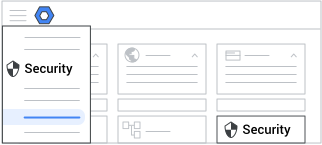
- برای اختصاص سطوح دسترسی ، روی اختصاص سطوح دسترسی به برنامهها کلیک کنید.
- (اختیاری) برای اعمال تنظیمات فقط برای برخی از کاربران، در کنار، یک واحد سازمانی (که اغلب برای بخشها استفاده میشود) یا یک گروه پیکربندی (پیشرفته) را انتخاب کنید.
تنظیمات گروه، واحدهای سازمانی را نادیده میگیرد. اطلاعات بیشتر
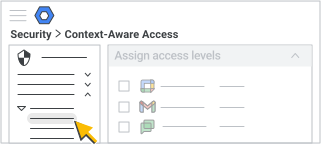
- یک گزینه را انتخاب کنید:
- به یک برنامه اشاره کنید و روی «اقدامات» کلیک کنید اختصاص دادن .
- کادرهای کنار چندین برنامه را علامت بزنید و سپس، در بالای لیست برنامهها، روی اختصاص دادن کلیک کنید.
- به یک برنامه اشاره کنید و روی «اقدامات» کلیک کنید
- برای سطوح دسترسی ، روی ویرایش کلیک کنید.
- برای سطح(های) دسترسی ، برای هر سطح دسترسی یک گزینه را انتخاب کنید:
- برای آزمایش اینکه انتخاب سطح دسترسی بدون مسدود کردن واقعی دسترسی، چه تاثیری بر کاربران خواهد داشت، کادر Monitor را علامت بزنید.
- برای شروع اعمال سطح دسترسی، کادر فعال (Active) را علامت بزنید.
- روی ذخیره کلیک کنید.
- برای اقدامات ، روی ویرایش کلیک کنید.
- برای مشخص کردن اینکه در صورت عدم رعایت خطمشی سطح دسترسی فعال برای یک برنامه پشتیبانیشده، چه اقدامی انجام شود، گزینههای هشدار یا مسدود کردن را انتخاب کنید. برای جزئیات بیشتر در مورد برنامههای پشتیبانیشده، به پشتیبانی برنامه برای دسترسی آگاه از متن در این صفحه مراجعه کنید.
- روی ذخیره کلیک کنید.
- (اختیاری) برای بهروزرسانی محدودهای که برای سطوح دسترسی خود انتخاب کردهاید:
- برای محدوده ، روی ویرایش کلیک کنید.
- هرگونه تغییری ایجاد کنید و روی ذخیره کلیک کنید.
- (اختیاری) برای بهروزرسانی برنامههایی که برای سطوح دسترسی خود انتخاب کردهاید:
- برای برنامهها ، روی ویرایش کلیک کنید.
- هرگونه تغییری ایجاد کنید و روی ذخیره کلیک کنید.
- برای تنظیمات خطمشی ، روی ویرایش کلیک کنید.
- (توصیه میشود) برای اعمال سطوح دسترسی به کاربران برنامههای دسکتاپ، اندروید و iOS و برنامههای وب، گزینه «مسدود کردن دسترسی کاربران به برنامههای دسکتاپ و موبایل گوگل در صورت عدم رعایت سطوح دسترسی» را علامت بزنید. برای جزئیات بیشتر در مورد رفتارهایی که میتوانید پس از پیکربندی تنظیمات سطح دسترسی دلخواه خود انتظار داشته باشید، به «رفتار برنامه بر اساس تنظیمات سطح دسترسی» در این صفحه مراجعه کنید.
(اختیاری) برای جلوگیری از تلاش برنامهها برای دسترسی به دادههای Workspace از طریق APIهای عمومیِ در معرض نمایش، کادر «مسدود کردن سایر برنامهها از دسترسی به برنامههای انتخابشده از طریق APIها، در صورت عدم رعایت سطوح دسترسی» را علامت بزنید.
(اختیاری) برای مستثنی کردن برنامههای مورد اعتماد از مسدود شدن از طریق APIهای افشا شده، گزینهی Exempt allowlisted apps را علامت بزنید تا آنها همیشه بتوانند به APIهای سرویسهای خاص گوگل، صرف نظر از سطح دسترسی، دسترسی داشته باشند .
این گزینه برای پیکربندی بر اساس واحد سازمانی در دسترس است، نه گروه پیکربندی، حتی اگر بتوانید یک گروه را در کنسول مدیریت انتخاب کنید. برای جزئیات بیشتر، به موارد استفاده: معافیت برنامههای شخص ثالث مورد اعتماد از مسدود شدن بروید.
- اگر لیستی از برنامهها یا برنامهای که میخواهید از اجرای API معاف کنید نشان داده نشده است، روی «برو به کنترل دسترسی برنامه» کلیک کنید و مراحل اعتماد به برنامه را تکمیل کنید. هر برنامهای که در صفحه کنترل دسترسی برنامه به عنوان «معتبر» علامتگذاری کنید، در جدول برنامههای مورد اعتماد فهرست میشوند. اگر برنامهها را به عنوان «معتبر» علامتگذاری کرده باشید و از اجرای API معاف کرده باشید، از قبل انتخاب شدهاند.
- در صورت نیاز، برنامههایی را که میخواهید از اجرای API معاف شوند، انتخاب کنید و روی ادامه کلیک کنید.
روی ذخیره کلیک کنید.
برای «این سیاست چه کاری انجام خواهد داد؟» ، تأثیراتی را که سطوح دسترسی جدید شما بر سازمان و برنامههای آن خواهد داشت، بررسی کنید. برای بهروزرسانی انتخابها، در کنار سطوح دسترسی ، اقدامات ، محدوده ، برنامهها یا تنظیمات سیاست ، روی ویرایش کلیک کنید.
روی اختصاص دادن کلیک کنید.
به صفحه لیست برنامهها بازگردانده میشوید. ستون سطوح دسترسی، تعداد سطوح دسترسی اعمال شده به هر برنامه را در هر دو حالت مانیتور و فعال نشان میدهد.
پشتیبانی برنامه برای دسترسی آگاه از متن
| اپلیکیشن گوگل | پشتیبانی از حالت بلوک | پشتیبانی از حالت هشدار |
|---|---|---|
| جیمیل | ✔ | ✔ |
| رانندگی | ✔ | ✔ |
| گوگل داکس (شامل گوگل شیت و گوگل اسلاید) | ✔ | ✔ |
| تقویم | ✔ | ✔ |
| ملاقات | ✔ | فقط وب و اندروید |
| چت | ✔ | ✔ |
| گوگل کیپ | ✔ | ✔ |
| وظایف گوگل | ✔ | ✔ |
| جوزا | ✔ | فقط وب |
| کنسول مدیریت | ✔ | فقط وب |
| گوگل والت | ✔ | |
| سایتهای گوگل | ✔ | فقط وب |
| جستجوی ابری گوگل | ✔ | |
| گوگل برای کسب و کار | ✔ | |
| گوگل کلود | ✔ | |
| استودیوی داده گوگل | ✔ | |
| کنسول گوگل پلی | ✔ | |
| نوتبوک الام | ✔ | فقط وب |
رفتار برنامه بر اساس تنظیمات سطح دسترسی
جدول زیر خلاصهای از رفتار را بر اساس اینکه آیا شما گزینه مسدود کردن دسترسی کاربران به برنامههای دسکتاپ و موبایل گوگل را در صورت عدم رعایت سطوح دسترسی تیک زدهاید یا خیر، نشان میدهد. جعبه و اینکه آیا تأیید Endpoint را مستقر میکنید یا خیر.
اصطلاحات کلیدی این جدول:
- سطح دسترسی اعمال شده - دسترسی بر اساس سطوح دسترسی که در پیکربندی Context-Aware Access تنظیم کردهاید، اعطا میشود.
- دسترسی مجاز است — دسترسی آگاه از متن اعمال نمیشود و همه دسترسیها مجاز هستند.
- دسترسی مسدود شده است — دسترسی مسدود شده است زیرا دسترسی آگاه از متن پیکربندی نشده است، یا تأیید نقطه پایانی را روشن نکردهاید.
سطح دسترسی | دسترسی آگاه از متن فعال شد | اجازه/مسدود کردن (بومی و وب) | ||||
موبایل | دسکتاپ | |||||
بومی موبایل | وب موبایل | وب دسکتاپ | دسکتاپ بومی | آیا تأیید هویت نقطه پایانی انجام شده است؟ | ||
سطح دسترسی فقط با ویژگیهای IP/Geo | اگر سطح دسترسی رعایت نشده باشد، دسترسی کاربران به برنامههای دسکتاپ و موبایل گوگل مسدود میشود. * تیک خورده باشد | سطح دسترسی اعمال شده | سطح دسترسی اعمال شده | لازم نیست | ||
اگر سطح دسترسی رعایت نشده باشد، دسترسی کاربران به برنامههای دسکتاپ و موبایل گوگل مسدود میشود، کادر مربوطه علامت نخورده است. | دسترسی مجاز است | سطح دسترسی اعمال شده | سطح دسترسی اعمال شده | دسترسی مجاز است | لازم نیست | |
سطح دسترسی با ویژگیهای دستگاه | اگر سطح دسترسی رعایت نشده باشد، دسترسی کاربران به برنامههای دسکتاپ و موبایل گوگل مسدود میشود. * تیک خورده باشد | سطح دسترسی اعمال شده | سطح دسترسی اعمال شده | بله | ||
اگر سطوح دسترسی رعایت نشده باشد، گزینه مسدود کردن دسترسی کاربران به برنامههای دسکتاپ و موبایل گوگل تیک خورده باشد. | سطح دسترسی اعمال شده | دسترسی مسدود شد | خیر | |||
| اگر سطح دسترسی رعایت نشده باشد، دسترسی کاربران به برنامههای دسکتاپ و موبایل گوگل مسدود میشود، کادر مربوطه علامت نخورده است. | دسترسی مجاز است | سطح دسترسی اعمال شده | سطح دسترسی اعمال شده | دسترسی مجاز است | بله | |
| اگر سطح دسترسی رعایت نشده باشد، دسترسی کاربران به برنامههای دسکتاپ و موبایل گوگل مسدود میشود، کادر مربوطه علامت نخورده است. | دسترسی مجاز است | سطح دسترسی اعمال شده | دسترسی مسدود شد | دسترسی مجاز است | خیر | |
* تنظیمات پیشنهادی
یادداشتها:
- اپلیکیشن موبایل Gemini با محتوای مسدود شده به طور متفاوتی برخورد میکند. وقتی یک درخواست سطح دسترسی را نقض میکند، اپلیکیشن به جای یک پنجره پاپآپ استاندارد، یک پیام پاسخ مبنی بر عدم دسترسی نشان میدهد. این اتفاق برای درخواستهای سادهای مانند احوالپرسی نمیافتد.
- وقتی گزینه «اعمال وقتی برنامههای دیگر سعی میکنند از طریق APIها دسترسی پیدا کنند» برای تقویم گوگل یا درایو فعال باشد، برنامه Gemini نیز مسدود میشود. این اتفاق میافتد زیرا برنامه Gemini به دسترسی به محدودههای تقویم گوگل و درایو نیاز دارد، نه به دادهها. برای فعال کردن این تنظیم، در بخش تنظیمات خطمشی ، کادر «مسدود کردن سایر برنامهها از دسترسی به برنامههای انتخاب شده از طریق APIها، در صورت عدم رعایت سطوح دسترسی» را انتخاب کنید.
بررسی یا اصلاح سطوح دسترسی تعیینشده
این تنظیم برای اعمال تغییرات به صورت محلی استفاده میشود و انتسابهای ارثبری شده را نمایش نمیدهد.
در کنسول مدیریت گوگل، به منو بروید
امنیت کنترل دسترسی و دادهها دسترسی آگاه از متن .به سطح دسترسی امنیت دادهها و امتیازات مدیریت قوانین و همچنین گروههای API ادمین و امتیازات خواندن کاربران نیاز دارد.
- برای اختصاص سطوح دسترسی ، روی اختصاص سطوح دسترسی به برنامهها کلیک کنید.
- (اختیاری) برای اعمال تنظیمات فقط برای برخی از کاربران، در کنار، یک واحد سازمانی (که اغلب برای بخشها استفاده میشود) یا یک گروه پیکربندی (پیشرفته) را انتخاب کنید.
تنظیمات گروه، واحدهای سازمانی را نادیده میگیرد. اطلاعات بیشتر
- یک گزینه را انتخاب کنید:
- به یک برنامه اشاره کنید و روی «اقدامات» کلیک کنید اختصاص دادن .
- کادرهای کنار چندین برنامه را علامت بزنید و سپس، در بالای لیست برنامهها، روی اختصاص دادن کلیک کنید.
- به یک برنامه اشاره کنید و روی «اقدامات» کلیک کنید
- برای سطوح دسترسی ، روی ویرایش کلیک کنید.
- برای سطح(های) دسترسی ، برای هر سطح دسترسی یک گزینه را انتخاب کنید:
- برای آزمایش اینکه انتخاب سطح دسترسی بدون مسدود کردن واقعی دسترسی، چه تاثیری بر کاربران خواهد داشت، کادر Monitor را علامت بزنید.
- برای شروع اعمال سطح دسترسی، کادر فعال (Active) را علامت بزنید.
- روی ذخیره کلیک کنید.
- برای اقدامات ، روی ویرایش کلیک کنید.
- سطوح دسترسی انتخابی خود را بررسی کنید تا مطمئن شوید که آیا برای اجرای اقدام مورد نظر شما در صورت عدم برآورده شدن شرایط سطح دسترسی تنظیم شدهاند یا خیر.
- مسدود کردن - دسترسی به برنامه را مسدود میکند.
- هشدار - اجازه دسترسی به برنامه را میدهد و در حین استفاده از آن، یک اعلان هشدار در برنامه برای کاربر ارسال میکند. اگر کاربر به استفاده فعال از برنامه ادامه دهد، هر ۴۸ ساعت یک اعلان جدید دریافت میکند. اگر برنامههای مختلف با سطوح دسترسی یکسان محافظت شوند، فقط اولین تلاش برای دسترسی، اعلانی را فعال میکند تا از ارسال اعلانهای بیش از حد به کاربران جلوگیری شود.
- روی ذخیره کلیک کنید.
- (اختیاری) برای بررسی یا بهروزرسانی محدودهای که برای سطوح دسترسی خود انتخاب کردهاید:
- برای محدوده ، روی ویرایش کلیک کنید.
- هرگونه تغییری ایجاد کنید و روی ذخیره کلیک کنید.
- (اختیاری) برای بررسی یا بهروزرسانی برنامههایی که برای سطوح دسترسی خود انتخاب کردهاید:
- برای برنامهها ، روی ویرایش کلیک کنید.
- هرگونه تغییری ایجاد کنید و روی ذخیره کلیک کنید.
- برای تنظیمات خطمشی ، روی ویرایش کلیک کنید.
- سیاست انتخابی خود را بررسی کنید تا مطمئن شوید که آیا برای مسدود کردن برنامههای صحیح تنظیم شده است یا خیر. این سیاست میتواند شامل مسدود کردن دسترسی به نسخههای دسکتاپ و موبایل برنامههای انتخابی شما، مسدود کردن دسترسی سایر برنامهها به برنامههای انتخابی شما با استفاده از APIها و مستثنی کردن برنامههای مجاز در لیست باشد.
- روی ذخیره کلیک کنید.
- برای «این سیاست چه کاری انجام خواهد داد؟» ، تأثیرات سطوح دسترسی جدید Context-Aware خود را بر سازمان و برنامههای آن بررسی کنید. برای بهروزرسانی انتخابها، در کنار سطوح دسترسی ، اقدامات ، محدوده ، برنامهها یا تنظیمات سیاست ، روی ویرایش کلیک کنید.
- روی اختصاص دادن کلیک کنید.
مشاهده رویدادهای ثبت شده برای یک سطح دسترسی
از گزینه View report برای پیگیری عملکرد صحیح سطوح دسترسی تعیینشده برای کنترل دسترسی کاربر به برنامهها استفاده کنید. سطوح دسترسی تنظیمشده روی حالت نظارت یا فعال، رویدادهایی را ایجاد میکنند که در گزارش Context-Aware Access ثبت میشوند.
در کنسول مدیریت گوگل، به منو بروید
امنیت کنترل دسترسی و دادهها دسترسی آگاه از متن .به سطح دسترسی امنیت دادهها و امتیازات مدیریت قوانین و همچنین گروههای API ادمین و امتیازات خواندن کاربران نیاز دارد.
- برای اختصاص سطوح دسترسی ، روی اختصاص سطوح دسترسی به برنامهها کلیک کنید.
- (اختیاری) برای اعمال تنظیمات فقط برای برخی از کاربران، در کنار، یک واحد سازمانی (که اغلب برای بخشها استفاده میشود) یا یک گروه پیکربندی (پیشرفته) را انتخاب کنید.
تنظیمات گروه، واحدهای سازمانی را نادیده میگیرد. اطلاعات بیشتر
- به یک برنامه اشاره کنید و روی «اقدامات» کلیک کنید مشاهده گزارش .
- در کنار، روی پیوند ابزار بررسی امنیتی کلیک کنید تا بهطور خودکار جستجویی برای رویدادهای گزارش Context-Aware Access برای برنامه انتخابشده انجام شود.
نتایج جستجو شامل اطلاعات زیر است:
- رویدادهای عدم دسترسی (حالت نظارت) کاربرانی را نشان میدهد که در صورت اعمال این سطح دسترسی، مسدود میشدند.
- ستون «بازیگر» کاربر مسدود شده را نشان میدهد.
- سطوح دسترسی اعمال شده، برآورده شده (شرایط دسترسی برآورده شده) و برآورده نشده (شرایط دسترسی برآورده نشده)
برای اطلاعات بیشتر، به رویدادهای لاگ دسترسی آگاه از متن مراجعه کنید.