

ऐक्सेस लेवल बनाने के बाद, उन्हें ऐप्लिकेशन को असाइन किया जा सकता है. उपयोगकर्ता की पहचान, डिवाइस की सुरक्षा की स्थिति, आईपी पते, और भौगोलिक जगह के हिसाब से ऐक्सेस कंट्रोल किया जा सकता है. आपके पास उन ऐप्लिकेशन के ऐक्सेस को कंट्रोल करने का विकल्प भी होता है जो ऐप्लिकेशन प्रोग्रामिंग इंटरफ़ेस (एपीआई) के ज़रिए, Google Workspace ऐप्लिकेशन और Google Workspace डेटा को ऐक्सेस करने की कोशिश करते हैं.
ऐक्सेस लेवल असाइन करने पर…
- ऐक्सेस लेवल चुनने पर, यह डिफ़ॉल्ट रूप से मॉनिटर मोड पर सेट हो जाता है. मॉनिटर मोड की मदद से, ऐक्सेस लेवल लागू करने के असर को सिम्युलेट किया जा सकता है. इससे, उपयोगकर्ता के ऐक्सेस को ब्लॉक नहीं किया जाता. मॉनिटर मोड के बारे में ज़्यादा जानने के लिए, कॉन्टेक्स्ट अवेयर ऐक्सेस की सुविधा चालू करना लेख पढ़ें.
- उपयोगकर्ताओं को ऐप्लिकेशन का ऐक्सेस तब दिया जाता है, जब वे आपके चुने गए किसी एक ऐक्सेस लेवल में बताई गई शर्तें पूरी करते हों. इसका मतलब है कि सूची में मौजूद ऐक्सेस लेवल में से किसी एक की शर्तें पूरी करने पर, उपयोगकर्ताओं को ऐप्लिकेशन का ऐक्सेस मिल जाता है. अगर आपको उपयोगकर्ताओं से एक से ज़्यादा ऐक्सेस लेवल की शर्तें पूरी करानी हैं (ऐक्सेस लेवल का लॉजिकल AND), तो ऐसा ऐक्सेस लेवल बनाएं जिसमें कई ऐक्सेस लेवल शामिल हों. अगर आपको किसी ऐप्लिकेशन के लिए 10 से ज़्यादा ऐक्सेस लेवल असाइन करने हैं, तो नेस्ट किए गए ऐक्सेस लेवल का इस्तेमाल किया जा सकता है.
- मोबाइल ऐप्लिकेशन के लिए, अगर Gmail के साथ इंटिग्रेट किए गए ऐप्लिकेशन का इस्तेमाल किया जाता है, तो Gmail, Google Chat, और Google Meet को एक साथ ऐक्सेस करने की अनुमति दी जा सकती है या अनुमति न देने का विकल्प चुना जा सकता है. अगर Chat और Meet को अलग-अलग ऐप्लिकेशन के तौर पर लागू किया गया है (Gmail में इंटिग्रेट किए गए ऐप्लिकेशन के तौर पर नहीं), तो आपको इन ऐप्लिकेशन को अलग से ऐक्सेस करने की अनुमति देनी होगी या अनुमति नहीं देनी होगी.
- कुछ ऐप्लिकेशन को सही तरीके से काम करने के लिए, दूसरे ऐप्लिकेशन के एपीआई का ऐक्सेस चाहिए होता है. उदाहरण के लिए, Gmail को Calendar, Drive, और Meet के एपीआई का ऐक्सेस चाहिए. Google Calendar को Tasks API और Gemini को Gmail API की ज़रूरत होती है. ऐक्सेस लेवल असाइन करते समय, इन डिपेंडेंसी को ध्यान में रखें. इससे यह पक्का किया जा सकेगा कि ऐप्लिकेशन सही तरीके से काम करें.
- किसी ऐप्लिकेशन को ऐक्सेस लेवल असाइन करने से, उसका एपीआई अपने-आप ब्लॉक नहीं होता. Gmail जैसे किसी ऐप्लिकेशन को ब्लॉक करने पर, उपयोगकर्ता सीधे तौर पर ऐप्लिकेशन में साइन इन नहीं कर पाते. हालांकि, अन्य ऐप्लिकेशन या तीसरे पक्ष के क्लाइंट, ऐप्लिकेशन के एपीआई के ज़रिए अब भी ऐप्लिकेशन का डेटा ऐक्सेस कर सकते हैं. जैसे, Gmail API के ज़रिए ईमेल मैसेज. एपीआई के ज़रिए सभी ऐक्सेस को रोकने के लिए, आपको ऐप्लिकेशन के एपीआई पर भी ऐक्सेस लेवल लागू करने होंगे.
किसी ऐप्लिकेशन के लिए ऐक्सेस लेवल असाइन करना
शुरू करने से पहले: अगर ज़रूरी हो, तो किसी डिपार्टमेंट या ग्रुप के लिए सेटिंग लागू करने का तरीका जानें.
-
Google Admin console में, मेन्यू


 सुरक्षा
ऐक्सेस और डेटा कंट्रोल
कॉन्टेक्स्ट के हिसाब से ऐक्सेस करने की सुविधा पर जाएं.
सुरक्षा
ऐक्सेस और डेटा कंट्रोल
कॉन्टेक्स्ट के हिसाब से ऐक्सेस करने की सुविधा पर जाएं.इसके लिए, डेटा सुरक्षा के ऐक्सेस लेवल और नियम मैनेज करने के खास अधिकारों के साथ-साथ Admin API के ग्रुप और उपयोगकर्ताओं के लिए, पढ़ने के खास अधिकार ज़रूरी हैं.
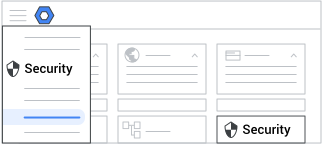
- ऐक्सेस लेवल असाइन करें के लिए, ऐप्लिकेशन के लिए ऐक्सेस लेवल असाइन करें पर क्लिक करें.
-
(ज़रूरी नहीं) अगर आपको यह सेटिंग सिर्फ़ कुछ उपयोगकर्ताओं के लिए लागू करनी है, तो साइड पैनल में जाकर संगठन की कोई इकाई (अक्सर डिपार्टमेंट के लिए इस्तेमाल की जाती है) या कॉन्फ़िगरेशन ग्रुप (ऐडवांस) चुनें.
ग्रुप की सेटिंग, संगठन की इकाइयों की सेटिंग को बदल देती हैं. ज़्यादा जानें
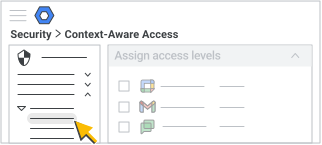
- कोई विकल्प चुनें:
- किसी ऐप्लिकेशन पर कर्सर ले जाएं. इसके बाद, कार्रवाइयां असाइन करें पर क्लिक करें.
- एक से ज़्यादा ऐप्लिकेशन के बगल में मौजूद बॉक्स पर सही का निशान लगाएं. इसके बाद, ऐप्लिकेशन की सूची के ऊपर, असाइन करें पर क्लिक करें.
- किसी ऐप्लिकेशन पर कर्सर ले जाएं. इसके बाद, कार्रवाइयां
- ऐक्सेस के लेवल के लिए, बदलाव करें पर क्लिक करें.
- ऐक्सेस लेवल के लिए, हर ऐक्सेस लेवल के लिए कोई विकल्प चुनें:
- यह जांचने के लिए कि ऐक्सेस लेवल चुनने से उपयोगकर्ताओं पर क्या असर पड़ेगा, मॉनिटर करें बॉक्स को चुनें. इससे उपयोगकर्ताओं का ऐक्सेस ब्लॉक नहीं होगा.
- ऐक्सेस लेवल लागू करने के लिए, चालू है बॉक्स पर सही का निशान लगाएं.
- सेव करें पर क्लिक करें.
- कार्रवाइयां के लिए, बदलाव करें पर क्लिक करें.
- चेतावनी दें या ब्लॉक करें को चुनें. इससे यह तय किया जा सकेगा कि किसी ऐसे ऐप्लिकेशन के लिए, चालू ऐक्सेस लेवल की नीति का पालन न करने पर कौनसी कार्रवाई की जाएगी जिस पर यह सुविधा काम करती है. जिन ऐप्लिकेशन पर यह सुविधा काम करती है उनके बारे में ज़्यादा जानने के लिए, इस पेज पर कॉन्टेक्स्ट अवेयर ऐक्सेस की सुविधा के साथ काम करने वाले ऐप्लिकेशन पर जाएं.
- सेव करें पर क्लिक करें.
- (ज़रूरी नहीं) ऐक्सेस लेवल के लिए चुने गए स्कोप को अपडेट करने के लिए:
- स्कोप के लिए, बदलाव करें पर क्लिक करें.
- बदलाव करें और सेव करें पर क्लिक करें.
- (ज़रूरी नहीं) ऐक्सेस लेवल के लिए चुने गए ऐप्लिकेशन अपडेट करने के लिए:
- ऐप्लिकेशन के लिए, बदलाव करें पर क्लिक करें.
- बदलाव करें और सेव करें पर क्लिक करें.
- नीति की सेटिंग के लिए, बदलाव करें पर क्लिक करें.
- (सुझाया गया) अगर ऐक्सेस लेवल मैच नहीं करते हैं, तो उपयोगकर्ताओं को Google डेस्कटॉप और मोबाइल ऐप्लिकेशन ऐक्सेस करने से रोकें बॉक्स पर सही का निशान लगाएं. इससे, नेटिव डेस्कटॉप, Android, और iOS ऐप्लिकेशन के साथ-साथ वेब ऐप्लिकेशन के उपयोगकर्ताओं के लिए ऐक्सेस लेवल लागू किए जा सकेंगे. ऐक्सेस लेवल की सेटिंग कॉन्फ़िगर करने के बाद, आपको ऐप्लिकेशन के व्यवहार के बारे में ज़्यादा जानकारी चाहिए. इसके लिए, इस पेज पर ऐक्सेस लेवल की सेटिंग के आधार पर ऐप्लिकेशन का व्यवहार पर जाएं.
(ज़रूरी नहीं) अगर आपको ऐप्लिकेशन को, सार्वजनिक तौर पर उपलब्ध एपीआई के ज़रिए Workspace डेटा को ऐक्सेस करने से रोकना है, तो अगर ऐक्सेस लेवल मैच नहीं करते हैं, तो अन्य ऐप्लिकेशन को एपीआई की मदद से, चुने गए ऐप्लिकेशन ऐक्सेस करने से रोकें बॉक्स पर सही का निशान लगाएं.
(ज़रूरी नहीं) भरोसेमंद ऐप्लिकेशन को, एपीआई के ज़रिए ब्लॉक होने से बचाने के लिए, अनुमति पा चुके ऐप्लिकेशन को छूट दें, ताकि वे चुनिंदा Google सेवाएं के लिए हमेशा एपीआई ऐक्सेस कर सकें. भले ही, उनका ऐक्सेस लेवल कुछ भी हो बॉक्स पर सही का निशान लगाएं.
यह विकल्प, संगठन की इकाई के हिसाब से कॉन्फ़िगर करने के लिए उपलब्ध है, न कि कॉन्फ़िगरेशन ग्रुप के हिसाब से. भले ही, Admin console में कोई ग्रुप चुना जा सकता हो. ज़्यादा जानकारी के लिए, इस्तेमाल के उदाहरण: भरोसेमंद तीसरे पक्ष के ऐप्लिकेशन को ब्लॉक होने से बचाना पर जाएं.
- अगर आपको ऐप्लिकेशन की सूची नहीं दिखती है या आपको जिस ऐप्लिकेशन को छूट देनी है वह नहीं दिखता है, तो ऐप्लिकेशन के ऐक्सेस कंट्रोल पर जाएं पर क्लिक करें. इसके बाद, ऐप्लिकेशन को भरोसेमंद के तौर पर मार्क करने के लिए दिया गया तरीका अपनाएं. ऐप्लिकेशन के ऐक्सेस कंट्रोल पेज पर जिन ऐप्लिकेशन को भरोसेमंद के तौर पर मार्क किया जाता है वे भरोसेमंद ऐप्लिकेशन की टेबल में दिखते हैं. अगर आपने ऐप्लिकेशन को भरोसेमंद के तौर पर मार्क किया है और उन्हें एपीआई लागू करने की सुविधा से छूट दी है, तो उन्हें पहले से चुना जाता है.
- अगर ज़रूरी हो, तो वे ऐप्लिकेशन चुनें जिन्हें एपीआई लागू होने से छूट देनी है. इसके बाद, जारी रखें पर क्लिक करें.
सेव करें पर क्लिक करें.
इस नीति से क्या होगा? के लिए, यह देखें कि ऐक्सेस के नए लेवल का आपके संगठन और उसके ऐप्लिकेशन पर क्या असर पड़ेगा. चुने गए विकल्पों को अपडेट करने के लिए, ऐक्सेस लेवल, कार्रवाइयां, स्कोप, ऐप्लिकेशन या नीति की सेटिंग के बगल में मौजूद, बदलाव करें पर क्लिक करें.
असाइन करें पर क्लिक करें.
आपको ऐप्लिकेशन की सूची वाले पेज पर वापस ले जाया जाएगा. 'ऐक्सेस लेवल' कॉलम में, मॉनिटर मोड और ऐक्टिव मोड, दोनों में हर ऐप्लिकेशन पर लागू किए गए ऐक्सेस लेवल की संख्या दिखती है.
कॉन्टेक्स्ट अवेयर ऐक्सेस की सुविधा के साथ काम करने वाले ऐप्लिकेशन
| Google ऐप्लिकेशन | ब्लॉक मोड की सुविधा | चेतावनी मोड की सुविधा |
|---|---|---|
| Gmail | ✔ | ✔ |
| Drive | ✔ | ✔ |
| Google Docs (इसमें Google Sheets और Google Slides शामिल हैं) | ✔ | ✔ |
| Calendar | ✔ | ✔ |
| Meet | ✔ | सिर्फ़ वेब और Android पर उपलब्ध है |
| Chat | ✔ | ✔ |
| Google Keep | ✔ | ✔ |
| Google Tasks | ✔ | ✔ |
| Gemini | ✔ | सिर्फ़ वेब डेटा |
| Admin console | ✔ | सिर्फ़ वेब डेटा |
| Google Vault | ✔ | |
| Google Sites | ✔ | सिर्फ़ वेब डेटा |
| Google Cloud Search | ✔ | |
| Google for Business | ✔ | |
| Google Cloud | ✔ | |
| Google Data Studio | ✔ | |
| Google Play Console | ✔ | |
| NotebookLM | ✔ | सिर्फ़ वेब डेटा |
ऐक्सेस लेवल की सेटिंग के आधार पर ऐप्लिकेशन का व्यवहार
नीचे दी गई टेबल में बताया गया है कि अगर ऐक्सेस लेवल मैच नहीं करते हैं, तो उपयोगकर्ताओं को Google डेस्कटॉप और मोबाइल ऐप्लिकेशन ऐक्सेस करने से रोकें बॉक्स पर सही का निशान लगाने और एंडपॉइंट पुष्टि की सुविधा को डिप्लॉय करने पर क्या होता है.
इस टेबल के मुख्य शब्द:
- ऐक्सेस लेवल लागू किया गया—कॉन्टेक्स्ट अवेयर ऐक्सेस कॉन्फ़िगरेशन में सेट अप किए गए ऐक्सेस लेवल के आधार पर ऐक्सेस दिया जाता है.
- ऐक्सेस की अनुमति है—कॉन्टेक्स्ट अवेयर ऐक्सेस लागू नहीं होता है और सभी को ऐक्सेस करने की अनुमति होती है.
- ऐक्सेस ब्लॉक किया गया है—ऐक्सेस इसलिए ब्लॉक किया गया है, क्योंकि कॉन्टेक्स्ट के हिसाब से ऐक्सेस करने की सुविधा कॉन्फ़िगर नहीं की गई है या आपने एंडपॉइंट की पुष्टि करने की सुविधा चालू नहीं की है.
|
ऐक्सेस लेवल |
कॉन्टेक्स्ट अवेयर ऐक्सेस की सुविधा चालू है |
अनुमति देना/ब्लॉक करना (नेटिव और वेब) |
||||
|
मोबाइल |
डेस्कटॉप |
|||||
|
मोबाइल नेटिव |
मोबाइल वेब |
डेस्कटॉप वेब |
डेस्कटॉप नेटिव |
क्या एंडपॉइंट की पुष्टि करने की सुविधा चालू है? |
||
|
सिर्फ़ आईपी/जियो एट्रिब्यूट वाला ऐक्सेस लेवल |
अगर ऐक्सेस लेवल मैच नहीं करते हैं, तो उपयोगकर्ताओं को Google डेस्कटॉप और मोबाइल ऐप्लिकेशन ऐक्सेस करने से रोकें बॉक्स पर सही का निशान लगा हो* |
ऐक्सेस लेवल लागू किया गया |
ऐक्सेस लेवल लागू किया गया |
ज़रूरी नहीं है |
||
|
अगर ऐक्सेस लेवल मैच नहीं करते हैं, तो उपयोगकर्ताओं को Google डेस्कटॉप और मोबाइल ऐप्लिकेशन ऐक्सेस करने से रोकें बॉक्स पर निशान नहीं लगा है |
ऐक्सेस करने की अनुमति है |
ऐक्सेस लेवल लागू किया गया |
ऐक्सेस लेवल लागू किया गया |
ऐक्सेस करने की अनुमति है |
ज़रूरी नहीं है |
|
|
डिवाइस के एट्रिब्यूट के साथ ऐक्सेस लेवल |
अगर ऐक्सेस लेवल मैच नहीं करते हैं, तो उपयोगकर्ताओं को Google डेस्कटॉप और मोबाइल ऐप्लिकेशन ऐक्सेस करने से रोकें बॉक्स पर सही का निशान लगा हो* |
ऐक्सेस लेवल लागू किया गया |
ऐक्सेस लेवल लागू किया गया |
हां |
||
|
अगर ऐक्सेस लेवल मैच नहीं करते हैं, तो उपयोगकर्ताओं को Google डेस्कटॉप और मोबाइल ऐप्लिकेशन ऐक्सेस करने से रोकें बॉक्स पर सही का निशान लगा हो |
ऐक्सेस लेवल लागू किया गया |
ऐक्सेस ब्लॉक किया गया |
नहीं |
|||
| अगर ऐक्सेस लेवल मैच नहीं करते हैं, तो उपयोगकर्ताओं को Google डेस्कटॉप और मोबाइल ऐप्लिकेशन ऐक्सेस करने से रोकें बॉक्स पर निशान नहीं लगा है |
ऐक्सेस करने की अनुमति है |
ऐक्सेस लेवल लागू किया गया |
ऐक्सेस लेवल लागू किया गया |
ऐक्सेस करने की अनुमति है |
हां |
|
| अगर ऐक्सेस लेवल मैच नहीं करते हैं, तो उपयोगकर्ताओं को Google डेस्कटॉप और मोबाइल ऐप्लिकेशन ऐक्सेस करने से रोकें बॉक्स पर निशान नहीं लगा है | ऐक्सेस करने की अनुमति है | ऐक्सेस लेवल लागू किया गया | ऐक्सेस ब्लॉक किया गया | ऐक्सेस करने की अनुमति है | नहीं | |
* सुझाई गई सेटिंग
ध्यान दें:
- Gemini का मोबाइल ऐप्लिकेशन, ब्लॉक किए गए कॉन्टेंट को अलग तरीके से हैंडल करता है. जब कोई क्वेरी, ऐक्सेस लेवल का उल्लंघन करती है, तो ऐप्लिकेशन एक स्टैंडर्ड पॉप-अप विंडो दिखाने के बजाय, जवाब का एक मैसेज दिखाता है. इसमें बताया जाता है कि ऐक्सेस नहीं दिया गया. हालांकि, बधाई देने जैसी सामान्य क्वेरी के लिए ऐसा नहीं होता.
- अगर Google Calendar या Drive के लिए, इन्हें तब भी लागू करें, जब दूसरे ऐप्लिकेशन, एपीआई की मदद से ऐक्सेस करने की कोशिश करें सेटिंग चालू है, तो Gemini ऐप्लिकेशन को भी ब्लॉक कर दिया जाएगा. ऐसा इसलिए होता है, क्योंकि Gemini ऐप्लिकेशन को Google Calendar और Drive के स्कोप का ऐक्सेस चाहिए, न कि डेटा का. इस सेटिंग को चालू करने के लिए, नीति की सेटिंग सेक्शन में जाकर, अगर ऐक्सेस लेवल मैच नहीं करते हैं, तो अन्य ऐप्लिकेशन को एपीआई की मदद से, चुने गए ऐप्लिकेशन ऐक्सेस करने से रोकें बॉक्स को चुनें.
असाइन किए गए ऐक्सेस लेवल की समीक्षा करना या उनमें बदलाव करना
इस सेटिंग का इस्तेमाल, बदलावों को स्थानीय तौर पर लागू करने के लिए किया जाता है. यह इनहेरिट किए गए असाइनमेंट नहीं दिखाती.
-
Google Admin console में, मेन्यू
सुरक्षा
ऐक्सेस और डेटा कंट्रोल
कॉन्टेक्स्ट के हिसाब से ऐक्सेस करने की सुविधा पर जाएं.इसके लिए, डेटा सुरक्षा के ऐक्सेस लेवल और नियम मैनेज करने के खास अधिकारों के साथ-साथ Admin API के ग्रुप और उपयोगकर्ताओं के लिए, पढ़ने के खास अधिकार ज़रूरी हैं.
- ऐक्सेस लेवल असाइन करें के लिए, ऐप्लिकेशन के लिए ऐक्सेस लेवल असाइन करें पर क्लिक करें.
-
(ज़रूरी नहीं) अगर आपको यह सेटिंग सिर्फ़ कुछ उपयोगकर्ताओं के लिए लागू करनी है, तो साइड पैनल में जाकर संगठन की कोई इकाई (अक्सर डिपार्टमेंट के लिए इस्तेमाल की जाती है) या कॉन्फ़िगरेशन ग्रुप (ऐडवांस) चुनें.
ग्रुप की सेटिंग, संगठन की इकाइयों की सेटिंग को बदल देती हैं. ज़्यादा जानें
- कोई विकल्प चुनें:
- किसी ऐप्लिकेशन पर कर्सर ले जाएं. इसके बाद, कार्रवाइयां असाइन करें पर क्लिक करें.
- एक से ज़्यादा ऐप्लिकेशन के बगल में मौजूद बॉक्स पर सही का निशान लगाएं. इसके बाद, ऐप्लिकेशन की सूची के ऊपर, असाइन करें पर क्लिक करें.
- किसी ऐप्लिकेशन पर कर्सर ले जाएं. इसके बाद, कार्रवाइयां
- ऐक्सेस के लेवल के लिए, बदलाव करें पर क्लिक करें.
- ऐक्सेस लेवल के लिए, हर ऐक्सेस लेवल के लिए कोई विकल्प चुनें:
- यह जांचने के लिए कि ऐक्सेस लेवल चुनने से उपयोगकर्ताओं पर क्या असर पड़ेगा, मॉनिटर करें बॉक्स को चुनें. इससे उपयोगकर्ताओं का ऐक्सेस ब्लॉक नहीं होगा.
- ऐक्सेस लेवल लागू करने के लिए, चालू है बॉक्स पर सही का निशान लगाएं.
- सेव करें पर क्लिक करें.
- कार्रवाइयां के लिए, बदलाव करें पर क्लिक करें.
- चुने गए ऐक्सेस लेवल की समीक्षा करें. इससे यह पुष्टि की जा सकेगी कि ऐक्सेस लेवल से जुड़ी शर्तें पूरी न होने पर, वे आपकी पसंद के मुताबिक कार्रवाई ट्रिगर करने के लिए सेट हैं या नहीं.
- ब्लॉक करें—इस विकल्प को चुनने पर, ऐप्लिकेशन को ऐक्सेस करने की अनुमति ब्लॉक हो जाती है.
- चेतावनी दें—इससे ऐप्लिकेशन को ऐक्सेस करने की अनुमति मिलती है. साथ ही, ऐप्लिकेशन का इस्तेमाल करते समय उपयोगकर्ता को ऐप्लिकेशन में चेतावनी वाली सूचना भेजी जाती है. अगर उपयोगकर्ता ऐप्लिकेशन का इस्तेमाल जारी रखता है, तो उसे हर 48 घंटे में एक नई सूचना मिलती है. अगर अलग-अलग ऐप्लिकेशन को एक ही ऐक्सेस लेवल से सुरक्षित किया गया है, तो पहली बार ऐक्सेस करने की कोशिश करने पर ही सूचना ट्रिगर होती है. ऐसा इसलिए किया जाता है, ताकि उपयोगकर्ताओं को ज़्यादा सूचनाएं न मिलें.
- सेव करें पर क्लिक करें.
- (ज़रूरी नहीं) ऐक्सेस लेवल के लिए चुने गए स्कोप की समीक्षा करने या उसे अपडेट करने के लिए:
- स्कोप के लिए, बदलाव करें पर क्लिक करें.
- बदलाव करें और सेव करें पर क्लिक करें.
- (ज़रूरी नहीं) ऐक्सेस लेवल के लिए चुने गए ऐप्लिकेशन की समीक्षा करने या उन्हें अपडेट करने के लिए:
- ऐप्लिकेशन के लिए, बदलाव करें पर क्लिक करें.
- बदलाव करें और सेव करें पर क्लिक करें.
- नीति की सेटिंग के लिए, बदलाव करें पर क्लिक करें.
- चुनी गई नीति की समीक्षा करें. इससे यह पुष्टि की जा सकेगी कि सही ऐप्लिकेशन को ब्लॉक किया गया है या नहीं. इस नीति में, चुने गए ऐप्लिकेशन के डेस्कटॉप और मोबाइल वर्शन का ऐक्सेस ब्लॉक करना, अन्य ऐप्लिकेशन को एपीआई का इस्तेमाल करके चुने गए ऐप्लिकेशन ऐक्सेस करने से रोकना, और अनुमति वाली सूची में शामिल ऐप्लिकेशन को छूट देना शामिल हो सकता है.
- सेव करें पर क्लिक करें.
- इस नीति से क्या होगा? के लिए, यह देखें कि कॉन्टेक्स्ट के हिसाब से ऐक्सेस देने की नई सुविधा से, आपके संगठन और उसके ऐप्लिकेशन पर क्या असर पड़ेगा. चुने गए विकल्पों को अपडेट करने के लिए, ऐक्सेस लेवल, कार्रवाइयां, स्कोप, ऐप्लिकेशन या नीति की सेटिंग के बगल में मौजूद, बदलाव करें पर क्लिक करें.
- असाइन करें पर क्लिक करें.
किसी ऐक्सेस लेवल के लिए लॉग किए गए इवेंट देखना
'रिपोर्ट देखें' विकल्प का इस्तेमाल करके यह ट्रैक करें कि ऐप्लिकेशन के ऐक्सेस को कंट्रोल करने के लिए, असाइन किए गए ऐक्सेस लेवल सही तरीके से काम कर रहे हैं या नहीं. मॉनिटर मोड या ऐक्टिव मोड पर सेट किए गए ऐक्सेस लेवल, ऐसे इवेंट जनरेट करते हैं जिन्हें कॉन्टेक्स्ट अवेयर ऐक्सेस लॉग में लॉग किया जाता है.
-
Google Admin console में, मेन्यू
सुरक्षा
ऐक्सेस और डेटा कंट्रोल
कॉन्टेक्स्ट के हिसाब से ऐक्सेस करने की सुविधा पर जाएं.इसके लिए, डेटा सुरक्षा के ऐक्सेस लेवल और नियम मैनेज करने के खास अधिकारों के साथ-साथ Admin API के ग्रुप और उपयोगकर्ताओं के लिए, पढ़ने के खास अधिकार ज़रूरी हैं.
- ऐक्सेस लेवल असाइन करें के लिए, ऐप्लिकेशन के लिए ऐक्सेस लेवल असाइन करें पर क्लिक करें.
-
(ज़रूरी नहीं) अगर आपको यह सेटिंग सिर्फ़ कुछ उपयोगकर्ताओं के लिए लागू करनी है, तो साइड पैनल में जाकर संगठन की कोई इकाई (अक्सर डिपार्टमेंट के लिए इस्तेमाल की जाती है) या कॉन्फ़िगरेशन ग्रुप (ऐडवांस) चुनें.
ग्रुप की सेटिंग, संगठन की इकाइयों की सेटिंग को बदल देती हैं. ज़्यादा जानें
- किसी ऐप्लिकेशन पर कर्सर ले जाएं और कार्रवाइयां रिपोर्ट देखें पर क्लिक करें.
- साइड में मौजूद, सुरक्षा से जुड़ी गतिविधियों की जांच करने वाले टूल के लिंक पर क्लिक करें. इससे, चुने गए ऐप्लिकेशन के लिए, कॉन्टेक्स्ट के हिसाब से ऐक्सेस करने की सुविधा के लॉग इवेंट अपने-आप खोजे जाएंगे.
खोज के नतीजों में यह जानकारी शामिल होती है:
- ऐक्सेस अस्वीकार किया गया (मॉनिटर मोड) इवेंट से पता चलता है कि अगर इस ऐक्सेस लेवल को लागू किया जाता, तो किन उपयोगकर्ताओं को ब्लॉक कर दिया जाता.
- ऐक्टर कॉलम में, ब्लॉक किए गए उपयोगकर्ता का नाम दिखता है.
- लागू किए गए, ज़रूरी शर्तें पूरी करने वाले (ऐक्सेस की शर्तें पूरी हो गई हैं), और ज़रूरी शर्तें पूरी न करने वाले (ऐक्सेस की शर्तें पूरी नहीं हुई हैं) ऐक्सेस लेवल
ज़्यादा जानकारी के लिए, कॉन्टेक्स्ट अवेयर ऐक्सेस लॉग इवेंट देखें.