

यह सुविधा, Frontline Plus और Enterprise Plus के साथ उपलब्ध है. यह Gemini Enterprise–Legacy, Gemini Education Premium, और AI Security ऐड-ऑन के साथ भी उपलब्ध है. ऐड-ऑन की तुलना करना
एआई क्लासिफ़िकेशन की मदद से, Google Drive में मौजूद आपके संगठन के संवेदनशील कॉन्टेंट को अपने-आप लेबल किया जा सकता है. इसके लिए, आपके संगठन को कस्टम एआई मॉडल को ट्रेनिंग देनी होगी. इसके लिए, प्रोग्रामिंग की ज़रूरत नहीं होती. एडमिन के तौर पर, आपके पास यह कंट्रोल करने का विकल्प होता है कि आपके मॉडल किस डेटा पर ट्रेन करें. इसलिए, हर मॉडल आपके संगठन के लिए यूनीक होता है और इसका इस्तेमाल सिर्फ़ आपका संगठन कर सकता है. अपने संगठन के लिए, ज़्यादा से ज़्यादा पांच यूनीक एआई क्लासिफ़िकेशन मॉडल बनाए जा सकते हैं.
एआई की मदद से क्लासिफ़ाई की गई फ़ाइलों का इस्तेमाल, सुरक्षा से जुड़ी नीतियों में किया जा सकता है. जैसे, डेटा की सुरक्षा के नियम, Vault वगैरह.
ध्यान दें: एआई क्लासिफ़िकेशन के ज़रिए लेबल करने के लिए, फ़ाइलें शेयर की गई ड्राइव में होनी चाहिए. इसके अलावा, वे ऐसे उपयोगकर्ताओं के मालिकाना हक में होनी चाहिए जिनके पास ऐसे लाइसेंस हों जो क्लासिफ़िकेशन लेबल के साथ काम करते हों.
एआई क्लासिफ़िकेशन के बारे में खास जानकारी
Drive में मौजूद नई और पुरानी फ़ाइलों को अपने-आप लेबल करने के लिए, एआई क्लासिफ़िकेशन सेट अप करने का तरीका यहां दिया गया है.

1. मॉडल बनाएं: सबसे पहले, कोई क्लासिफ़िकेशन लेबल चुनें या बनाएं. ट्रेनिंग के बाद, एआई मॉडल इस लेबल को फ़ाइलों पर अपने-आप लागू कर देगा. आपको ट्रेनिंग लेबल भी बनाना होगा. इसका इस्तेमाल मॉडल को ट्रेनिंग देने के लिए किया जाता है, ताकि वह आपके संगठन के संवेदनशील कॉन्टेंट की पहचान कर सके. इसके बाद, इन लेबल का इस्तेमाल करने के लिए एक एआई मॉडल बनाया जाता है.
2. मॉडल को ट्रेनिंग दें: लेबल बनाने के बाद, लेबल करने के लिए चुने गए लोग, Drive में मौजूद फ़ाइलों को ट्रेनिंग लेबल के हिसाब से कैटगरी में बांटते हैं. इससे आपका ट्रेनिंग डेटासेट बनता है. इसके बाद, आपका मॉडल इस डेटासेट का इस्तेमाल करके यह सीखता है कि संवेदनशील फ़ाइलों को कैसे कैटगरी में बांटा जाए.
3. एआई क्लासिफ़िकेशन की सुविधा चालू करें: मॉडल को ट्रेन करने के बाद, फ़ाइलों को अपने-आप लेबल करने की सुविधा सेट अप की जा सकती है. इसे अपने-आप लागू होने की सुविधा कहा जाता है. सेटअप के दौरान, आपको यह चुनना होता है कि लेबल के किन विकल्पों को चालू करना है. साथ ही, यह भी चुनना होता है कि किन उपयोगकर्ताओं के पास उन फ़ाइलों का मालिकाना हक है जिन पर आपको एआई क्लासिफ़िकेशन की मदद से लेबल लागू करने हैं. इसके बाद, आपका मॉडल संवेदनशील फ़ाइलों को अपने-आप लेबल करना शुरू कर देता है.
4. अपने मॉडल पर नज़र रखें: Drive के इवेंट लॉग का इस्तेमाल करके, यह देखा जा सकता है कि कितनी फ़ाइलों को कैटगरी में बांटा गया है. साथ ही, यह भी देखा जा सकता है कि कितने उपयोगकर्ताओं ने अपने-आप लागू हुए लेबल को स्वीकार किया है या उसमें बदलाव किया है. हालांकि, ऐसा सिर्फ़ वे उपयोगकर्ता कर सकते हैं जिनके पास लेबल लागू करने की अनुमतियां हैं.
शुरू करने से पहले
- क्लासिफ़िकेशन लेबल के काम करने का तरीका जानें और उन्हें बनाने का तरीका जानें. ज़्यादा जानकारी के लिए, डेटा की कैटगरी तय करने वाले लेबल के एडमिन के तौर पर शुरू करना लेख पढ़ें.
- लेबल करने वाले लोगों को चुनें—ये आपके संगठन के ऐसे उपयोगकर्ता होते हैं जो संवेदनशील फ़ाइलों पर, ट्रेनिंग लेबल को मैन्युअल तरीके से सही तरीके से लागू कर सकते हैं.
- सिर्फ़ लेबल करने वाले लोगों के लिए, कॉन्फ़िगरेशन ग्रुप बनाएं. निर्देशों के लिए, कॉन्फ़िगरेशन ग्रुप की सुविधा इस्तेमाल करके, किसी सेवा की सेटिंग को पसंद के मुताबिक बनाना लेख पढ़ें.
- एडमिन खाते में, ये खास अधिकार चालू करें: क्लासिफ़िकेशन लेबल मैनेज करें, डीएलपी का नियम मैनेज करें, और डीएलपी का नियम देखें.
मॉडल बनाना
मॉडल बनाने के लिए, आपको सबसे पहले कोई मौजूदा क्लासिफ़िकेशन लेबल चुनना होगा या नया लेबल बनाना होगा. इसके बाद, आपको ट्रेनिंग के लिए एक मिलता-जुलता लेबल बनाना होगा. इसे अपने-आप (सुझाया गया) या लेबल मैनेजर का इस्तेमाल करके मैन्युअल तरीके से बनाया जा सकता है. इस लेबल का इस्तेमाल, लेबल करने वाले लोग करेंगे.
क्लासिफ़िकेशन लेबल चुनें या बनाएं
Drive और Docs के लिए, डेटा की कैटगरी तय करने की सुविधा चालू होनी चाहिए. ट्रेनिंग के बाद, एआई मॉडल Drive में मौजूद संवेदनशील फ़ाइलों पर, क्लासिफ़िकेशन लेबल अपने-आप लागू कर देता है. मॉडल को हर लेबल के सिर्फ़ एक फ़ील्ड के आधार पर ट्रेन किया जाता है. यह फ़ील्ड, बैज की सूची या विकल्पों की सूची में से कोई एक होना चाहिए.
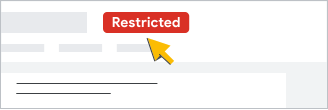
हमारा सुझाव है कि बैज वाले सेंसिटिविटी लेबल का इस्तेमाल करें, क्योंकि यह दस्तावेज़ों पर मुख्य रूप से दिखता है:
क्लासिफ़िकेशन लेबल के लिए विकल्पों की सूची या बैज की सूची वाले फ़ील्ड का इस्तेमाल करते समय, यह ज़रूरी है कि:
- इसमें कम से कम दो और ज़्यादा से ज़्यादा सात विकल्प होने चाहिए
- पब्लिश किया जा सकता है
अगर आपके पास ऐसा कोई मौजूदा लेबल है जो इन ज़रूरी शर्तों को पूरा करता है, तो उसे क्लासिफ़िकेशन लेबल के तौर पर इस्तेमाल किया जा सकता है. इसके अलावा, मॉडल सेट अप करने से पहले या उसके दौरान (इस पेज पर बाद में), लेबल बनाने के लिए लेबल मैनेजर का इस्तेमाल करें. ज़्यादा जानकारी के लिए, अपने संगठन के लिए क्लासिफ़िकेशन लेबल बनाना लेख पढ़ें.
ट्रेनिंग लेबल बनाना
आपका ट्रेनिंग लेबल, क्लासिफ़िकेशन लेबल से काफ़ी हद तक मिलता-जुलता है. इसका इस्तेमाल सिर्फ़ ट्रेनिंग के लिए किया जाता है. यह काम, लेबल करने वाले लोग करते हैं. इस पेज पर बाद में मॉडल बनाते समय, ट्रेनिंग लेबल अपने-आप बनाया जा सकता है. इससे यह पक्का किया जा सकता है कि यह क्लासिफ़िकेशन लेबल से मेल खाता हो.
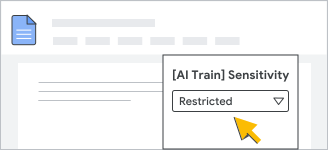
इसके अलावा, मॉडल सेट अप करने से पहले या उसके दौरान, लेबल मैनेजर का इस्तेमाल करके मैन्युअल तरीके से ट्रेनिंग लेबल बनाया जा सकता है. ज़्यादा जानकारी के लिए, इस पेज पर बाद में दिया गया मैं मैन्युअल तरीके से ट्रेनिंग लेबल कैसे बनाऊं? लेख पढ़ें.
मॉडल बनाना
-
Google Admin console में, मेन्यू


 सुरक्षा
ऐक्सेस और डेटा कंट्रोल
डेटा क्लासिफ़िकेशन पर जाएं.
सुरक्षा
ऐक्सेस और डेटा कंट्रोल
डेटा क्लासिफ़िकेशन पर जाएं.इसके लिए, आपके पास डीएलपी के नियम देखने और उन्हें मैनेज करने से जुड़े एडमिन के अधिकार होने चाहिए.
- एआई क्लासिफ़िकेशन सेक्शन में, मॉडल बनाएं पर क्लिक करें.
- क्लासिफ़िकेशन लेबल सूची में, कोई मौजूदा क्लासिफ़िकेशन लेबल और फ़ील्ड चुनें, ताकि मॉडल को ट्रेन किया जा सके. इसके अलावा, लेबल मैनेजर का इस्तेमाल करके कोई नया लेबल बनाने के लिए, लेबल बनाएं पर क्लिक करें.
अगर आपने लेबल मैनेजर में कोई लेबल बनाया है, तो मॉडल बनाएं पेज पर वापस जाएं. सूची में नया लेबल देखने के लिए, आपको पेज रीफ़्रेश करना पड़ सकता है.
- क्लासिफ़िकेशन लेबल के लिए, ज़रूरी शर्तें पूरी करने वाला वह फ़ील्ड चुनें जिसे आपको फ़ील्ड का नाम सूची में इस्तेमाल करना है.
- जारी रखें पर क्लिक करें.
- (ज़रूरी नहीं) अपने क्लासिफ़िकेशन लेबल से मेल खाने वाला ट्रेनिंग लेबल अपने-आप बनाएं और उसे पब्लिश करें:
- ट्रेनिंग लेबल बनाएं पर क्लिक करें.
- दिखने वाले मैसेज में, लेबल की अनुमतियां अपडेट करें पर क्लिक करें. लेबल मैनेजर में, लेबल एक अलग टैब में बदलाव मोड में खुलता है.
- अनुमतियां बदलाव करें पर क्लिक करें. इसके बाद, लेबल लगाने वालों के कॉन्फ़िगरेशन ग्रुप को लेबल लगा सकते हैं और वैल्यू सेट कर सकते हैं अनुमति दें.
- सेव करें पर क्लिक करें और लेबल मैनेजर टैब बंद करें.
ध्यान दें: लेबल की अनुमतियां बाद में भी सेट की जा सकती हैं. हालांकि, यह ज़रूरी है कि ट्रेनिंग लेबल का ऐक्सेस सिर्फ़ लेबल करने वाले लोगों के पास हो.
- (ज़रूरी नहीं) अगर आपने पहले से ही कोई ट्रेनिंग लेबल बनाया है, तो उसे ट्रेनिंग लेबल सूची में चुनें.
- (ज़रूरी नहीं) लेबल मैनेजर पर जाएं पर क्लिक करके, अभी अपना ट्रेनिंग लेबल बनाएं.
अहम जानकारी: पक्का करें कि आपका लेबल, ट्रेनिंग लेबल की ज़रूरी शर्तों को पूरा करता हो. साथ ही, लेबल के ऐक्सेस से जुड़ी अनुमतियां सेट करें, ताकि सिर्फ़ लेबल करने वाले लोग इसे ऐक्सेस कर सकें. ज़्यादा जानकारी के लिए, इस पेज पर ट्रेनिंग लेबल के दिशा-निर्देशों पर जाएं.
मॉडल बनाएं पेज पर वापस जाएं. सूची में अपना नया ट्रेनिंग लेबल देखने के लिए, आपको पेज रीफ़्रेश करना पड़ सकता है.
- मॉडल बनाएं पेज पर, जारी रखें पर क्लिक करें.
- मॉडल के लिए, जानकारी देने वाला नाम डालें.
- मॉडल बनाएं पर क्लिक करें.
मॉडल बनाने के बाद, मॉडल की जानकारी पेज पर, चुना गया ट्रेनिंग लेबल और क्लासिफ़िकेशन लेबल दिखता है.
मॉडल को ट्रेनिंग देना

एआई मॉडल को ट्रेन करने के लिए, आपको एक ट्रेनिंग डेटासेट बनाना होगा. इसके बाद, इसकी शुरुआती ट्रेनिंग शुरू करनी होगी. ट्रेनिंग के दौरान, मॉडल डेटासेट में मौजूद उदाहरणों से सीखता है.
फिर से ट्रेनिंग अपने-आप होती है: शुरुआती ट्रेनिंग रन के बाद, आपका मॉडल हर दो हफ़्ते में फिर से ट्रेन होता है. इससे उसे सटीक नतीजे देने की क्षमता बनाए रखने या बेहतर बनाने में मदद मिलती है. अपने मॉडल को मैन्युअल तरीके से कभी भी फिर से ट्रेन किया जा सकता है. हर ट्रेनिंग रन पूरा होने के बाद, एक नया मॉडल रिलीज़ किया जाता है. साथ ही, दो हफ़्ते के लिए अपने-आप फिर से शुरू होने वाले ट्रेनिंग रन का शेड्यूल रीसेट हो जाता है.
ट्रेनिंग डेटासेट बनाना
ट्रेनिंग डेटासेट बनाने के लिए, लेबल करने वाले लोगों को लेबल के हर विकल्प के लिए कम से कम 100 फ़ाइलों पर ट्रेनिंग लेबल लागू करना होगा. उदाहरण के लिए, अगर आपके लेबल में तीन विकल्प हैं, जैसे कि "जानना ज़रूरी है", "गोपनीय", और "सार्वजनिक", तो आपके पास कम से कम 300 ट्रेनिंग फ़ाइलें होनी चाहिए. हालांकि, लेबल के हर विकल्प के लिए 100 से ज़्यादा फ़ाइलें होना बेहतर है. ऐसा इसलिए, क्योंकि हो सकता है कि कुछ फ़ाइलें ट्रेनिंग डेटासेट के लिए ज़रूरी शर्तें पूरी न करती हों. ट्रेनिंग के लिए अच्छी क्वालिटी वाले उदाहरणों को लेबल करने के बारे में जानें.
ध्यान दें: ट्रेनिंग के लिए इस्तेमाल किए गए डेटासेट में ज़्यादा से ज़्यादा 10 लाख फ़ाइलें हो सकती हैं.
मॉडल बनाने के बाद, यह करीब 24 घंटे में अपने-आप यह जांच करता है कि ट्रेनिंग के लिए कितनी फ़ाइलों को लेबल किया गया है. इसके बाद, यह दिन भर लगातार जांच करता रहता है.
यह देखने के लिए कि कितनी फ़ाइलों को लेबल किया गया है:
-
Google Admin console में, मेन्यू
सुरक्षा
ऐक्सेस और डेटा कंट्रोल
डेटा क्लासिफ़िकेशन पर जाएं.इसके लिए, आपके पास डीएलपी के नियम देखने और उन्हें मैनेज करने से जुड़े एडमिन के अधिकार होने चाहिए.
- एआई क्लासिफ़िकेशन सेक्शन में, nn मॉडल देखें पर क्लिक करें.
- मॉडल के लिए, कार्रवाइयां में जाकर, जानकारी देखें चुनें.
- पेज पर सबसे ऊपर मौजूद पैनल में, ऐक्टिव मॉडल के लिए ट्रेनिंग फ़ाइलें में जाकर, लेबल की गई फ़ाइलों की संख्या देखें.
अगर आपके मॉडल में ट्रेनिंग के लिए ज़रूरी तादाद में फ़ाइलें मौजूद हैं, तो 'ट्रेनिंग के लिए तैयार है'
ट्रेनिंग रन शुरू करें
आम तौर पर, ट्रेनिंग रन में चार से छह घंटे लगते हैं. हालांकि, बड़े डेटासेट के लिए इसमें ज़्यादा समय लग सकता है. आपके मॉडल को कई ट्रेनिंग रन की ज़रूरत पड़ सकती है, ताकि वह आपकी फ़ाइलों को सही तरीके से लेबल करने का तरीका सीख सके.
ट्रेनिंग रन के दौरान, मॉडल किसी फ़ाइल के लिए चुने गए क्लासिफ़िकेशन की तुलना, फ़ाइल पर लागू किए गए ट्रेनिंग लेबल से करता है. इससे वह स्कोर जनरेट कर पाता है. ज़्यादा जानकारी के लिए, स्कोर का हिसाब कैसे लगाया जाता है लेख पढ़ें.
ट्रेनिंग रन के बाद, मॉडल की सटीकता की जांच की जा सकती है.
ट्रेनिंग रन शुरू करने के लिए:
-
Google Admin console में, मेन्यू
सुरक्षा
ऐक्सेस और डेटा कंट्रोल
डेटा क्लासिफ़िकेशन पर जाएं.इसके लिए, आपके पास डीएलपी के नियम देखने और उन्हें मैनेज करने से जुड़े एडमिन के अधिकार होने चाहिए.
- एआई क्लासिफ़िकेशन सेक्शन में, nn मॉडल देखें पर क्लिक करें.
- मॉडल की जानकारी पेज पर, मॉडल के लिए कार्रवाइयां में जाकर, जानकारी देखें को चुनें.
- पेज पर सबसे ऊपर मौजूद ट्रेनिंग पैनल में, ट्रेनिंग रन शुरू करें पर क्लिक करें.
ध्यान दें: यह बटन सिर्फ़ तब उपलब्ध होता है, जब लेबल करने वाले लोगों ने ट्रेनिंग के लिए कम से कम ज़रूरी फ़ाइलों को लेबल किया हो.
ट्रेनिंग के बाद: मॉडल के स्कोर देखना
ट्रेनिंग रन के बाद, आपका मॉडल रिलीज़ हो जाता है. इसमें लेबल के हर विकल्प के लिए, प्रतिशत के हिसाब से स्कोर दिए जाते हैं. हर स्कोर को रिकॉल स्कोर कहा जाता है. यह ट्रेनिंग के उन उदाहरणों का प्रतिशत होता है जिन्हें मॉडल ने खुद की जांच करने के बाद सही तरीके से क्लासिफ़ाई किया है:
- 50%से कम—कम सटीक. मॉडल को बेहतर डेटा की ज़रूरत है और यह अभी तैयार नहीं है.
- 50 से 80%के बीच—मीडियम एक्यूरेसी. ऐसा हो सकता है कि मॉडल को सीमित तौर पर इस्तेमाल किया जा सके.
- 80%से ज़्यादा—ज़्यादा सटीक. मॉडल, आपके संगठन की फ़ाइलों को कैटगरी में बांटने के लिए तैयार है.
ट्रेनिंग रन के बाद, अपने मॉडल की परफ़ॉर्मेंस देखने के लिए:
मॉडल की जानकारी पेज पर, मॉडल के स्कोर देखे जा सकते हैं:
- पेज पर सबसे ऊपर मौजूद, ट्रेनिंग के नतीजों वाले पैनल में, मौजूदा ट्रेनिंग रन में इस्तेमाल की गई फ़ाइलें और स्कोर में जाकर
- मौजूदा ट्रेनिंग डेटासेट पैनल में
एआई (AI) क्लासिफ़िकेशन की सुविधा चालू करना

एआई मॉडल को कम से कम 50% सटीकता हासिल करने के लिए ट्रेन करने के बाद, लेबल के विकल्प चुने जा सकते हैं. साथ ही, फ़ाइलों पर अपने-आप लेबल लगने की सुविधा या लेबल अपने-आप लागू होने की सुविधा चालू की जा सकती है. हालांकि, सबसे अच्छे नतीजे पाने के लिए, हमारा सुझाव है कि आप लेबल के सभी विकल्पों के लिए, अपने मॉडल के स्कोर कम से कम 80% तक पहुंचने का इंतज़ार करें.
अपने-आप लागू होने की सुविधा चालू करने के लिए
-
Google Admin console में, मेन्यू
सुरक्षा
ऐक्सेस और डेटा कंट्रोल
डेटा क्लासिफ़िकेशन पर जाएं.इसके लिए, आपके पास डीएलपी के नियम देखने और उन्हें मैनेज करने से जुड़े एडमिन के अधिकार होने चाहिए.
- एआई क्लासिफ़िकेशन सेक्शन में, nn मॉडल देखें पर क्लिक करें.
- मॉडल की जानकारी पेज पर, मॉडल के लिए कार्रवाइयां में जाकर, जानकारी देखें को चुनें.
- ट्रेनिंग पैनल में, अपने-आप लागू होने की सुविधा सेट अप करें पर क्लिक करें.
ध्यान दें: यह बटन सिर्फ़ तब उपलब्ध होता है, जब कम से कम एक लेबल विकल्प 50% सटीकता तक पहुंच गया हो.
इसके अलावा, अगर आपने लेबल अपने-आप लागू होने की सुविधा पहले से सेट अप की है, तो एआई से लेबल की गई फ़ाइलें में जाकर, लेबल अपने-आप लागू होने की सुविधा में बदलाव करें पर क्लिक करें.
- लेबल के उन विकल्पों के लिए बॉक्स चुनें जिन्हें एआई मॉडल को अपने-आप लागू करने की अनुमति देनी है.
- संगठन की उन इकाइयों या ग्रुप को चुनने के लिए, सेव करें और जारी रखें पर क्लिक करें जिनके पास उन फ़ाइलों का मालिकाना हक है जिन पर मॉडल को लेबल अपने-आप लागू करने चाहिए. डिफ़ॉल्ट सेटिंग, आपके संगठन की टॉप-लेवल पैरंट इकाई होती है.
इसके अलावा, बाद में उपयोगकर्ताओं को चुनने के लिए सेव करें पर क्लिक करें.
- अगर आपने उपयोगकर्ताओं को चुनने का विकल्प चुना है, तो साइड पैनल में जाकर संगठन की कोई इकाई या कॉन्फ़िगरेशन ग्रुप चुनें.
ग्रुप की सेटिंग, संगठन की इकाइयों की सेटिंग को बदल देती हैं. ज़्यादा जानें
- चालू करें - नीचे दिए गए विकल्पों में से किसी एक विकल्प के साथ, लेबल अपने-आप लागू हो जाएगा पर क्लिक करें.
- सेव करें पर क्लिक करें.
मॉडल की जानकारी पेज पर, नियम के लिए लेबल अपने-आप लागू होने की सुविधा की मौजूदा स्थिति चालू है के तौर पर दिखती है.
ध्यान दें: Drive के इवेंट लॉग का इस्तेमाल करके, एआई क्लासिफ़िकेशन को मॉनिटर किया जा सकता है. ज़्यादा जानकारी के लिए, इस पेज पर बाद में एआई (AI) क्लासिफ़िकेशन लेबल वाले इवेंट मॉनिटर करना सेक्शन देखें.
जब एआई क्लासिफ़िकेशन, फ़ाइलों को स्कैन करता है
उपयोगकर्ताओं के मालिकाना हक वाली फ़ाइलों और शेयर की गई ड्राइव के लिए, लेबल अपने-आप लागू होने की सुविधा चालू होने के बाद, एआई क्लासिफ़िकेशन, एक से दो हफ़्तों के अंदर कम से कम एक बार उनकी फ़ाइलों को स्कैन करता है. एआई क्लासिफ़िकेशन की सुविधा, फ़ाइलों को अपलोड या उनमें बदलाव किए जाने पर भी स्कैन करती है. अगर फ़ाइल के कॉन्टेंट में बदलाव होता है, तो यह सुविधा लागू किए गए लेबल को बदल सकती है.
अपने-आप लागू होने वाले एक्सपेरिमेंट के टकराव को कैसे हैंडल किया जाता है
डेटा की सुरक्षा के नियम
डेटा सुरक्षा के नियमों के तहत सेट की गई लेबल वैल्यू को, एआई क्लासिफ़िकेशन से ज़्यादा प्राथमिकता दी जाती है. साथ ही, इन दोनों को डिफ़ॉल्ट क्लासिफ़िकेशन से ज़्यादा प्राथमिकता दी जाती है.
एक से ज़्यादा नियम
जब एक ही तरह के दो या उससे ज़्यादा नियम, एक ही फ़ाइल में अलग-अलग लेबल के विकल्प लागू करने की कोशिश करते हैं, तो लेबल के विकल्पों की सूची में सबसे ऊपर मौजूद विकल्प लागू किया जाता है. उदाहरण के लिए, आपके पास ऐसा लेबल हो सकता है जिसमें एक फ़ील्ड हो. साथ ही, लेबल मैनेजर में उस फ़ील्ड के लिए तीन विकल्प हों:
- गोपनीय
- आंतरिक
- सार्वजनिक
अगर पहला नियम, किसी फ़ाइल के लिए गोपनीय लेबल सेट करने की कोशिश करता है और दूसरा नियम, उसी फ़ाइल के लिए सार्वजनिक लेबल सेट करने की कोशिश करता है, तो गोपनीय लेबल लागू होगा. नियम सेट अप करने से पहले, पक्का करें कि लेबल के फ़ील्ड के विकल्प, प्राथमिकता के हिसाब से आपके पसंदीदा क्रम में हों.
उपयोगकर्ता के लागू किए गए लेबल
उपयोगकर्ताओं के फ़ाइलों पर लगाए गए लेबल को, एआई के लगाए गए लेबल से ज़्यादा प्राथमिकता मिलती है. इसका मतलब है कि एआई क्लासिफ़िकेशन, उपयोगकर्ता के पहले से सेट किए गए लेबल में बदलाव नहीं करता है.
अपने मॉडल को मॉनिटर करना

Drive के इवेंट लॉग में, एआई क्लासिफ़िकेशन की मदद से फ़ाइलों को लेबल करने के तरीके के बारे में जानकारी पाएं. हर लेबल के विकल्प के लिए, लॉग में यह दिखता है कि कितनी फ़ाइलों को लेबल अपने-आप लागू होने की सुविधा का इस्तेमाल करके क्लासिफ़ाई किया गया है. साथ ही, यह भी दिखता है कि कितने उपयोगकर्ताओं ने अपने-आप लागू हुए लेबल को स्वीकार किया या उसमें बदलाव किया. अपने-आप लागू होने वाले लेबल पर कार्रवाइयां करने के लिए, उपयोगकर्ताओं के पास अनुमतियां होनी चाहिए.
अपने-आप लागू होने वाले लेबल से इंटरैक्ट करने के लिए, उपयोगकर्ताओं को ये अनुमतियां चाहिए
अपने-आप लागू होने वाले लेबल के साथ इंटरैक्ट करने के लिए, उपयोगकर्ताओं के पास फ़ाइल और लेबल की अनुमतियां होनी चाहिए. लेबल मैनेजर में जाकर, क्लासिफ़िकेशन लेबल के लिए अनुमतियां सेट की जा सकती हैं. ज़्यादा जानकारी के लिए, अपने संगठन के लिए क्लासिफ़िकेशन लेबल बनाना लेख पढ़ें.
- अपने-आप लागू होने वाले लेबल देखने के लिए, उपयोगकर्ताओं के पास आपके क्लासिफ़िकेशन लेबल के लिए इस लेबल को देख सकता है अनुमति होनी चाहिए.
- अपने-आप लागू होने वाले लेबल को स्वीकार करने और उनमें बदलाव करने के लिए, उपयोगकर्ताओं के पास आपके क्लासिफ़िकेशन लेबल के लिए लेबल लागू करने और वैल्यू सेट करने की अनुमति होनी चाहिए. साथ ही, वे फ़ाइल के एडिटर या मालिक होने चाहिए.
Drive के इवेंट लॉग में, एआई की मदद से डेटा की पहचान करने से जुड़े इवेंट देखना
-
Google Admin console में, मेन्यू
सुरक्षा
ऐक्सेस और डेटा कंट्रोल
डेटा क्लासिफ़िकेशन पर जाएं.इसके लिए, आपके पास डीएलपी के नियम देखने और उन्हें मैनेज करने से जुड़े एडमिन के अधिकार होने चाहिए.
- एआई क्लासिफ़िकेशन सेक्शन में, nn मॉडल देखें पर क्लिक करें.
- मॉडल की जानकारी पेज पर, एआई से लेबल की गई फ़ाइलें में जाकर, उस लेबल के लिए फ़ाइलें देखें चुनें जिसके लिए आपको इवेंट देखने हैं.
सुरक्षा जांच टूल, नए टैब में खुलता है. इसमें एआई क्लासिफ़िकेशन से जुड़े दो इवेंट के लिए, Drive इवेंट लॉग के खोज नतीजे दिखते हैं: लेबल लागू किया गया और लेबल फ़ील्ड की वैल्यू बदली गई.
- इवेंट के बारे में ज़्यादा जानकारी पाने के लिए, ब्यौरा पर क्लिक करें. जैसे:
- लेबल किए गए दस्तावेज़ का नाम और टाइप
- दस्तावेज़ को असाइन की गई लेबल फ़ील्ड की वैल्यू. उदाहरण के लिए, गोपनीय या प्रतिबंधित
अपने मॉडल को मैनेज करना
किसी क्लासिफ़िकेशन लेबल के लिए, अपने-आप लागू होने की सुविधा बंद करना
लेबल के सभी या सिर्फ़ कुछ विकल्पों के लिए, अपने-आप लागू होने की सुविधा बंद करने के लिए:
-
Google Admin console में, मेन्यू
सुरक्षा
ऐक्सेस और डेटा कंट्रोल
डेटा क्लासिफ़िकेशन पर जाएं.इसके लिए, आपके पास डीएलपी के नियम देखने और उन्हें मैनेज करने से जुड़े एडमिन के अधिकार होने चाहिए.
- एआई क्लासिफ़िकेशन सेक्शन में, nn मॉडल देखें पर क्लिक करें.
- मॉडल की जानकारी पेज पर, मॉडल के लिए कार्रवाइयां में जाकर, जानकारी देखें को चुनें.
- एआई के ज़रिए लेबल की गई फ़ाइलें में जाकर, अपने-आप लागू होने की सुविधा में बदलाव करें पर क्लिक करें.
- लेबल के उन विकल्पों के लिए मौजूद बॉक्स से सही का निशान हटाएं जिनके लिए, आपको अपने-आप लागू होने की सुविधा बंद करनी है.
इसके अलावा, लेबल अपने-आप लागू होने की सुविधा को पूरी तरह से रोकने के लिए, सभी विकल्पों से सही का निशान हटाएं.
संगठन की कुछ इकाइयों या ग्रुप के लिए, अपने-आप लागू होने की सुविधा पूरी तरह से बंद करने के लिए:
संगठन की कुछ इकाइयों या ग्रुप के उपयोगकर्ताओं के मालिकाना हक वाले कॉन्टेंट के लिए, अपने-आप लागू होने की सुविधा पूरी तरह से बंद की जा सकती है.
-
Google Admin console में, मेन्यू
सुरक्षा
ऐक्सेस और डेटा कंट्रोल
डेटा क्लासिफ़िकेशन पर जाएं.इसके लिए, आपके पास डीएलपी के नियम देखने और उन्हें मैनेज करने से जुड़े एडमिन के अधिकार होने चाहिए.
- एआई क्लासिफ़िकेशन सेक्शन में, nn मॉडल देखें पर क्लिक करें.
- मॉडल की जानकारी पेज पर, मॉडल के लिए कार्रवाइयां में जाकर, जानकारी देखें को चुनें.
- पेज के सबसे ऊपर मौजूद, ज़्यादा कार्रवाइयां मेन्यू में जाकर, अपने-आप लागू होने की सुविधा मैनेज करें चालू किए गए ओयू/ग्रुप अपडेट करें पर क्लिक करें.
- संगठन की किसी इकाई या ग्रुप को चुनने के लिए, बाईं ओर मौजूद उस पर क्लिक करें.
- बंद करें - लेबल अपने-आप लागू नहीं होगा को चुनें.
- सेव करें पर क्लिक करें.
मॉडल मिटाना
आपको किसी मॉडल को मिटाने की ज़रूरत पड़ सकती है. उदाहरण के लिए, ऐसा इसलिए हो सकता है, क्योंकि मॉडल की परफ़ॉर्मेंस बेहतर नहीं हो रही है. किसी मॉडल को मिटाने पर, एआई क्लासिफ़िकेशन की सभी सेटिंग हमेशा के लिए हट जाती हैं. ध्यान दें:
- सिर्फ़ इस मॉडल में इस्तेमाल किए गए लेबल, क्लासिफ़िकेशन सेटिंग से हटाए जाते हैं. साथ ही, इस मॉडल के सभी वर्शन मिटा दिए जाते हैं.
- ट्रेनिंग लेबल, फ़ाइलों में बने रहते हैं. मॉडल को मिटाने के बाद, आपके पास उसी ट्रेनिंग लेबल (या किसी दूसरे लेबल) का इस्तेमाल करने के लिए, नया मॉडल कॉन्फ़िगर करने का विकल्प होता है.
- आपने इस मॉडल के लिए, लेबल अपने-आप लागू होने की जो सुविधा चालू की थी वह तुरंत बंद हो जाएगी. हालांकि, अपने-आप लागू हुए पुराने लेबल, फ़ाइलों पर बने रहेंगे.
- मौजूदा ट्रेनिंग लेबल और ट्रेनिंग फ़ाइलों की मदद से किसी मॉडल को फिर से ट्रेनिंग देने पर, उसके नतीजे पहले जैसे ही रहेंगे.
- अगर किसी नए मॉडल के लिए, क्लासिफ़िकेशन का वही लेबल फिर से बनाया जाता है, तो एआई क्लासिफ़िकेशन की सुविधा, पिछले मॉडल के क्लासिफ़िकेशन को अनदेखा कर देती है और उनकी जगह नए क्लासिफ़िकेशन का इस्तेमाल करती है. इस तरह, अपने संगठन की Drive फ़ाइलों को "फिर से प्रोसेस" किया जा सकता है. अगर आपने शुरुआती डिप्लॉयमेंट के बाद से मॉडल की क्वालिटी में काफ़ी सुधार किया है, तो यह विकल्प आपके लिए काम का हो सकता है.
किसी मॉडल को मिटाने के लिए:
-
Google Admin console में, मेन्यू
सुरक्षा
ऐक्सेस और डेटा कंट्रोल
डेटा क्लासिफ़िकेशन पर जाएं.इसके लिए, आपके पास डीएलपी के नियम देखने और उन्हें मैनेज करने से जुड़े एडमिन के अधिकार होने चाहिए.
- एआई क्लासिफ़िकेशन सेक्शन में, nn मॉडल देखें पर क्लिक करें.
- मॉडल की जानकारी पेज पर, मॉडल के लिए कार्रवाइयां में जाकर, जानकारी देखें को चुनें.
- मॉडल की जानकारी वाले पेज पर, दाईं ओर मौजूद कार्रवाइयां में जाकर, मॉडल मिटाएं पर क्लिक करें.
मॉडल मिटाएं डायलॉग बॉक्स में, मॉडल मिटाने के नतीजों के बारे में बताया गया है.
- जारी रखने के लिए, मॉडल मिटाएं पर क्लिक करें.
अक्सर पूछे जाने वाले सवाल
ट्रेनिंग और क्लासिफ़िकेशन लेबल
ट्रेनिंग और क्लासिफ़िकेशन लेबल के लिए क्या ज़रूरी शर्तें हैं?
क्लासिफ़िकेशन लेबल और ट्रेनिंग लेबल, दोनों को इन शर्तों को पूरा करना होगा:
- इसमें कम से कम दो और ज़्यादा से ज़्यादा सात विकल्प होने चाहिए.
- इनके विकल्प एक ही क्रम में होने चाहिए.
उदाहरण के लिए, अगर क्लासिफ़िकेशन लेबल में विकल्प इस क्रम में हैं:
- पहला विकल्प
- दूसरा विकल्प
- तीसरा विकल्प
ट्रेनिंग लेबल के विकल्पों को इस तरह से क्रम में नहीं लगाया जा सकता:
- दूसरा विकल्प
- पहला विकल्प
- तीसरा विकल्प
- पब्लिश किया गया हो.
- अलग-अलग ऐक्सेस अनुमतियों वाले लेबल होने चाहिए. ट्रेनिंग लेबल सिर्फ़ उन लोगों के लिए उपलब्ध होना चाहिए जिन्हें लेबल करने के लिए चुना गया है, ताकि वे मॉडल को ट्रेन कर सकें. कैटगरी लेबल को ज़्यादा लोगों के साथ शेयर किया जा सकता है.
मैं मैन्युअल तरीके से ट्रेनिंग लेबल कैसे बनाऊं?
- पक्का करें कि लेबल, लेबल से जुड़ी ज़रूरी शर्तों को पूरा करता हो.
- ट्रेनिंग लेबल की पहचान करने के लिए, उसमें "ट्रेन" या "ट्रेनिंग" शब्द का इस्तेमाल करें. इससे, लेबल करने के लिए चुने गए लोगों को लेबल की पहचान करने और ट्रेनिंग डेटासेट बनाते समय उसे लागू करने में आसानी होगी.
- ट्रेनिंग लेबल में ब्यौरे वाला फ़ील्ड जोड़ें, ताकि लेबल करने वाले लोगों को इसके मकसद के बारे में ज़्यादा जानकारी मिल सके.
- पक्का करें कि आपने लेबल करने की अनुमतियां, लेबल करने के लिए चुने गए लोगों को सिर्फ़ दी हों. ये वे लोग होते हैं जो मॉडल की ट्रेनिंग के लिए फ़ाइलों की पहचान करते हैं. इसके लिए, लेबल करने वालों के लिए बनाए गए कॉन्फ़िगरेशन ग्रुप का इस्तेमाल करें. लेबल लगाने वालों के पास, लेबल लागू करने और वैल्यू सेट करने की अनुमति होनी चाहिए. ज़्यादा जानकारी के लिए, अपने संगठन के लिए क्लासिफ़िकेशन लेबल बनाना लेख पढ़ें.
क्या क्लासिफ़िकेशन लेबल को ट्रेनिंग लेबल के तौर पर इस्तेमाल किया जा सकता है?
ट्रेनिंग डेटासेट
मॉडल को ट्रेन करने के लिए कौनसी फ़ाइलें अच्छी होती हैं?
मॉडल को ट्रेनिंग देने के लिए, सबसे अच्छे नतीजे पाने के लिए, लेबल करने वाले लोगों को इन दिशा-निर्देशों का पालन करना होगा:
- पक्का करें कि हर फ़ाइल में कम से कम 500 वर्ण हों.
- ऐसी फ़ाइलें चुनें जो आपके संगठन में उपयोगकर्ताओं के बनाए, शेयर किए गए, और इस्तेमाल किए गए कॉन्टेंट को दिखाती हों.
- लेबल के हर विकल्प के लिए, फ़ाइलों की संख्या लगभग एक जैसी होनी चाहिए. साथ ही, हर विकल्प के लिए कम से कम 100 फ़ाइलें होनी चाहिए. इससे मॉडल को आपके डेटा को बेहतर तरीके से समझने और स्कोर को बेहतर बनाने में मदद मिलती है.
- हर विकल्प टाइप के लिए, अलग-अलग तरह की फ़ाइलें शामिल करें. उदाहरण के लिए, अगर आपके संगठन में अनुबंध भी टॉप सीक्रेट फ़ाइल टाइप की एक सामान्य फ़ाइल है, तो टॉप सीक्रेट के लिए उदाहरण फ़ाइलों के अपने कुल सेट के तौर पर 100 रिज्यूमे को लेबल न करें.
- ट्रेनिंग लेबल सिर्फ़ उन फ़ाइलों पर लागू करें जिनका मालिकाना हक आपके संगठन के पास है. ये फ़ाइलें, उपयोगकर्ताओं के पास सीधे तौर पर मौजूद हो सकती हैं या शेयर की गई ड्राइव में सेव की गई हो सकती हैं. एआई क्लासिफ़िकेशन, उन फ़ाइलों को प्रोसेस नहीं करता जिनका मालिकाना हक संगठन से बाहर के उपयोगकर्ताओं के पास है या जो संगठन से बाहर की शेयर की गई ड्राइव में मौजूद हैं.
क्या मॉडल को पहले से लेबल की गई फ़ाइलों के आधार पर ट्रेन किया जा सकता है?
क्या मॉडल को एक से ज़्यादा भाषाओं में ट्रेन किया जा सकता है?
ट्रेनिंग के दौरान स्कोर का हिसाब कैसे लगाया जाता है?
मॉडल को ट्रेन करने के बाद, क्या उसे "फ़्रीज़" किया जा सकता है, ताकि उसे अपने-आप फिर से ट्रेन होने से रोका जा सके?
क्या उपयोगकर्ता, लेबल और फ़ील्ड वैल्यू बदल सकते हैं या उन्हें ठीक कर सकते हैं?
अपने-आप लागू होता है
क्या एआई क्लासिफ़िकेशन, इमेज, वीडियो, और ऑडियो फ़ाइलों का आकलन कर सकता है?
क्या एआई क्लासिफ़िकेशन की सुविधा, सिर्फ़ संवेदनशील कॉन्टेंट को लेबल करने के लिए काम करती है?
क्या क्लाइंट-साइड एन्क्रिप्शन (सीएसई) चालू होने पर, एआई क्लासिफ़िकेशन की सुविधा काम करती है?
एआई क्लासिफ़िकेशन की सुविधा, अपने-आप लागू होने वाले लेबल में कब और कैसे बदलाव करती है?
अपने-आप लागू होने की सुविधा चालू होने के बाद, एआई क्लासिफ़िकेशन की सुविधा, उन सभी फ़ाइलों को स्कैन और क्लासिफ़ाई करती है जिनसे वह काफ़ी टेक्स्ट निकाल सकती है. इन फ़ाइलों को कम से कम एक बार स्कैन किया जाता है.
कॉन्टेंट में बदलाव होने पर, एआई क्लासिफ़िकेशन सुविधा समय-समय पर फ़ाइलों को फिर से प्रोसेस करती है. कॉन्टेंट में बदलाव होने पर, किसी फ़ाइल के लिए अलग अनुमान मिल सकता है. जब एआई क्लासिफ़िकेशन के पास किसी फ़ाइल के लिए, अनुमानित पुराना और नया, दोनों विकल्प होते हैं, तो वह उस विकल्प को प्राथमिकता देगा जो विकल्पों की सूची में सबसे ऊपर है. उदाहरण के लिए, अगर किसी फ़ील्ड में तीन विकल्प हैं, जो लेबल मैनेजर में इस तरह दिखते हैं:
- गोपनीय
- आंतरिक
- सार्वजनिक
मान लें कि एआई क्लासिफ़िकेशन की सुविधा, किसी फ़ाइल को इंटरनल के तौर पर क्लासिफ़ाई करती है. इसके बाद, कॉन्टेंट में बदलाव होता है, ताकि एआई क्लासिफ़िकेशन मॉडल गोपनीय का अनुमान लगा सके. ऐसे में, फ़ाइल के क्लासिफ़िकेशन को गोपनीय में बदल दिया जाता है. हालांकि, अगर एआई क्लासिफ़िकेशन मॉडल, फ़ाइल को सार्वजनिक के तौर पर क्लासिफ़ाई करता है, तो फ़ाइल का क्लासिफ़िकेशन इंटरनल के तौर पर ही बना रहता है.
एआई क्लासिफ़िकेशन, अपने-आप लागू होने वाले उन लेबल और फ़ील्ड वैल्यू में बदलाव नहीं करता जिनकी समीक्षा उपयोगकर्ताओं ने की है या जिनमें बदलाव किया है.
अगर मॉडल बदलता है, तो क्या मॉडल मौजूदा फ़ाइलों का फिर से आकलन करता है?
आपकी फ़ाइलें बनाने या उनमें बदलाव करने के दौरान, उन्हें नए मॉडल के ज़रिए प्रोसेस किया जाता है. मॉडल का नया वर्शन रिलीज़ होने पर, मौजूदा फ़ाइलें अपने-आप फिर से प्रोसेस नहीं होती हैं. हालांकि, मॉडल समय-समय पर आपकी सभी फ़ाइलों को नए वर्शन के साथ फिर से प्रोसेस कर सकता है. ऐसा, मॉडल के अपडेट या फिर से ट्रेनिंग देने से अलग होता है.
अगर कई क्लासिफ़िकेशन के तरीके चालू हैं, तो क्या एआई क्लासिफ़िकेशन को अन्य तरीकों के मुकाबले प्राथमिकता दी जाती है?
- उपयोगकर्ता को ओवरराइट किए बिना डीएलपी नियम
- मैन्युअल क्लासिफ़िकेशन
- उपयोगकर्ता के लिए ओवरराइट करने की सुविधा वाला डीएलपी नियम
- एआई क्लासिफ़िकेशन
- डिफ़ॉल्ट क्लासिफ़िकेशन
एआई (AI) क्लासिफ़िकेशन, किस तरह की फ़ाइलों पर लेबल लगा सकता है?
- एआई क्लासिफ़िकेशन में, इंडेक्स किए जा सकने वाले टेक्स्ट को प्रोसेस करने की उसी सुविधा का इस्तेमाल किया जाता है जिसका इस्तेमाल Drive DLP में किया जाता है. ज़्यादा जानकारी के लिए, डीएलपी की मदद से स्कैन की जाने वाली फ़ाइल टाइप की सूची देखें. ऑडियो और वीडियो फ़ाइलों का इस्तेमाल नहीं किया जा सकता.
- एआई क्लासिफ़िकेशन को लेबल लागू करने के लिए, किसी फ़ाइल में कम से कम इतना टेक्स्ट होना चाहिए. इस वजह से, हो सकता है कि बहुत छोटे दस्तावेज़ों और कम टेक्स्ट वाली इमेज जैसी कुछ फ़ाइलों को कैटगरी में न रखा जाए.
अपने-आप लागू होने की सुविधा के लिए किसी विकल्प को बंद करने पर क्या होता है?
एआई क्लासिफ़िकेशन की सुविधा से पहले लेबल की गई फ़ाइलों में, लेबल और विकल्प की वैल्यू बनी रहती हैं. भले ही, इस सुविधा को बंद कर दिया गया हो.
क्या अपने-आप लागू होने वाले लेबल को पहले जैसा किया जा सकता है?
लाइसेंसिंग
ज़रूरी शर्तें पूरी करने वाला लाइसेंस न होने पर, यह सुविधा कैसे काम करती है?
ट्रेनिंग लेबल वाली फ़ाइलों का मालिकाना हक, उन सभी उपयोगकर्ताओं के पास हो सकता है जिनके पास ऐसा लाइसेंस है जो Drive में मौजूद फ़ाइलों को क्लासिफ़ाई करने वाले लेबल के साथ काम करता है. हालांकि, एआई क्लासिफ़िकेशन सिर्फ़ उन फ़ाइलों को लेबल करता है जो शेयर की गई ड्राइव में मौजूद हैं या जिनका मालिकाना हक उन उपयोगकर्ताओं के पास है जिनके लाइसेंस में एआई क्लासिफ़िकेशन की सुविधा शामिल है. जिन उपयोगकर्ताओं के पास ज़रूरी लाइसेंस नहीं है उनकी फ़ाइलों को एआई क्लासिफ़िकेशन प्रोसेस नहीं करता.
अगर किसी भी उपयोगकर्ता के पास ऐसा लाइसेंस नहीं है जो एआई की मदद से कैटगरी तय करने की सुविधा के साथ काम करता है, तो अपने-आप लागू होने की सुविधा बंद हो जाती है. साथ ही, कैटगरी तय करने वाला मॉडल मिट जाता है. हालांकि, ट्रेनिंग लेबल और एआई (AI) क्लासिफ़िकेशन की मदद से लागू किए गए लेबल, फ़ाइलों में बने रहते हैं.