

بصفتك مشرفًا في خدمة Google Workspace أو خدمة إدارة الهوية لمؤسستك، يمكنك عرض إعدادات الأمان وإدارتها لمستخدم. على سبيل المثال، يمكنك إعادة ضبط كلمة مرور المستخدم أو إضافة مفاتيح الأمان أو إزالتها للمصادقة المتعدّدة العوامل وإعادة ضبط ملفات تعريف ارتباط تسجيل دخول المستخدم.
فتح إعدادات أمان المستخدم
لإكمال هذه الخطوات، يجب الحصول على امتيازات المشرف المناسبة. ووفقًا لتلك الامتيازات، قد لا تتمكن من رؤية جميع عناصر التحكم اللازمة لإكمال هذه الخطوات. مزيد من المعلومات حول امتيازات المشرف
-
في "وحدة تحكّم المشرف في Google"، انتقِل إلى "القائمة"


 مستخدمو
الدليل.
مستخدمو
الدليل.يتطلب ذلك الحصول على امتياز إدارة المستخدمين المناسب. بدون الامتياز الصحيح، لن تتمكّن من رؤية كل عناصر التحكّم اللازمة لإكمال هذه الخطوات.
في قائمة المستخدمون، ابحث عن المستخدم.
ملاحظة: للعثور على حساب مستخدم، يمكنك أيضًا كتابة اسم المستخدم أو عنوان بريده الإلكتروني في مربّع البحث أعلى "وحدة تحكّم المشرف". في حال كنت بحاجة إلى المساعدة، انتقِل إلى العثور على حساب مستخدم.
انقر على اسم المستخدم لفتح صفحة حسابه.
في أعلى الشاشة، انقر على الأمان.
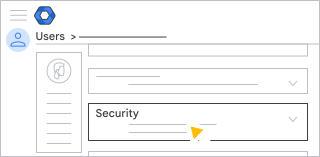
يمكنك عرض إعدادات أمان المستخدم أو إدارتها باتّباع الخطوات التالية.
عرض إعدادات أمان المستخدم وإدارتها
إعادة ضبط كلمة مرور مستخدم
- انقر على كلمة المرور إعادة ضبط كلمة المرور.
- اختَر إنشاء كلمة المرور تلقائيًا أو أدخِل كلمة مرور.
بشكل تلقائي، يبلغ الحد الأدنى لطول كلمة المرور 8 أحرف. ويمكنك تغيير متطلّبات كلمة المرور لمؤسستك.
- (اختياري) لعرض كلمة المرور، انقر على "معاينة"
 .
. - (اختياري) لطلب تغيير كلمة المرور من المستخدم، تأكَّد من تفعيل خيار طلب تغيير كلمة المرور عند تسجيل الدخول في المرة التالية
 .
. - انقر على إعادة ضبط.
- (اختياري) للصق كلمة المرور في مكان معيَّن، مثل محادثة في Google Chat مع المستخدم، انقر على النقر لنسخ كلمة المرور.
- اختر إرسال كلمة المرور إلى المستخدم في رسالة إلكترونية أو انقر على تم.
إدارة مفاتيح المرور ومفاتيح الأمان الخاصة بالمستخدم
يعرض قسم مفاتيح المرور ومفاتيح الأمان المعلومات التالية عن المفاتيح التي سجّلها المستخدم:
- اسم المفتاح، إما تلقائي أو حدده المستخدم
- النظام الأساسي أو الجهاز الذي تم إنشاء المفتاح عليه
- طريقة التسجيل، إمّا من قِبل المستخدم أو تلقائيًا
- إمكانية استخدام ميزة "تسجيل الدخول بدون كلمة مرور"، وما إذا كان يمكن استخدام مفتاح مرور لتخطّي اختبارات إثبات صحة كلمة المرور
- وقت إضافة المفاتيح واستخدامها آخر مرة ومكانها
يمكنك إضافة مفاتيح أمان للمستخدم أو إزالتها وإزالة مفاتيح مروره.
مفاتيح المرور
تشكّل مفاتيح المرور بديلاً بسيطًا وآمنًا لكلمات المرور. باستخدام مفاتيح المرور، يمكن للمستخدمين تسجيل الدخول إلى حساباتهم المُدارة على Google باستخدام الهاتف أو مفتاح الأمان أو قفل شاشة جهاز الكمبيوتر. إذا فعّل المشرف خيار تخطّي كلمة المرور على حساب مستخدم، سيتمكّن المستخدم من تخطّي اختبارات تسجيل الدخول باستخدام كلمة المرور واستخدام مفتاح مرور يتضمّن خطوتي التحقق الأولى والثانية بدلاً من ذلك. لمعرفة التفاصيل، يُرجى الانتقال إلى مقالة تسجيل الدخول باستخدام مفتاح مرور بدلاً من كلمة مرور.
إزالة مفتاح مرور أنشأه المستخدم
- انقر على مفاتيح المرور ومفاتيح الأمان لعرض جدول معلومات المفتاح.
- انتقل إلى أقصى يسار الجدول.
- مرِّر مؤشر الماوس فوق سطر الجدول للمفتاح الذي تريد إزالته، ثم انقر على إزالة.
- انقر على إزالة للتأكيد.
- انقر على تم.
تضيف أحداث سجلّ المشرف إدخالاً في كل مرة يتم فيها إبطال مفتاح مرور.
إزالة مفتاح مرور تم إنشاؤه تلقائيًا
يتم إنشاء مفاتيح المرور تلقائيًا على أجهزة Android عندما يسجّل المستخدم الدخول إلى حسابه على Google. لإزالة مفتاح واحد:
- انتقِل إلى قسم التطبيقات المرتبطة في صفحة "الأمان" الخاصة بالمستخدم.
- حدِّد موقع جهاز Android الذي تريد إزالته في عمود التطبيق.
- مرِّر مؤشر الماوس فوق هذا الصف وانقر على "إزالة"
 .
. - انقر على إزالة.
- انقر على تم.
لمنع المستخدم من إنشاء مفتاح مرور تلقائي آخر، يمكنك إعادة ضبط كلمة مروره وتسجيل خروجه من حسابه على Google (بما في ذلك تطبيقات Google Workspace) على جميع الأجهزة والمتصفحات.
- يُرجى اتّباع الخطوات الواردة في إعادة ضبط كلمة مرور المستخدم.
- لتسجيل خروج المستخدم من حسابه على Google، يُرجى اتّباع الخطوات الواردة في مقالة إعادة ضبط ملفات تعريف ارتباط تسجيل دخول المستخدم.
في حال إعادة ضبط ملفات تعريف الارتباط الخاصة بالمستخدم بدون إعادة ضبط كلمة مروره، سيظل بإمكانه تسجيل الدخول إلى جهاز Android الذي سيضيف مفتاح مرور تم إنشاؤه تلقائيًا مرة أخرى.
لمزيد من التحكّم في إنشاء مفاتيح المرور التي يتم إنشاؤها تلقائيًا، يمكنك حظر استخدام أجهزة Android من خلال إدارة الأجهزة الأساسية. لمعرفة التفاصيل، يُرجى الانتقال إلى مقالة إعداد الإدارة الأساسية للأجهزة الجوّالة.
مفاتيح الأمان
يُعد مفتاح الأمان جهازًا صغيرًا يسمح لك بتسجيل الدخول إلى حساب Google باستخدام ميزة "التحقُّق بخطوتين (2SV)". ويتم توصيله بمنفذ USB في جهاز الكمبيوتر أو بجهاز الجوَّال باستخدام تقنية NFC أو Bluetooth. لمعرفة التفاصيل، يُرجى الانتقال إلى مقالة استخدام مفتاح أمان لميزة "التحقُّق بخطوتين".
إضافة مفتاح أمان كمفتاح خاص بميزة "التحقّق بخطوتين" فقط
يمكنك إضافة مفتاح أمان لمستخدم، أو يمكنه إضافة مفاتيحه الخاصة. في حال إضافة مفتاح أمان بهذه الطريقة، سيكون مخصّصًا لاستخدام ميزة "التحقّق بخطوتين" فقط، وسيحتاج المستخدم إلى تسجيل الدخول باستخدام كلمة المرور عند استخدام هذا المفتاح.
- لإضافة مفتاح للمستخدم:
- انقر على مفاتيح المرور ومفاتيح الأمان لعرض زر إضافة مفتاح أمان.
- انقر على إضافة مفتاح أمان.
- اتّبِع التعليمات الظاهرة على الشاشة.
ملاحظة: في حال كان لديك مفتاح أمان متصل بالكمبيوتر، يُرجى إزالة المفتاح قبل تسجيل مفتاح جديد. - انقر على تم.
- للسماح للمستخدمين بإضافة مفتاح أمان خاص بهم يمكن استخدامه مع ميزة "التحقُّق بخطوتين" فقط:
- يُرجى التأكُّد من أنّ خيار تخطّي كلمة المرور غير مفعَّل للمستخدمين، وإلا لن يتمكّنوا من إضافة مفتاح أمان إلا كمفتاح مرور. لمعرفة الخطوات، يُرجى الاطِّلاع على تفعيل إعداد "تخطّي كلمات المرور" أو إيقافه للمستخدمين.
- اطلب من المستخدمين اتّباع التعليمات الواردة في المقالة استخدام مفتاح أمان لميزة "التحقُّق بخطوتين".
إزالة مفتاح أمان
عليك إزالة مفتاح أمان فقط عند فقدان المفتاح. في حال كان أحد المفاتيح غير متوفر مؤقتًا، يمكنك إنشاء رموز أمان احتياطية كحل بديل مؤقت. لمعرفة التفاصيل، يُرجى الانتقال إلى الحصول على رموز التحقُّق الاحتياطية لمستخدم.
- انقر على مفاتيح المرور ومفاتيح الأمان لعرض جدول معلومات المفتاح.
- انتقل إلى أقصى يسار الجدول.
- مرِّر مؤشر الماوس فوق سطر الجدول للمفتاح الذي تريد إزالته، ثم انقر على إزالة.
- انقر على إزالة للتأكيد.
- انقر على تم.
تضيف أحداث سجلّ المشرف إدخالاً في كل مرة يتم فيها إبطال مفتاح أمان.
التحقّق من التسجيل في برنامج "الحماية المتقدّمة"
بصفتك مشرفًا، يمكنك التحقّق من حالة تسجيل المستخدم في "برنامج الحماية المتقدّمة"، ويمكنك إلغاء تسجيله على مستوى المستخدم إذا لزم الأمر.
- تعني الحالة مفعَّل أنّ المستخدم مسجَّل حاليًا في "برنامج الحماية المتقدّمة".
- تعني الحالة متوقف أنّ المستخدم غير مسجَّل في "برنامج الحماية المتقدّمة".
في حال إيقاف التسجيل في "برنامج الحماية المتقدّمة"، لن يتمكن سوى المستخدم من إعادة التسجيل مرة أخرى بشرط تفعيل الإعداد تفعيل تسجيل المستخدمين في الأمان المصادقة برنامج الحماية المتقدّمة. للاطّلاع على التفاصيل، يُرجى الانتقال إلى السماح للمستخدمين بالتسجيل.
مراجعة إعدادات ميزة "التحقّق بخطوتين"
يمكن للمستخدم وحده تفعيل ميزة التحقّق بخطوتين. بصفتك مشرفًا، يمكنك التحقُّق من إعداد "التحقُّق بخطوتين" الحالي لمستخدم، والحصول على رمز احتياطي لمستخدم محظور إذا لزم الأمر.
يوضح قسم التحقُّق بخطوتين ما إذا كانت ميزة "التحقُّق بخطوتين" مفعلة للمستخدم، وما إذا تم فرض "التحقُّق بخطوتين" حاليًا في مؤسستك.
- يتوفر لك خيار إيقاف "التحقُّق بخطوتين" للمستخدم المحظور، ولكن لا يُنصح بإجراء ذلك. وبدلاً من ذلك، يمكنك الحصول على رمز احتياطي للمستخدم للسماح له بتسجيل الدخول إلى حسابه.
ملاحظة: لا يمكنك إيقاف ميزة "التحقّق بخطوتين" لمستخدم في حال تعليق حسابه.
- في حال فرض "التحقُّق بخطوتين" في مؤسستك، لن يكون خيار إيقاف "التحقُّق بخطوتين" متاحًا لكل مستخدم على حدة.
الحصول على رموز التحقُّق الاحتياطية لمستخدم
قد يتم حظر المستخدمين الذين لا يمكنهم الوصول إلى طريقة المصادقة الثانية مؤقتًا. مثلاً، قد ترك المستخدم مفتاح الأمان في المنزل، أو تعذّر عليه تلقي رمز الدخول من خلال الهاتف. وبالنسبة إلى هؤلاء المستخدمين، يمكنك إنشاء رموز تحقق احتياطية للسماح لهم بتسجيل الدخول.
- لعرض رموز التحقّق الاحتياطية للمستخدم، انقر على التحقّق بخطوتين الحصول على رموز التحقّق الاحتياطية.
ملاحظة: يؤدي إنشاء رموز تحقّق جديدة إلى إبطال أي رمز حالي. على سبيل المثال، إذا أنشأت رمز إثبات هوية مستخدم باستخدام "وحدة تحكُّم المشرف"، ثم أنشأت رمز تحقُّق جديد باستخدام رموز التحقّق، سيتم إبطال مجموعة الرموز السابقة والعكس صحيح. - انسخ أحد الرموز الاحتياطية الحالية أو أنشئ رموزًا جديدة. ملاحظة: اختَر إنشاء رموز جديدة في حال كنت تعتقد أنّ الرموز الاحتياطية الحالية قد تعرضت للسرقة أو استنفادها. تصبح المجموعة القديمة من الرموز الاحتياطية غير نشطة تلقائيًا.
- اطلب من المستخدم اتّباع التعليمات الواردة في تسجيل الدخول باستخدام الرموز الاحتياطية.
إذا طُلب من المستخدم استخدام ميزة "التحقّق بخطوتين" مع مفتاح أمان:
- لا يمكن للمستخدم إنشاء رموز التحقق الاحتياطية؛ لذلك يحتاج المشرف إلى إنشاء هذه الرموز وتقديمها للمستخدم عند الحاجة.
- بعد إنشاء الرموز للمستخدم، تبدأ فترة السماح للمستخدم لاستخدام هذه الرموز، وسيجري إعلامك بفترة السماح المتبقية قبل أن يحتاج المستخدم إلى استخدام مفتاح الأمان لتسجيل الدخول.
لمعرفة تفاصيل حول إعداد متطلبات ميزة "التحقّق بخطوتين" للمستخدمين، يُرجى الاطِّلاع على مقالة تفعيل ميزة "التحقّق بخطوتين".
مشرفو المورّدين
لا يمكن إلا للمشرفين المتميّزين إنشاء رموز احتياطية للتحقُّق من هوية المشرفين الآخرين. وهذا يعني أنّ المشرفين، بما في ذلك المشرفين المورّدين، يمكنهم عرض رموز التحقّق الاحتياطية وإنشاءها للمستخدمين فقط، وليس للمشرفين الآخرين أو المشرفين المتميّزين. إذا أردت السماح للمشرفين بإنشاء رموز التحقُّق الاحتياطية وعرضها للمشرفين والمستخدمين والمشرفين المتميّزين، يجب منحهم امتيازات المشرف المتميّز.
فرض تغيير كلمة المرور
في حال الاشتباه في تعرُّض كلمة مرور المستخدم للسرقة، يمكنك فرض إعادة ضبط كلمة المرور على المستخدم عند تسجيل الدخول في المرة التالية.
- انقر على طلب تغيير كلمة المرور فعِّل
 .
. - انقر على تم.
بعد أن يعيد المستخدم ضبط كلمة المرور، يتم ضبط هذا الإعداد تلقائيًا على إيقاف.
ملاحظة: في حال كانت مؤسستك تستخدم الدخول المُوحَّد (SSO) من خلال موفِّر هوية (IdP) تابع لجهة خارجية، لن يتوفر إعداد تغيير كلمة المرور ما لم تستخدم قناع شبكة للسماح لبعض المستخدمين بتسجيل الدخول مباشرةً إلى Workplace. للتحقق من إعداد قناع الشبكة، يُرجى الانتقال إلى الأمان الدخول المُوحَّد (SSO) باستخدام موفِّري هوية خارجيين الملف الشخصي للدخول المُوحَّد (SSO) في مؤسستك.
تعديل معلومات الاسترداد للمستخدم
إذا اشتبهت Google في محاولة دخول غير مُصرَّح به إلى حساب مستخدم، سيظهر اختبار التحقُّق من تسجيل الدخول قبل منح إمكانية الدخول إلى الحساب. وعلى المستخدم إما:
- إدخال رمز التحقُّق الذي ترسله Google إلى رقم الهاتف لاسترداد الحساب أو البريد الإلكتروني لاسترداد الحساب (عنوان بريد إلكتروني خارج مؤسستك).
- الإجابة عن اختبار التحقُّق الذي يمكن لمالك الحساب فقط الإجابة عنه.
لإضافة معلومات الاسترداد للمستخدم أو تعديلها:
- انقر على معلومات الاسترداد.
- أضف أيًا مما يلي أو عدّله:
- عنوان البريد الإلكتروني (عنوان خارج مؤسستك)
- رقم الهاتف المخصّص لاسترداد الحساب
ملاحظة: يجب أن يكون رقم الهاتف المخصّص لاسترداد الحساب فريدًا لكل مستخدم. في حال أدخل عدة مستخدمين رقم الهاتف نفسه المخصّص لاسترداد الحساب، سيتم حظر هذا الرقم تلقائيًا لأسباب تتعلق بالأمان.
- انقر على حفظ.
إيقاف اختبار التحقّق من تسجيل الدخول أو إثبات الهوية مؤقتًا
إذا اشتبهت Google في محاولة دخول غير مُصرَّح به إلى حساب مستخدم، سيظهر اختبار التحقُّق من تسجيل الدخول قبل منح إمكانية الدخول إلى الحساب. على المستخدم إدخال رمز التحقُّق الذي ترسله Google إلى هاتفه. أو يمكن للمستخدم اختيار الإجابة عن اختبار آخر لا يمكن إلا لصاحب الحساب الإجابة عنه.
كذلك، إذا حاول أحد مستخدمي Google Workspace تنفيذ إجراء حسّاس، قد يظهر للمستخدم أحيانًا اختبار لإثبات الهوية. وإذا لم يتمكّن المستخدم من إدخال المعلومات المطلوبة، لن تسمح Google بتنفيذ الإجراء الحسّاس.
في حال عدم تمكُّن المستخدم المُصرح له من إثبات هويته، يمكنك إيقاف اختبار التحقق من تسجيل الدخول أو إثبات الهوية لمدة 10 دقائق للسماح للمستخدم بتسجيل الدخول.
إعادة تعيين ملفات تعريف ارتباط تسجيل الدخول للمستخدم
إذا فقد مستخدم الكمبيوتر أو جهاز الجوَّال، يمكنك المساعدة على منع الوصول غير المُصرَّح به إلى حسابه على Google من خلال إعادة ضبط ملفات تعريف ارتباط تسجيل الدخول. ويؤدي ذلك إلى خروج المستخدم من حسابه على Google (بما في ذلك أي تطبيقات Google Workspace) على جميع الأجهزة والمتصفحات.
ملاحظة: في حال تعليق حساب مستخدم، لن تحتاج إلى إجراء هذا الأمر. ويؤدي تعليق مستخدم إلى إعادة ضبط ملفات تعريف ارتباط تسجيل الدخول.
في حال إعداد الدخول المُوحَّد (SSO) باستخدام موفِّر الهوية (IdP) التابع لجهة خارجية، قد تظل جلسة الدخول المُوحَّد (SSO) للمستخدم تسمح بالوصول إلى حساب Google الخاص به بعد إعادة ضبط ملفات تعريف ارتباط تسجيل الدخول. وفي هذه الحالة، يمكنك إنهاء جلسة الدخول المُوحَّد (SSO) له قبل إعادة ضبط ملفات تعريف ارتباط تسجيل الدخول إلى Google. وللحصول على مساعدة بشأن إدارة الدخول المُوحَّد (SSO)، يُرجى التواصل مع فريق دعم موفِّر الهوية (IdP).
لإعادة ضبط ملفات تعريف الارتباط للمستخدم:
- انقر على ملفات تعريف ارتباط تسجيل الدخول إعادة ضبط.
- انقر على تم.
يمكن أن يستغرق خروج المستخدم من جلسات Gmail الحالية مدة تصل إلى ساعة واحدة. وقد يختلف الوقت بالنسبة إلى التطبيقات الأخرى.
عرض كلمات المرور المحددة للتطبيقات وإبطالها
في حال كان المستخدمون يستخدمون ميزة "التحقُّق بخطوتين" وعليهم تسجيل الدخول إلى التطبيقات أو الأجهزة التي لا تقبل رموز التحقُّق، قد يحتاجون إلى كلمات المرور المحددة للتطبيقات للوصول إلى هذه التطبيقات. مزيد من المعلومات حول تسجيل الدخول باستخدام كلمات مرور التطبيقات
يتم إدراج أي تطبيقات أنشأ المستخدم كلمات مرور التطبيقات لها في قسم كلمة المرور المحددة للتطبيقات. ملاحظة: في حال لم تكن هناك كلمات مرور قيد الاستخدام، سيكون هذا القسم غير متاح.
انقر على اسم التطبيق للحصول على مزيد من المعلومات حول وقت إنشاء كلمة المرور لهذا التطبيق ووقت اخر استخدام له.
يجب إبطال كلمة مرور التطبيقات في حال فقدان مستخدم لجهاز أو إيقاف استخدام تطبيق تم السماح بالدخول إليه باستخدام كلمة المرور هذه.
- انقر على قسم كلمة المرور المحددة للتطبيقات لعرض التطبيقات باستخدام كلمات مرور التطبيقات.
- حرك مؤشر الماوس فوق اسم التطبيق وانقر على رمز الإبطال على يسار الصفحة.
- انقر على إبطال.
- انقر على تم.
يمكن للمستخدمين أيضًا إبطال كلمات مرور تطبيقاتهم.
عرض إذن الوصول إلى تطبيقات الجهات الخارجية وإزالتها
يسرد قسم التطبيقات المرتبطة جميع تطبيقات الجهات الخارجية (مثلاً، تطبيقات Google Workspace Marketplace) التي يمكنها الوصول إلى البيانات في حساب Google لهذا المستخدم. تعرَّف على كيفية عمل الوصول المُصرَّح به.
ملاحظة: في حال لم يتم تثبيت تطبيقات تابعة لجهات خارجية، سيكون هذا القسم غير متاح.
انقر على اسم تطبيق للحصول على مزيد من المعلومات:
- يعرض العمود مستوى الوصول بيانات المستخدم التي يمكن للتطبيق الوصول إليها. يمكن للمستخدم منح وصول كامل أو وصول جزئي إلى بيانات Google.
- يعرض عمود تاريخ التفويض وقت منح التطبيق إذن الوصول إلى البيانات.
لإزالة إذن وصول التطبيق إلى البيانات مؤقتًا:
- مرِّر مؤشر الماوس فوق اسم التطبيق وانقر على رمز الإزالة على يسار الصفحة.
- انقر على إزالة.
- انقر على تم.
ملاحظة: لا تؤدي إزالة إذن الوصول إلى البيانات لتطبيق إلى منع المستخدم من استخدام التطبيق في المستقبل (في حال كان المستخدم يمتلك الأذونات اللازمة). وبعد تسجيل دخول المستخدم إلى التطبيق مرة أخرى، تتم استعادة إمكانية الوصول إلى البيانات. لمنع وصول المستخدم إلى التطبيقات نهائيًا، يمكنك حظر الوصول إلى نطاقات تطبيقات محددة وإعداد قائمة مسموح بها بالتطبيقات التي تمت الموافقة عليها لمؤسستك.
إنّ Google وGoogle Workspace والعلامات والشعارات ذات الصلة هي علامات تجارية (TM) تابعة لشركة Google LLC. وجميع أسماء الشركات والمنتجات الأخرى هي علامات تجارية (TM) تملكها الشركات ذات الصلة بها.