

Sebagai administrator untuk layanan Google Workspace atau Cloud Identity organisasi Anda, Anda dapat melihat dan mengelola setelan keamanan untuk pengguna. Misalnya, Anda dapat mereset sandi pengguna, menambahkan atau menghapus kunci keamanan untuk autentikasi multi-faktor, serta mereset cookie login pengguna.
Membuka setelan keamanan pengguna
Untuk menyelesaikan langkah-langkah ini, Anda memerlukan hak istimewa administrator yang sesuai. Bergantung pada hak istimewa Anda, semua kontrol yang diperlukan untuk menyelesaikan langkah-langkah ini mungkin tidak ditampilkan. Pelajari lebih lanjut hak istimewa administrator.
-
Di konsol Google Admin, buka Menu


 Direktori
Pengguna.
Direktori
Pengguna.Anda harus memiliki hak istimewa Pengelolaan pengguna yang sesuai. Tanpa hak istimewa yang benar, Anda tidak akan melihat semua kontrol yang diperlukan untuk menyelesaikan langkah-langkah ini.
Di daftar Pengguna, temukan pengguna.
Tips: Untuk menemukan pengguna, Anda juga dapat mengetik nama atau alamat email pengguna di kotak penelusuran di bagian atas konsol Admin. Jika Anda memerlukan bantuan, buka menemukan akun pengguna.
Klik nama pengguna untuk membuka halaman akunnya.
Di bagian atas, klik Keamanan.
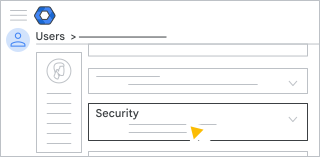
Lihat atau kelola setelan keamanan pengguna dengan menggunakan langkah-langkah berikut.
Melihat dan mengelola setelan keamanan pengguna
Mereset sandi pengguna
- Klik Sandi Reset Sandi.
- Pilih untuk secara otomatis membuat sandi atau masukkan sandi.
Secara default, panjang sandi minimum adalah 8 karakter. Anda dapat mengubah persyaratan sandi untuk organisasi Anda.
- (Opsional) Untuk melihat sandi, klik Pratinjau
 .
. - (Opsional) Untuk mewajibkan pengguna mengubah sandi, pastikan opsi Minta perubahan sandi saat login berikutnya sudah Aktif
 .
. - Klik Reset.
- (Opsional) Untuk menempelkan sandi di suatu tempat, seperti dalam percakapan Google Chat dengan pengguna, klik Klik untuk menyalin sandi.
- Pilih untuk mengirimkan sandi melalui email ke pengguna, atau klik Selesai.
Mengelola kunci sandi & kunci keamanan pengguna
Bagian Kunci sandi & kunci keamanan menampilkan informasi berikut tentang kunci yang telah didaftarkan pengguna:
- Nama kunci, baik default maupun yang diberikan pengguna
- Platform atau perangkat tempat kunci dibuat
- Cara pendaftarannya, baik oleh pengguna, maupun secara otomatis
- Dukungan tanpa sandi, apakah kunci sandi dapat digunakan untuk melewati verifikasi sandi
- Waktu serta tempat kunci ditambahkan dan terakhir digunakan
Anda dapat menambahkan atau menghapus kunci keamanan pengguna dan menghapus kunci sandinya.
Kunci sandi
Kunci sandi adalah alternatif yang sederhana dan aman dibandingkan sandi. Dengan kunci sandi, pengguna dapat login ke Akun Google terkelola mereka menggunakan kunci layar komputer Anda, kunci keamanan, atau ponsel. Jika admin telah mengaktifkan fitur lewati sandi di akun pengguna, dia dapat melewati verifikasi login sandi dan menggunakan kunci sandi yang menggabungkan verifikasi langkah pertama dan kedua. Untuk mengetahui detailnya, buka Login dengan kunci sandi, bukan sandi?
Menghapus kunci sandi yang dibuat pengguna
- Klik Kunci sandi & kunci keamanan untuk menampilkan tabel informasi kunci.
- Scroll tabel ke ujung kanan.
- Arahkan kursor ke baris tabel untuk kunci yang ingin dihapus, lalu klik Hapus.
- Klik Hapus untuk mengonfirmasi.
- Klik Selesai.
Peristiwa log Admin menambahkan entri setiap kali Anda mencabut kunci sandi.
Menghapus kunci sandi yang dibuat secara otomatis
Kunci sandi dibuat secara otomatis di perangkat Android saat pengguna login ke Akun Google-nya. Untuk menghapusnya:
- Buka bagian Aplikasi yang terhubung di Halaman Keamanan pengguna.
- Temukan perangkat Android di kolom Aplikasi yang ingin Anda hapus.
- Arahkan kursor ke baris tersebut, lalu klik Hapus
 .
. - Klik Hapus.
- Klik Selesai.
Untuk mencegah pengguna membuat kunci sandi otomatis lainnya, reset sandinya dan logout dari Akun Google-nya (termasuk aplikasi Google Workspace) di semua perangkat serta browser.
- Ikuti langkah-langkah di Mereset sandi pengguna.
- Untuk membuat pengguna logout dari Akun Google-nya, ikuti langkah-langkah untuk Mereset cookie login pengguna.
Jika Anda mereset cookie pengguna tanpa mereset sandinya, pengguna tersebut masih dapat login ke perangkat Android-nya yang akan menambahkan kunci sandi yang dibuat secara otomatis lagi.
Untuk kontrol yang lebih besar atas pembuatan kunci sandi yang dibuat secara otomatis, Anda dapat membatasi penggunaan perangkat Android menggunakan pengelolaan perangkat dasar. Untuk mengetahui detailnya, buka Menyiapkan pengelolaan perangkat seluler dasar.
Kunci keamanan
Kunci keamanan adalah perangkat kecil yang memungkinkan Anda login ke Akun Google menggunakan Verifikasi 2 Langkah (2SV). Perangkat ini dipasang di port USB komputer atau dihubungkan dengan perangkat seluler menggunakan NFC atau Bluetooth®. Untuk mengetahui detailnya, buka Menggunakan kunci keamanan untuk Verifikasi 2 Langkah.
Menambahkan kunci keamanan sebagai kunci khusus Verifikasi 2 Langkah
Anda dapat menambahkan kunci keamanan untuk pengguna, atau mereka dapat menambahkan kunci mereka sendiri. Jika Anda menambahkan kunci keamanan dengan cara ini, kunci tersebut hanya untuk Verifikasi 2 Langkah dan pengguna harus login dengan sandi mereka saat menggunakan kunci ini.
- Untuk Menambahkan kunci keamanan bagi pengguna:
- Klik Kunci sandi & kunci keamanan untuk menampilkan tombol Tambahkan kunci keamanan.
- Klik Tambahkan Kunci keamanan.
- Ikuti petunjuk di layar.
Catatan: Jika Anda telah memasang kunci keamanan di komputer, cabut kunci sebelum mendaftarkan kunci baru untuk pengguna. - Klik Selesai.
- Untuk mengizinkan pengguna menambahkan kunci keamanan mereka sendiri yang hanya dapat digunakan untuk Verifikasi 2 Langkah:
- Pastikan setelan lewati sandi dinonaktifkan untuk pengguna. Jika tidak, mereka hanya dapat menambahkan kunci keamanan sebagai kunci sandi. Untuk mengetahui langkah-langkahnya, buka Mengaktifkan atau menonaktifkan fitur lewati sandi untuk pengguna.
- Beri tahu pengguna untuk mengikuti petunjuk di Menggunakan kunci keamanan untuk Verifikasi 2 Langkah.
Menghapus kunci keamanan
Hapus kunci keamanan hanya jika kunci hilang. Jika kunci tidak tersedia untuk sementara, Anda dapat membuat kode keamanan cadangan sebagai solusi sementara. Untuk mengetahui detailnya, buka Mendapatkan kode verifikasi cadangan untuk pengguna.
- Klik Kunci sandi & kunci keamanan untuk menampilkan tabel informasi kunci.
- Scroll tabel ke ujung kanan.
- Arahkan kursor ke baris tabel untuk kunci yang ingin dihapus, lalu klik Hapus.
- Klik Hapus untuk mengonfirmasi.
- Klik Selesai.
Peristiwa log Admin akan bertambah setiap kali Anda mencabut kunci keamanan.
Memeriksa pendaftaran Perlindungan Lanjutan
Sebagai admin, Anda dapat memeriksa status pendaftaran Perlindungan Lanjutan pengguna dan, jika perlu, Anda dapat membatalkan pendaftarannya di tingkat pengguna.
- Status Aktif berarti pengguna saat ini terdaftar di Perlindungan Lanjutan.
- Status Nonaktif berarti pengguna tidak terdaftar di Perlindungan Lanjutan.
Jika Anda menonaktifkan pendaftaran Perlindungan Lanjutan di sini, hanya pengguna yang dapat mendaftar ulang kembali. Syaratnya, setelan Aktifkan pendaftaran pengguna diaktifkan di Keamanan Otentikasi Program Perlindungan Lanjutan. Untuk mengetahui detailnya, buka Mengizinkan pengguna untuk mendaftar.
Memeriksa setelan Verifikasi 2 Langkah
Hanya pengguna yang dapat mengaktifkan Verifikasi 2 Langkah (2SV). Sebagai admin, Anda dapat memeriksa setelan Verifikasi 2 Langkah milik pengguna saat ini dan jika perlu, mendapatkan kode cadangan untuk pengguna yang terkunci.
Bagian Verifikasi 2 Langkah menunjukkan apakah 2SV diaktifkan untuk pengguna, dan apakah 2SV saat ini diterapkan di seluruh organisasi Anda.
- Anda memiliki opsi untuk menonaktifkan 2SV bagi pengguna yang terkunci, tetapi tindakan ini tidak direkomendasikan. Sebagai alternatif, dapatkan kode cadangan untuk pengguna agar mereka dapat login ke akunnya.
Catatan: Anda tidak dapat menonaktifkan 2SV untuk pengguna jika akun mereka ditangguhkan.
- Jika 2SV diterapkan di seluruh organisasi Anda, opsi untuk menonaktifkan 2SV untuk masing-masing pengguna akan dinonaktifkan.
Mendapatkan kode verifikasi cadangan untuk pengguna
Pengguna yang untuk sementara tidak dapat mengakses metode autentikasi kedua mungkin akan terkunci. Misalnya, pengguna mungkin meninggalkan kunci keamanan di rumah atau tidak dapat menerima kode akses melalui telepon. Bagi pengguna tersebut, Anda dapat membuat kode verifikasi cadangan agar pengguna dapat login.
- Untuk melihat kode verifikasi cadangan pengguna, klik Verifikasi 2 Langkah Dapatkan kode verifikasi cadangan.
Catatan: Membuat kode verifikasi baru akan membuat kode yang ada menjadi tidak valid. Misalnya, jika Anda membuat kode verifikasi pengguna menggunakan Konsol Admin, lalu membuat kode verifikasi baru menggunakan kode verifikasi, kumpulan kode sebelumnya menjadi tidak valid, begitu pula sebaliknya. - Salin salah satu kode cadangan yang ada atau buat kode baru. Catatan: Pilih Buat kode baru jika Anda merasa bahwa kode cadangan yang lama telah dicuri atau telah digunakan. Kumpulan kode cadangan yang lama otomatis menjadi tidak aktif.
- Beri tahu pengguna Anda untuk mengikuti petunjuk di Login menggunakan kode cadangan.
Jika pengguna diwajibkan untuk menggunakan Verifikasi 2 Langkah dengan kunci keamanan:
- Pengguna tidak dapat membuat kode verifikasi cadangan sendiri. Administrator harus membuat kode ini dan memberikannya kepada pengguna jika diperlukan.
- Setelah Anda membuat kode untuk pengguna, masa tenggang pengguna untuk menggunakan kode ini akan dimulai. Anda akan diberi tahu tentang masa tenggang yang tersisa sebelum mereka harus menggunakan kunci keamanan untuk login.
Untuk mengetahui detail tentang cara menyiapkan persyaratan Verifikasi 2 Langkah bagi pengguna, buka Men-deploy Verifikasi 2 Langkah.
Admin reseller
Hanya administrator super yang dapat membuat kode verifikasi cadangan untuk admin lain. Artinya, admin, termasuk admin Reseller, hanya dapat melihat dan membuat kode verifikasi cadangan untuk pengguna mereka, bukan admin atau admin super lainnya. Jika ingin mengizinkan admin membuat dan melihat kode verifikasi cadangan untuk pengguna, admin, dan admin super, Anda harus memberi mereka hak istimewa admin super.
Memaksa perubahan sandi
Jika Anda mencurigai bahwa sandi pengguna telah dicuri, Anda dapat memaksa pengguna mereset sandi pada saat login berikutnya.
- Klik Wajibkan perubahan sandi Aktifkan
 .
. - Klik Selesai.
Setelah pengguna menyetel ulang sandi, setelan ini akan otomatis disetel ke Nonaktif.
Catatan: Jika organisasi Anda menggunakan SSO melalui IdP pihak ketiga, setelan memaksa perubahan sandi tidak akan tersedia kecuali jika Anda menggunakan network mask untuk mengizinkan beberapa pengguna login langsung ke Workplace. Untuk memeriksa apakah network mask disiapkan, buka Keamanan SSO dengan IDP pihak ketiga Profil SSO untuk organisasi Anda.
Mengedit informasi pemulihan pengguna
Jika Google mencurigai upaya tidak sah untuk login ke akun pengguna, verifikasi login akan muncul sebelum akses ke akun diberikan. Pengguna harus:
- Memasukkan kode verifikasi yang dikirim Google ke nomor telepon pemulihan atau alamat email pemulihan miliknya (alamat email di luar organisasi Anda).
- Menjawab verifikasi yang hanya dapat diselesaikan oleh pemilik akun.
Untuk menambahkan atau mengedit informasi pemulihan pengguna:
- Klik Informasi pemulihan.
- Tambahkan atau edit salah satu informasi berikut:
- Alamat email (di luar organisasi Anda)
- Nomor telepon pemulihan
Catatan: Nomor telepon pemulihan untuk setiap pengguna harus unik. Jika nomor telepon pemulihan yang sama digunakan oleh beberapa pengguna, nomor tersebut otomatis diblokir demi alasan keamanan.
- Klik Simpan.
Menonaktifkan verifikasi login atau verifikasi diri Anda untuk sementara
Jika Google mencurigai upaya tidak sah untuk login ke akun pengguna, verifikasi login akan muncul sebelum akses ke akun diberikan. Pengguna harus memasukkan kode verifikasi yang dikirimkan Google ke ponselnya. Atau, pengguna dapat memilih untuk menjawab verifikasi lain yang hanya dapat diselesaikan oleh pemilik akun.
Selain itu, jika pengguna Google Workspace mencoba melakukan tindakan sensitif, terkadang verifikasi diri akan ditampilkan bagi pengguna tersebut. Jika pengguna tidak dapat memasukkan informasi yang diminta, Google tidak akan mengizinkan tindakan sensitif.
Jika pengguna yang sah tidak dapat memverifikasi identitas mereka, Anda dapat menonaktifkan verifikasi diri atau login selama 10 menit untuk mengizinkan pengguna login.
Setel ulang cookie login pengguna
Jika pengguna kehilangan komputer atau perangkat selulernya, Anda dapat membantu mencegah akses yang tidak sah ke Akun Google pengguna dengan mereset cookie login mereka. Tindakan ini akan membuat pengguna logout dari Akun Google-nya (termasuk aplikasi Google Workspace apa pun) di seluruh perangkat dan browser.
Catatan: Jika telah menangguhkan pengguna, Anda tidak perlu melakukan tindakan ini. Menangguhkan pengguna akan mereset cookie login pengguna.
Jika Anda menyiapkan Single Sign-On (SSO) menggunakan penyedia identitas (IdP) pihak ketiga, sesi SSO pengguna mungkin masih mengizinkan akses ke Akun Google mereka setelah mereset cookie login. Dalam hal ini, hentikan sesi SSO pengguna sebelum mereset cookie login Google mereka. Untuk mendapatkan bantuan terkait pengelolaan SSO, hubungi tim dukungan IdP Anda.
Untuk mereset cookie pengguna:
- Klik Cookie login Reset.
- Klik Selesai.
Diperlukan waktu hingga satu jam untuk membuat pengguna logout dari sesi Gmail saat itu. Waktu yang diperlukan untuk aplikasi lain mungkin berbeda.
Melihat dan mencabut sandi khusus aplikasi
Jika pengguna Anda menggunakan Verifikasi 2 Langkah dan perlu login ke aplikasi atau perangkat yang tidak menyetujui kode verifikasi, mereka memerlukan sandi spesifik per aplikasi (ASP) untuk mengakses aplikasi tersebut. Pelajari lebih lanjut cara login dengan sandi aplikasi.
Aplikasi apa pun yang sandi aplikasinya telah dibuat oleh pengguna dicantumkan di bagian Sandi khusus aplikasi. Catatan: Jika tidak ada sandi aplikasi yang digunakan, bagian ini tidak aktif.
Klik nama aplikasi untuk mengetahui informasi selengkapnya tentang kapan sandi untuk aplikasi tersebut dibuat dan terakhir digunakan.
Anda harus mencabut sandi aplikasi jika pengguna kehilangan perangkat atau tidak lagi menggunakan aplikasi yang diotorisasi dengan sandi tersebut.
- Klik bagian Sandi khusus aplikasi untuk melihat aplikasi yang menggunakan sandi aplikasi.
- Arahkan kursor ke nama aplikasi, lalu klik Cabut di sebelah kanan.
- Klik Cabut.
- Klik Selesai.
Pengguna juga dapat mencabut sandi aplikasi mereka sendiri.
Melihat dan menghapus akses ke aplikasi pihak ketiga
Bagian Aplikasi yang terhubung mencantumkan semua aplikasi pihak ketiga (misalnya, aplikasi Google Workspace Marketplace) yang memiliki akses ke data Akun Google pengguna tersebut. Pelajari cara kerja akses yang sah.
Catatan: Jika tidak ada aplikasi pihak ketiga yang telah diinstal, bagian ini tidak aktif.
Klik nama aplikasi untuk mengetahui informasi selengkapnya:
- Kolom Tingkat akses menampilkan data pengguna yang dapat diakses oleh aplikasi. Pengguna dapat memberikan akses penuh atau sebagian ke data Google.
- Kolom Tanggal otorisasi menampilkan waktu saat aplikasi diberi akses data.
Untuk menghapus akses aplikasi ke data untuk sementara:
- Arahkan kursor ke nama aplikasi, lalu klik Hapus di sebelah kanan.
- Klik Hapus.
- Klik Selesai.
Catatan: Menghapus akses data untuk aplikasi tidak akan mencegah pengguna menggunakan aplikasi di masa mendatang (jika pengguna memiliki izin yang diperlukan). Setelah pengguna login ke aplikasi lagi, akses data akan dipulihkan. Untuk membatasi akses pengguna ke aplikasi secara permanen, Anda dapat memblokir akses ke cakupan aplikasi tertentu dan menyiapkan daftar yang diizinkan untuk aplikasi yang disetujui bagi organisasi Anda.
Google, Google Workspace, serta merek dan logo terkait adalah merek dagang Google LLC. Semua nama perusahaan dan produk lainnya adalah merek dagang milik setiap perusahaan terkait.