

Các phiên bản hỗ trợ tính năng này: Frontline Plus; Business Plus; Enterprise Standard và Enterprise Plus. So sánh phiên bản của bạn
Là quản trị viên, bạn có thể sử dụng Cố vấn an ninh để ngăn chặn quyền truy cập vào ứng dụng từ các thiết bị không an toàn. Thiết lập biện pháp bảo vệ quyền truy cập vào ứng dụng để cảnh báo hoặc chặn người dùng trên các thiết bị không an toàn đang cố gắng truy cập vào các ứng dụng cốt lõi của Google Workspace như Google Drive hoặc Gmail.
Bạn có thể kiểm soát quyền truy cập từ các loại thiết bị không an toàn sau đây:
- Thiết bị có hệ điều hành (OS) lỗi thời. Áp dụng cho thiết bị Android, iOS, Windows và macOS
- Thiết bị thiếu bản cập nhật bảo mật (chỉ dành cho Android)
- Thiết bị có ứng dụng có khả năng gây hại (chỉ dành cho Android)
- Thiết bị bị xâm nhập – ví dụ: thiết bị đã bị can thiệp vào hệ thống hoặc bẻ khoá (chỉ dành cho Android và iOS)
- Thiết bị thiếu tính năng mã hoá ổ đĩa (chỉ dành cho macOS và Windows)
- Thiết bị thiếu phương thức khoá màn hình (chỉ dành cho macOS và Windows)
Những thông tin người dùng nhìn thấy 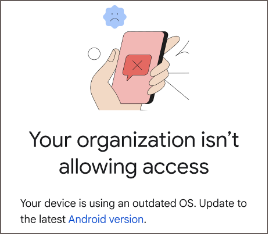
Những người dùng cố gắng truy cập vào các ứng dụng trên Workspace bằng một thiết bị không an toàn sẽ nhận được thông báo giải thích về rủi ro của thiết bị và cách loại bỏ rủi ro đó.
Để bảo vệ thêm quyền truy cập vào ứng dụng trên thiết bị của người dùng, hãy sử dụng tính năng quyền truy cập dựa trên bối cảnh.
Trước khi bạn bắt đầu
- Các ứng dụng được hỗ trợ – Các ứng dụng cốt lõi của Google, bao gồm Lịch Google, Chat, Keep, Tasks, Drive và Gmail.
- Chế độ cài đặt mặc định – Theo mặc định, tính năng bảo vệ quyền truy cập vào ứng dụng sẽ được bật (ở chế độ cảnh báo) cho các thiết bị Android và iOS, nhưng sẽ tắt theo mặc định cho các thiết bị Windows và macOS. Các tài khoản cũ hơn có thể có cấu hình mặc định khác.
- Xung đột với tính năng quyền truy cập dựa trên bối cảnh – Nếu bạn sử dụng tính năng quyền truy cập dựa trên bối cảnh, thì các cấp truy cập theo thuộc tính thiết bị có thể xung đột với chế độ cài đặt bảo vệ quyền truy cập vào ứng dụng. Nếu có xung đột giữa chế độ cảnh báo và chế độ chặn, thì chế độ chặn thường được ưu tiên áp dụng. Ví dụ: nếu một cấp truy cập chặn người dùng sử dụng phiên bản iOS cũ, nhưng cũng có một chế độ cài đặt bảo vệ quyền truy cập vào ứng dụng để cảnh báo những người dùng đó, thì hành động chặn sẽ được thực thi.
- Yêu cầu đối với Windows và macOS – Người dùng phải đăng nhập vào hồ sơ Chrome của họ và bạn phải bật chế độ Chia sẻ tín hiệu của Chrome. Nếu người dùng chưa đăng nhập vào hồ sơ Chrome của họ hoặc đang sử dụng một trình duyệt khác và chế độ bảo vệ quyền truy cập vào ứng dụng được đặt thành cảnh báo hoặc chặn, thì người dùng sẽ bị chặn hoàn toàn quyền truy cập vào Workspace hoặc nhận được cảnh báo nhắc họ khắc phục vấn đề.
- Bộ phận và nhóm – Nếu bạn cần thiết lập một bộ phận hoặc nhóm cho chế độ cài đặt này, hãy tham khảo bài viết Thêm một đơn vị tổ chức.
Quản lý chế độ cài đặt bảo vệ quyền truy cập vào ứng dụng
Bạn phải đăng nhập với vai trò là quản trị viên cấp cao để thực hiện thao tác này.-
Trong Bảng điều khiển dành cho quản trị viên của Google, hãy chuyển đến phần Trình đơn


 Bảo mật
Cố vấn an ninh.
Bảo mật
Cố vấn an ninh.Bạn phải đăng nhập với vai trò là quản trị viên cấp cao để thực hiện thao tác này.
- Đối với Bảo vệ quyền truy cập vào ứng dụng, hãy nhấp vào biểu tượng Mở rộng
 Chỉnh sửa chế độ cài đặt.
 - (Không bắt buộc) Chế độ cài đặt sẽ xuất hiện cho cấp cao nhất của tổ chức. Để xem hoặc chỉnh sửa chế độ cài đặt cho các đơn vị tổ chức cụ thể, hãy nhấp vào Xem đơn vị tổ chức khác.
- Nếu bạn thay đổi chế độ cài đặt của một đơn vị tổ chức so với chế độ cài đặt của đơn vị tổ chức cấp trên, thì trang cài đặt sẽ hiển thị thông báo Đã ghi đè chế độ cài đặt cấp trên.
- Để đặt lại đơn vị tổ chức về chế độ cài đặt của đơn vị tổ chức mẹ, hãy nhấp vào Kế thừa.
- Để thay đổi chế độ cài đặt, hãy nhấp vào trình đơn bên cạnh một loại thiết bị không an toàn rồi chọn một lựa chọn:
- Cảnh báo người dùng – người dùng nhận được thông báo cảnh báo nhưng vẫn có thể truy cập vào ứng dụng
- Chặn người dùng – người dùng sẽ nhận được thông báo rằng quyền truy cập vào ứng dụng bị chặn
- Đang tắt
- Nếu thay đổi một chế độ cài đặt, bạn sẽ nhận được một thông báo sau khi chế độ cài đặt đó được cập nhật.
Xem xét nhật ký truy cập từ thiết bị không an toàn
Để biết thông tin chi tiết về quyền truy cập vào ứng dụng từ các thiết bị không an toàn trong tổ chức, bạn có thể chạy một lượt tìm kiếm sự kiện trong nhật ký thiết bị ngay trong cố vấn an ninh.
Bạn phải đăng nhập với vai trò là quản trị viên cấp cao để thực hiện thao tác này.-
Trong Bảng điều khiển dành cho quản trị viên của Google, hãy chuyển đến phần Trình đơn
Bảo mật
Cố vấn an ninh.Bạn phải đăng nhập với vai trò là quản trị viên cấp cao để thực hiện thao tác này.
- Đối với Tính năng bảo vệ quyền truy cập vào ứng dụng, hãy nhấp vào biểu tượng Mở rộng
Xem nhật ký để biết những lượt truy cập từ thiết bị không an toàn.
Kết quả tìm kiếm này trả về danh sách các thiết bị đáp ứng các tiêu chí rủi ro sau: hệ điều hành lỗi thời, bản vá bảo mật lỗi thời, ứng dụng gây hại, thiết bị bị xâm nhập, thiếu tính năng mã hoá đĩa và thiếu tính năng khoá màn hình. Kết quả bao gồm chủ sở hữu thiết bị, mẫu thiết bị và phiên bản hệ điều hành.
Lưu ý: Thông tin nhật ký thiết bị có sẵn trong 180 ngày qua.
Xem xét các sự kiện trong nhật ký về tính năng bảo vệ quyền truy cập vào ứng dụng
Bạn có thể xem thông tin chi tiết về các sự kiện bảo vệ quyền truy cập vào ứng dụng trong tổ chức của mình trong nhật ký sự kiện Quyền truy cập dựa trên bối cảnh.
Bạn phải đăng nhập với vai trò là quản trị viên cấp cao để thực hiện thao tác này.-
Trong Bảng điều khiển dành cho quản trị viên của Google, hãy chuyển đến phần Trình đơn
 Báo cáo
Kiểm tra và điều tra
Sự kiện trong nhật ký Quyền truy cập dựa trên bối cảnh.
Báo cáo
Kiểm tra và điều tra
Sự kiện trong nhật ký Quyền truy cập dựa trên bối cảnh.Bạn phải có đặc quyền Kiểm tra và điều tra của quản trị viên.
-
Để lọc các sự kiện xảy ra trước hoặc sau một ngày cụ thể, đối với Ngày, hãy chọn Trước hoặc Sau. Theo mặc định, các sự kiện trong 7 ngày qua sẽ xuất hiện. Bạn có thể chọn một phạm vi ngày khác hoặc nhấp vào biểu tượng
 để xoá bộ lọc ngày.
 - Nhấp vào Bộ lọc Thêm bộ lọc Sự kiện.
- Chọn một mục:
- Nhấp vào Là Đã từ chối quyền truy cập (cố vấn an ninh) Áp dụng.
- Nhấp vào Là Người dùng đã được cảnh báo (cố vấn an ninh) Áp dụng.
- Nhấp vào Là
- (Không bắt buộc) Để tạo nhiều bộ lọc cho nội dung tìm kiếm, hãy lặp lại các bước 3 và 4.
- Nhấp vào phần Tìm kiếm.
Để biết thêm thông tin, hãy xem bài viết Sự kiện trong nhật ký của quyền truy cập dựa trên bối cảnh.
Google, Google Workspace, cũng như những nhãn hiệu và biểu tượng có liên quan là các nhãn hiệu của Google LLC. Tất cả các tên sản phẩm và công ty khác là nhãn hiệu của những công ty mà chúng liên kết.