

Группы конфигурации позволяют задавать уровни контекстно-зависимого доступа для групп пользователей,а не для организационных подразделений. В них могут быть пользователи из любого организационного подразделения в вашем аккаунте. Например, вы можете разрешить команде подрядчиков доступ к Gmail только через свою корпоративную сеть.
Как работают группы конфигурации
- В группы конфигурации могут входить любые пользователи из вашей организации. Вы также можете создать группу конфигурации, которая будет выполнять роль контейнера для уровней доступа, а затем добавить в нее свои группы пользователей (вложенные группы).
- Пользователь может входить в несколько групп конфигурации, но только в одно организационное подразделение. Каждой группе конфигурации можно присвоить приоритет. В этом случае для пользователей, которые входят в несколько групп, будут действовать настройки группы с самым высоким приоритетом.
- Уровень доступа для приложения, заданный для группы, в которой состоит пользователь, всегда имеет приоритет над уровнем доступа для его организационного подразделения.
- Если в группе конфигурации не указан уровень доступа для приложения, оно будет использовать уровень доступа, заданный для организационного подразделения пользователя.
Как подготовить группы конфигурации для контекстно-зависимого доступа
Настройки групп конфигурации для контекстно-зависимого доступа немного отличаются от других настроек Google Workspace. Ниже приведены сведения и советы по созданию групп и правил.
Варианты для групп конфигурации
Обычно вначале вы определяете уровни доступа для организационных подразделений, а затем задаете специальные уровни доступа для групп конфигурации. Например, можно создать группы конфигурации "Открытый доступ" или "Блокировка доступа", чтобы быстро предоставлять или ограничивать доступ для определенных пользователей.
Обычно используется сочетание групп конфигурации:
Группы конфигурации на основе имеющихся групп пользователей
Вы задаете уровень доступа для каждого приложения (например, для Gmail или Google Диска) в группе пользователей. Если пользователь входит в несколько групп, выбирается группа, настройки которой будут применяться к данному пользователю в первую очередь (этот вариант описан ниже в разделе Приоритет).
Применение уровней доступа непосредственно для групп пользователей удобно в следующих ситуациях:
- Тестирование контекстно-зависимого доступа.
- Управление доступом для определенных групп пользователей, например для ИТ-отдела или удаленной команды.
- Управление доступом для организации, в которой меньше 50 пользователей или небольшое количество уровней доступа. Нет необходимости создавать дополнительные группы и можно изменить настройки для каждой группы пользователей.
Новые группы конфигурации на основе уровней доступа
Вы также можете назначать группам уровни доступа. Для этого создайте группу конфигурации и назначьте уровни доступа для одного или нескольких приложений. Затем вы можете добавить группы пользователей как участников группы конфигурации.
Такая схема подходит для крупных организаций, которые хотят управлять правилами для групп доступа и приоритетами доступа (описаны ниже).
Как приоритет работает с уровнями доступа
Если пользователь входит в несколько групп конфигурации, можно выбрать, какая из них имеет приоритет при определении уровня доступа к приложению для этого пользователя.
В консоли администратора Google выберите приложение, чтобы посмотреть соответствующий список приоритета групп. Группы будут показаны в порядке от наибольшего до наименьшего приоритета. Новой группе конфигурации всегда присваивается наименьший приоритет, и она добавляется на последнее место в списке групп конфигурации.
Приоритет для контекстно-зависимого доступа
Пользователь получает настройки приложения, соответствующие своей группе с самым высоким приоритетом. Если группе не назначен уровень доступа для определенного приложения, используется уровень доступа группы со следующим наивысшим приоритетом и так далее.
В консоли администратора вы можете проверить, какая группа или организационное подразделение определяют уровень доступа пользователя к приложению. В приведенном ниже примере доступ пользователя к Диску был настроен группой Безопасность Диска.
| Приложения пользователя | Уровни доступа | Откуда унаследовано |
|---|---|---|
 Google Календарь Google Календарь |
Корпоративная сеть | Организационное подразделение: отдел продаж |
 Диск Диск |
Корпоративная сеть, безопасность устройств | Группа: "Безопасность Диска" |
 Gmail Gmail |
Безопасность устройств | Организационное подразделение: отдел продаж |
 Google Сейф Google Сейф |
<нет> | <нет> |
Вы можете более детально настроить уровни доступа для каждого приложения с помощью групп. Например:
| Приложения пользователя | Уровни доступа | Откуда унаследовано |
|---|---|---|
| Календарь |
Корпоративная сеть | Организационное подразделение: отдел продаж |
| Диск |
Корпоративная сеть, безопасность устройств | Группа: "Безопасность Диска" |
| Gmail |
Безопасность устройств, географический регион "Канада" | Группа: Северная Америка. |
| Сейф |
Устройство ограничено, корпоративная сеть | Группа: "Инспектор Сейфа" |
Как применить приоритет к группам конфигурации
- Мы рекомендуем задавать для групп конфигурации с критически важными или конфиденциальными данными самый высокий приоритет. Например, группа "Срочный доступ" может иметь наивысший приоритет и переопределять любые группы, ограничивающие доступ.
-
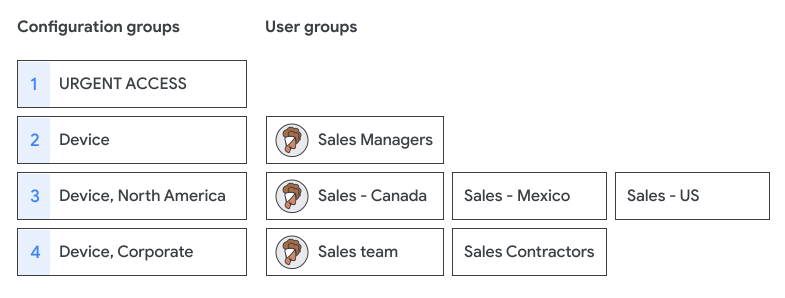
Уровни доступа не добавляются в группы пользователя. В этом примере пользователь входит в три группы, но уровень доступа определяется только группой конфигурации с наивысшим приоритетом – Устройство.
Планирование и разработка групп конфигурации
Особенно тщательно нужно подойти именно к этапу планирования структуры для групп конфигурации.
Как задавать названия для групп и выполнять их поиск
Правила присвоения названий упрощают поиск групп, настройку их приоритетов и проверку. Например, вы можете добавить префикс caa, чтобы указать, что эта группа конфигурации является контекстно-зависимой. Также можно использовать десятичную точку, чтобы вам не пришлось редактировать названия существующих групп при добавлении группы конфигурации.
 |
|
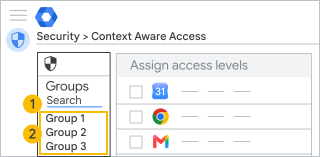
 Выполните поиск по адресу группы.
 Как посмотреть список групп
- Поиск группы. Вы можете указывать в названии группы настройку и значение приоритета, например:
caa_p0.0_unrestricted_access@example.com
caa_p1.0_lockdown_access@example.com
caa_p3.0_Gmail_IP_Device@example.com
caa_p3.1_Gmail_IP@example.com
- Посмотреть группы. На панели "Группы" названия групп (не более 37 символов) отображаются в порядке приоритета. Если навести указатель на название группы, оно будет показано целиком. Пример:
CAA p0.0 – неограниченный доступ ко всем приложениям
CAA p1.0 – доступ с блокировкой
CAA p3.0 – IP-адрес компании и безопасность устройства в Gmail
CAA p3.1 – IP-адрес компании в Gmail
Упорядочивание групп
Как контролировать приоритет и настройки:
- Для групп, которые применяются к небольшому числу пользователей или определяют критически важные правила (например, "Блокировать доступ" или "Полный доступ"), рекомендуется задать наивысший приоритет.
- Учитывайте приоритет при разработке структуры групп и избегайте групп с глубоким уровнем вложенности, так как их применение может затруднять отслеживание настроек.
Создание групп
Использовать можно только группы, созданные в консоли администратора, через Directory API или Google Cloud Directory Sync. Группы, созданные в Google Группах, не могут использоваться в качестве групп конфигурации. В консоли администратора нельзя посмотреть, была ли группа создана в Google Группах.
Управлять группами конфигурации можно в любом инструменте. Можно настроить строгие ограничения на добавление или удаление пользователей, отключить публикацию записей в группе или запретить пользователям выходить из группы (эта возможность доступна только в API Групп).
Как настроить группы конфигурации
Подготовка. Определите уровни контекстно-зависимого доступа и создайте свои группы конфигурации (желательно с 1 или 2 тестовыми аккаунтами).
Шаг 1. Как применить группу конфигурации
Вам потребуются права администратора, необходимые для управления группами и организационными подразделениями верхнего уровня, а также права на управление уровнями доступа и правилами из раздела "Защита данных".
-
В консоли администратора Google нажмите на значок меню


 Безопасность
Управление доступом и данными
Контекстно-зависимый доступ.
Безопасность
Управление доступом и данными
Контекстно-зависимый доступ.У вас должны быть права администратора на управление уровнями доступа и правилами в разделе "Безопасность данных", а также разрешение "Чтение" для групп и пользователей в разделе "Полномочия для API администрирования".
- Нажмите Назначение уровней доступа, чтобы посмотреть список приложений.
- В разделе Контекстно-зависимый доступ выберите Группы.
- Выберите один из вариантов:
- Нажмите на приложение. Откроется список всех упорядоченных по приоритету групп конфигурации, которым назначены уровни доступа для приложения.
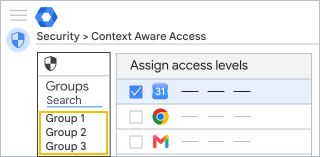
- Нажмите Поиск групп, чтобы посмотреть список всех групп, а не только групп конфигурации. Чтобы отфильтровать результаты, вы можете ввести текст.
- Выберите группу. В таблице приложений будут перечислены все приложения с назначенными им уровнями доступа.
- Если не удается найти нужную группу, возможно, она была создана в Google Группах. Группы конфигурации необходимо создавать в консоли администратора, Directory API или Google Cloud Directory Sync.
- Сначала добавьте группу с самым высоким приоритетом. При добавлении новой групповой политики для приложения ей присваивается самый низкий приоритет.
- Выберите одно или несколько приложений и нажмите Назначить.
- Задайте уровни доступа для приложения в группе и нажмите Сохранить. По умолчанию новой группе не назначены уровни доступа.
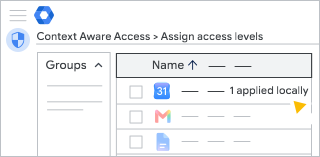
Если в организации несколько типов лицензий Google Workspace: уровни доступа группы применяются только к пользователям версии Google Workspace с возможностями управления контекстно-зависимым доступом.
Шаг 2. Как проверить уровни доступа пользователя
Вам потребуются права администратора, необходимые для управления группами и организационными подразделениями верхнего уровня, а также права на управление уровнями доступа и правилами из раздела "Защита данных".
-
В консоли администратора Google нажмите на значок меню
Безопасность
Управление доступом и данными
Контекстно-зависимый доступ.У вас должны быть права администратора на управление уровнями доступа и правилами в разделе "Безопасность данных", а также разрешение "Чтение" для групп и пользователей в разделе "Полномочия для API администрирования".
- В консоли администратора откройте страницу настроек приложения.
- В левом верхнем углу нажмите Пользователи.
- Нажмите Выберите пользователя и введите адрес пользователя, а не его имя.
- Выберите пользователя, чтобы посмотреть настройки приложения для него. В столбце Откуда унаследовано указывается группа конфигурации или организационное подразделение, которые определяют настройки для пользователя.
- Выберите приложение и нажмите Посмотреть, чтобы показать сведения об уровнях доступа пользователя.
Примечание. Уровни Унаследовано определяются настройками только организационного подразделения, а не групп конфигурации.
Как удалить группу конфигурации
Вам потребуются права администратора, необходимые для управления группами и организационными подразделениями верхнего уровня, а также права на управление уровнями доступа и правилами из раздела "Защита данных".
-
В консоли администратора Google нажмите на значок меню
Безопасность
Управление доступом и данными
Контекстно-зависимый доступ.У вас должны быть права администратора на управление уровнями доступа и правилами в разделе "Безопасность данных", а также разрешение "Чтение" для групп и пользователей в разделе "Полномочия для API администрирования".
- Нажмите Назначение уровней доступа, чтобы посмотреть список приложений.
- В меню слева выберите Группы.
- Выберите группу для удаления.
- Сначала отмените назначение всех уровней доступа для всех приложений в группе. На панели Приложения установите флажки для каждого приложения по очереди, чтобы точно отменить назначение уровней доступа.
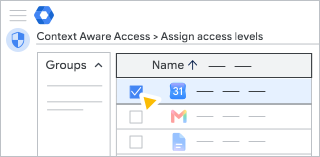
- Нажмите Назначить.
- Нажмите Снять все флажки
- Нажмите Сохранить.
Как изменить группу конфигурации
Вам потребуются права администратора, необходимые для управления группами и организационными подразделениями верхнего уровня, а также права на управление уровнями доступа и правилами из раздела "Защита данных".
-
В консоли администратора Google нажмите на значок меню
Безопасность
Управление доступом и данными
Контекстно-зависимый доступ.У вас должны быть права администратора на управление уровнями доступа и правилами в разделе "Безопасность данных", а также разрешение "Чтение" для групп и пользователей в разделе "Полномочия для API администрирования".
- Нажмите Назначение уровней доступа, чтобы посмотреть список приложений.
- В меню слева выберите Группы.
- Найдите группу, которую нужно изменить.
- В правой части окна выберите приложения, которые нужно изменить, добавить или удалить.
- Нажмите Назначить.
- Измените уровни доступа для группы.
- Нажмите Сохранить.
Устранение неполадок
В списке групп нет группы конфигурации
- Возможно, группа была создана в Google Группах. Попробуйте создать ее в консоли администратора.
- Выполните поиск по адресу электронной почты группы, а не по ее названию.
- Попробуйте обновить страницу настроек. Изменения вступают в силу в течение 24 часов (обычно быстрее). Подробнее…
- Убедитесь, что у вас есть права администратора для доступа к группам.
У пользователя нет нужного уровня доступа
- Проверьте, в каких группах состоит пользователь. Изменения вступают в силу в течение 24 часов (обычно быстрее). Подробнее…
- Найдите группу конфигурации, которая определяет настройки для пользователя. Если пользователь входит в несколько групп конфигурации, вам может потребоваться изменить приоритет групп или параметры участия пользователя в них.
- Возможно, у пользователя нет лицензии на продукт, необходимой для использования этой функции. Контекстно-зависимый доступ предоставляется только в определенных версиях Google Workspace.
- Если пользователь не может получить доступ к приложению, возможно, что уровень доступа приложения удален. Узнайте, как это проверить…
Просмотр изменений в журнале аудита
Проанализируйте следующие события в журнале аудита администрирования, чтобы определить изменения в настройках группы конфигурации.
СОБЫТИЕ: "Изменение назначенного уровня контекстно-зависимого доступа для приложений"
|
Регистрируется, если вы применяете или удаляете группу конфигурации. В событии указывается название группы, поэтому при определении названий и адресов групп рекомендуется следовать одной и той же схеме. Данные, указываемые в событии группы:
Например, вы применяете группу конфигурации CAA.02 local access к приложению:
Когда вы удаляете группу конфигурации из приложения:
|
Сведения о наследовании настроек организационных подразделений и групп, а также о группах конфигурации
Если изменить какие-либо локальные настройки уровней доступа в дочернем организационном подразделении или группе, то для этого подразделения будут использоваться только локальные уровни доступа. Уровни доступа, заданные для родительской организации, наследоваться не будут.
Если удалить все назначенные локально уровни доступа, в дочернем организационном подразделении останутся только унаследованные уровни доступа.
Например, если в организационном подразделении верхнего уровня приложению назначено три уровня доступа, то они наследуются приложением в дочернем организационном подразделении, если в этом подразделении нет локальных уровней доступа. Если добавить уровень доступа только в дочернем организационном подразделении, то действовать будет только этот уровень доступа.
Как переопределить назначения унаследованных уровней доступа с помощью нулевого правила
Предположим, вы не хотите блокировать доступ ни для одного из пользователей дочернего организационного подразделения, поэтому не назначаете ни одного уровня доступа. Вы можете создать уровень доступа с расширенным выражением true. Подробнее о том, как определить уровни доступа в расширенном режиме…
Переопределение уровней доступа с помощью групп конфигурации
Группы конфигурации позволяют назначать уровни доступа не организационным подразделениям, а отдельным группам пользователей. Уровень доступа, назначенный группе, всегда приоритетнее уровня доступа организационного подразделения. В группах могут быть пользователи из любого организационного подразделения в вашем аккаунте.
Например, пользователь относится к организационному подразделению ParentOU и группе Group1. Организационному подразделению ParentOU назначен уровень доступа X для Gmail и Календаря. Группе Group1 не назначен уровень доступа для Gmail. Группе Group1 назначен уровень доступа Y для Календаря. В этом случае пользователю будет назначен уровень доступа X для Gmail (за счет наследования) и Y для Календаря (за счет переопределения локальных правил).