


অ্যালার্ট সেন্টারে থাকা আপনার অ্যালার্টের তালিকা থেকে, আপনি প্রতিটি অ্যালার্টের আরও বিস্তারিত তথ্য দেখতে পারেন। প্রতিটি অ্যালার্টের ধরনের আলাদা আলাদা বিবরণ থাকে এবং কোনো অ্যালার্টের প্রতিক্রিয়া জানানোর জন্য আপনাকে বিভিন্ন বিকল্প প্রদান করে।
সতর্কতার বিবরণ দেখতে:
গুগল অ্যাডমিন কনসোলে, মেনুতে যান


 নিরাপত্তা সতর্কীকরণ কেন্দ্র ।
এই কাজটি করার জন্য আপনাকে অবশ্যই সুপার অ্যাডমিনিস্ট্রেটর হিসেবে সাইন ইন করতে হবে।
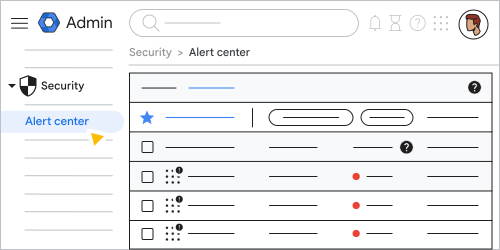
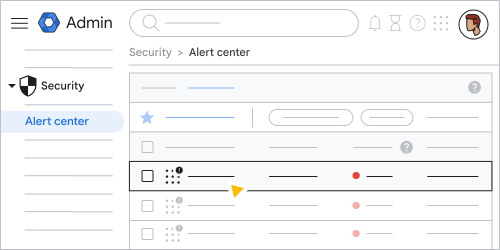
আরও বিস্তারিত দেখতে, অ্যালার্টের বিস্তারিত পেজটি খুলতে পেজের যেকোনো আইটেমে ক্লিক করুন।
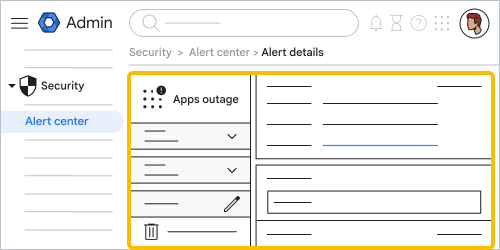
অ্যালার্ট ডিটেইলস পেজ থেকে, আপনি একটি অ্যালার্টের বিস্তারিত তথ্য দেখতে, অ্যালার্টটি ডিলিট করতে, যে রুলটির কারণে অ্যালার্টটি তৈরি হয়েছে তার বিবরণ জানতে এবং অন্যান্য পদক্ষেপ নিতে পারেন।
দ্রষ্টব্য: অ্যালার্ট সেন্টার টাইমজোনের বিবরণ প্রদর্শন করে না। অ্যালার্ট সেন্টারের সময়গুলো আপনার ব্রাউজারের পছন্দের টাইমজোন অনুযায়ী ফরম্যাট করা হয়।
অ্যাডমিন কনসোলের যেকোনো স্থান থেকে অ্যালার্ট সেন্টারে প্রবেশ করুন।
গুগল অ্যাডমিন কনসোলের যেকোনো জায়গা থেকে, আপনি আপনার সংস্থাকে প্রভাবিত করে এমন অ্যালার্টগুলো দ্রুত দেখার জন্য অ্যালার্ট উইজেটটি দেখতে পারেন। অ্যালার্ট উইজেটটিতে অ্যালার্টের একটি তালিকা, প্রতিটি অ্যালার্টের জন্য একটি সংক্ষিপ্ত বিবরণ এবং তীব্রতার স্তর (উচ্চ, মাঝারি বা নিম্ন) অন্তর্ভুক্ত থাকে।
অ্যালার্ট উইজেটটি খুলতে, ঘণ্টার আইকনে ক্লিক করুন।  অ্যাডমিন কনসোলের যেকোনো পৃষ্ঠার শীর্ষে। কোনো নির্দিষ্ট অ্যালার্টের বিস্তারিত তথ্য দেখতে, উইজেটের লাইন আইটেমগুলোর একটিতে ক্লিক করুন। অ্যালার্ট সেন্টারে অ্যালার্টের সম্পূর্ণ তালিকা দেখতে, ‘View all’-এ ক্লিক করুন।
জিমেইল সতর্কতা
দ্রষ্টব্য : কোনো অ্যালার্ট রুল ট্রিগার হওয়ার ৪ ঘণ্টা পর্যন্ত পর জিমেইল অ্যালার্ট নোটিফিকেশন আসতে পারে।
জিমেইল সম্ভাব্য কর্মচারী স্পুফিং
এই সতর্কতাটি আপনাকে জানায় যখন কোনো বহিরাগত প্রেরক আপনার গ্লোবাল অ্যাড্রেস বুকের কোনো ব্যবহারকারীর নামের সাথে মিলে যায় এমন একটি ডিসপ্লে নাম ব্যবহার করে আপনার প্রতিষ্ঠানের ব্যবহারকারীদের ছদ্মবেশ ধারণ করতে পারে। এই বহিরাগত প্রেরকের স্প্যাম পাঠানোর ইতিহাস থাকতে পারে অথবা আপনার প্রতিষ্ঠানে ইমেল পাঠানোর সীমিত বা কোনো ইতিহাস নাও থাকতে পারে।
দ্রষ্টব্য: এই সতর্কতাটি কেবল তখনই সক্রিয় হয় যখন কর্মচারীর নাম স্পুফিং-এর জন্য স্পুফিং এবং প্রমাণীকরণ সুরক্ষা বিকল্পটি নিষ্ক্রিয় করা থাকে। এই বৈশিষ্ট্যটি সক্রিয় বা নিষ্ক্রিয় করার নির্দেশাবলীর জন্য, 'উন্নত ফিশিং এবং ম্যালওয়্যার সুরক্ষা'- এর অধীনে 'স্পুফিং এবং প্রমাণীকরণ সুরক্ষা চালু করুন ' দেখুন।
ব্যবহারকারীরা কোন বার্তাগুলির সাথে ইন্টারঅ্যাক্ট করেছেন তা দেখতে এবং ব্যবহারকারীর ইনবক্স থেকে সেই বার্তাগুলি সরাতে, তদন্ত টুলে যান। নির্দেশাবলীর জন্য, ‘অনুসন্ধানের ফলাফলের ভিত্তিতে ব্যবস্থা নিন’ দেখুন। প্রেরককে ব্লক করতে, ‘ইমেল ঠিকানা বা ডোমেনের ভিত্তিতে নির্দিষ্ট প্রেরকদের ব্লক করুন’ দেখুন।
অ্যালার্টের বিবরণ পৃষ্ঠা থেকে, আপনি এই অ্যালার্টটি সম্পর্কে গুরুত্বপূর্ণ তথ্য দেখতে পারেন:
- সারাংশ — এতে সতর্কবার্তাটির একটি সারসংক্ষেপ অন্তর্ভুক্ত থাকে—উদাহরণস্বরূপ, সম্ভাব্য স্পুফিং বার্তার সংখ্যা, ব্যবহৃত প্রদর্শিত নাম এবং প্রাপকের সংখ্যা।
- তারিখ — অনুষ্ঠানের তারিখ ও সময়
- প্রেরক —প্রেরকের ইউজারনেম
- মোট ব্যবহারকারীর প্রতিবেদন
- প্রাপক — প্রাপকের সংখ্যা এবং তাদের ইউজারনেম তালিকাভুক্ত করে।
আপনার তদন্তে সহায়তার জন্য, ডিটেইলস পেজটিতে একটি টেবিলও রয়েছে যেখানে তারিখ, মেসেজ আইডি, সাবজেক্ট হ্যাশ, মেসেজ বডি হ্যাশ, প্রাপকের ইউজারনেম, অ্যাটাচমেন্ট হ্যাশ এবং আপনার প্রাইমারি ডোমেইন নেম সহ মেসেজের বিস্তারিত তথ্য থাকে। আপনার তদন্ত চালিয়ে যাওয়ার জন্য ইনভেস্টিগেশন টুলটি অতিরিক্ত বিবরণ প্রদান করতে পারে।
দ্রষ্টব্য: অ্যালার্টের সংখ্যা নিয়ন্ত্রণ করার জন্য, একই বাহ্যিক প্রেরকের কাছ থেকে আগে থেকে কোনো খোলা অ্যালার্ট থাকলে নতুন কোনো অ্যালার্ট তৈরি করা হয় না।
ডেলিভারির পরে ম্যালওয়্যার বার্তা সনাক্ত করা হয়েছে
ডেলিভারির পর ম্যালওয়্যার হিসেবে শনাক্ত হওয়া, না খোলা মেসেজগুলো স্বয়ংক্রিয়ভাবে পুনঃশ্রেণীবদ্ধ করা হয় এবং ব্যবহারকারীর ইনবক্স থেকে মুছে ফেলা হয়। তবে, যদি কোনো প্রাপক এই ধরনের মেসেজ খুলে থাকেন বা অন্য কোনোভাবে সেটির সাথে ইন্টারঅ্যাক্ট করে থাকেন, তাহলে ম্যানুয়ালি মুছে না ফেলা পর্যন্ত সেটি তাদের ইনবক্সে থেকে যাবে। জোরালোভাবে সুপারিশ করা হচ্ছে যে, খোলা সমস্ত ম্যালওয়্যার মেসেজ যত দ্রুত সম্ভব ব্যবহারকারীর ইনবক্স থেকে মুছে ফেলা হোক।
অ্যালার্টের বিবরণ পৃষ্ঠায় নিম্নলিখিত তথ্য অন্তর্ভুক্ত থাকে:
- সারাংশ — এই বিভাগে সতর্কবার্তাটির একটি সারসংক্ষেপ অন্তর্ভুক্ত থাকে—উদাহরণস্বরূপ, ম্যালওয়্যার বার্তার সংখ্যা এবং প্রাপকের সংখ্যা।
- তারিখ — অনুষ্ঠানের তারিখ ও সময়
- প্রেরক —প্রেরকের ইউজারনেম
- মোট বার্তা বিতরণ ইভেন্ট
- প্রাপক — প্রাপকের সংখ্যা এবং তাদের ইউজারনেম তালিকাভুক্ত করে।
বিস্তারিত পৃষ্ঠায় বার্তা বিতরণ ইভেন্টের নমুনার একটি তালিকাও অন্তর্ভুক্ত রয়েছে। এই তালিকাটি পৃষ্ঠার নীচে একটি টেবিলে অন্তর্ভুক্ত করা হয়েছে। তালিকার প্রতিটি আইটেমে তারিখ, বার্তা আইডি, বিষয় হ্যাশ, বার্তা মূল হ্যাশ, প্রাপক, সংযুক্তি হ্যাশ এবং আপনার প্রাথমিক ডোমেন নাম অন্তর্ভুক্ত থাকে।
ব্যবহারকারীরা কোন বার্তাগুলির সাথে ইন্টারঅ্যাক্ট করেছেন তা দেখতে এবং ব্যবহারকারীর ইনবক্স থেকে সেগুলি সরাতে, তদন্ত টুলে যান (দেখুন অনুসন্ধানের ফলাফলের ভিত্তিতে ব্যবস্থা নিন )। প্রেরককে ব্লক করতে, দেখুন ইমেল বা ডোমেনের ভিত্তিতে নির্দিষ্ট প্রেরকদের ব্লক করুন ।
ভুল হোয়াইটলিস্টের কারণে ইনবক্সে ফিশিং হচ্ছে
গুগল অ্যাডমিন কনসোলের হোয়াইটলিস্টিং সেটিংস স্প্যাম ফিল্টারকে অগ্রাহ্য করার কারণে, জিমেইল ফিল্টার দ্বারা স্প্যাম হিসেবে চিহ্নিত মেসেজও ব্যবহারকারীর ইনবক্সে পৌঁছে যেতে পারে। এর ফলে, আপনার প্রতিষ্ঠানের ব্যবহারকারীরা ফিশিং মেসেজ পেতে পারেন। ‘ভুল হোয়াইটলিস্টের কারণে ইনবক্সে ফিশিং’ সংক্রান্ত সতর্কতাটি এই ধরনের নিরাপত্তা ঘটনা সম্পর্কে বিস্তারিত তথ্য প্রদান করে।
অ্যালার্টের বিবরণ পৃষ্ঠা থেকে, আপনি এই অ্যালার্টটি সম্পর্কে গুরুত্বপূর্ণ তথ্য দেখতে পারেন:
- সারাংশ — এই বিভাগে সতর্কবার্তাটির একটি সারসংক্ষেপ অন্তর্ভুক্ত থাকে—উদাহরণস্বরূপ, ফিশিং বার্তার সংখ্যা এবং প্রাপকের সংখ্যা।
- তারিখ — অনুষ্ঠানের তারিখ ও সময়
- প্রেরক —প্রেরকের ইউজারনেম
- উৎস আইপি — প্রেরকের ডোমেইনের আইপি ঠিকানা
- হোয়াইটলিস্টের ধরণ — গুগল অ্যাডমিন কনসোলের এমন একটি সেটিং যা স্প্যাম ফিল্টারগুলোকে অগ্রাহ্য করে।
- বার্তা বিতরণ ইভেন্ট — ইভেন্টের সংখ্যা
- প্রাপক — প্রাপকের সংখ্যা এবং তাদের ইউজারনেম তালিকাভুক্ত করে।
বিস্তারিত পৃষ্ঠায় বার্তা বিতরণ ইভেন্টের নমুনার একটি তালিকাও অন্তর্ভুক্ত রয়েছে। এই তালিকাটি পৃষ্ঠার নীচে একটি টেবিলে অন্তর্ভুক্ত করা হয়েছে। তালিকার প্রতিটি আইটেমে তারিখ, বার্তা আইডি, বিষয় হ্যাশ, বার্তা মূল হ্যাশ, প্রাপকের ব্যবহারকারীর নাম, সংযুক্তি হ্যাশ এবং আপনার প্রাথমিক ডোমেন নাম অন্তর্ভুক্ত থাকে।
এই সতর্কবার্তার বিবরণ ব্যবহার করে আপনি প্রেরককে ব্লক করার ব্যবস্থা নিতে পারেন।
ডেলিভারির পরে ফিশিং বার্তা সনাক্ত করা হয়েছে
ডেলিভারির পর ফিশিং হিসেবে শনাক্ত হওয়া, না খোলা মেসেজগুলো স্বয়ংক্রিয়ভাবে পুনঃশ্রেণীবদ্ধ করা হয় এবং ব্যবহারকারীর ইনবক্স থেকে মুছে ফেলা হয়। তবে, যদি কোনো প্রাপক এই ধরনের মেসেজ খুলে থাকেন বা অন্য কোনোভাবে সেটির সাথে ইন্টারঅ্যাক্ট করে থাকেন, তাহলে ম্যানুয়ালি মুছে না ফেলা পর্যন্ত সেটি তাদের ইনবক্সে থেকে যাবে। জোরালোভাবে সুপারিশ করা হচ্ছে যে, খোলা সমস্ত ফিশিং মেসেজ যত দ্রুত সম্ভব ব্যবহারকারীর ইনবক্স থেকে মুছে ফেলা হোক।
ব্যবহারকারীরা কোন বার্তাগুলির সাথে ইন্টারঅ্যাক্ট করেছেন তা দেখতে এবং ব্যবহারকারীর ইনবক্স থেকে সেগুলি সরাতে, তদন্ত টুলে যান (দেখুন অনুসন্ধানের ফলাফলের ভিত্তিতে ব্যবস্থা নিন )। প্রেরককে ব্লক করতে, দেখুন ইমেল বা ডোমেনের ভিত্তিতে নির্দিষ্ট প্রেরকদের ব্লক করুন ।
অ্যালার্টের বিবরণ পৃষ্ঠা থেকে, আপনি এই অ্যালার্টটি সম্পর্কে গুরুত্বপূর্ণ তথ্য দেখতে পারেন:
- সারাংশ — এই বিভাগে সতর্কবার্তাটির একটি সারসংক্ষেপ অন্তর্ভুক্ত থাকে—উদাহরণস্বরূপ, ফিশিং বার্তার সংখ্যা এবং প্রাপকের সংখ্যা।
- তারিখ — অনুষ্ঠানের তারিখ ও সময়
- প্রেরক —প্রেরকের ইউজারনেম
- মোট বার্তা বিতরণ ইভেন্ট
- প্রাপক — প্রাপকের সংখ্যা এবং তাদের ইউজারনেম তালিকাভুক্ত করে।
বিস্তারিত পৃষ্ঠায় বার্তা বিতরণ ইভেন্টের নমুনার একটি তালিকাও অন্তর্ভুক্ত রয়েছে। এই তালিকাটি পৃষ্ঠার নীচে একটি টেবিলে অন্তর্ভুক্ত করা হয়েছে। তালিকার প্রতিটি আইটেমে তারিখ, বার্তা আইডি, বিষয় হ্যাশ, বার্তা মূল হ্যাশ, প্রাপক, সংযুক্তি হ্যাশ এবং আপনার প্রাথমিক ডোমেন নাম অন্তর্ভুক্ত থাকে।
ব্যবহারকারীদের দ্বারা রিপোর্ট করা স্প্যামের সংখ্যায় আকস্মিক বৃদ্ধি।
এই সতর্কবার্তার ফলে, আপনার প্রতিষ্ঠানের ব্যবহারকারীরা অস্বাভাবিকভাবে বিপুল সংখ্যক বার্তাকে স্প্যাম হিসেবে চিহ্নিত করেছেন।
এই প্রেরককে ব্লক করার নির্দেশাবলীর জন্য, ‘ইমেল বা ডোমেনের উপর ভিত্তি করে নির্দিষ্ট প্রেরকদের ব্লক করুন’ দেখুন। ব্যবহারকারীরা রিপোর্ট করেননি এমন অনুরূপ বার্তাগুলি খুঁজে পেতে, বার্তাগুলির পুনঃশ্রেণীকরণ করতে এবং ব্যবহারকারীর ইনবক্স থেকে এই বার্তাগুলি সরাতে, তদন্ত টুলে যান (নির্দেশাবলীর জন্য, ‘অনুসন্ধানের ফলাফলের উপর ভিত্তি করে ব্যবস্থা নিন ’ দেখুন)।
অ্যালার্টের বিবরণ পৃষ্ঠা থেকে, আপনি এই অ্যালার্টটি সম্পর্কে গুরুত্বপূর্ণ তথ্য দেখতে পারেন:
- সারাংশ — এই বিভাগে সতর্কবার্তাটির একটি সারসংক্ষেপ অন্তর্ভুক্ত থাকে—উদাহরণস্বরূপ, স্প্যাম বার্তার সংখ্যা এবং প্রাপকের সংখ্যা।
- তারিখ — ঘটনাটির তারিখ ও সময় (এটি সাধারণত স্পাইক গ্রুপিংয়ের মধ্যে রিপোর্ট করা প্রথম মেসেজের তারিখ হয়ে থাকে)
- মোট ব্যবহারকারীর প্রতিবেদন
- প্রাপক — প্রাপকের সংখ্যা এবং তাদের ইউজারনেম তালিকাভুক্ত করে।
বিস্তারিত পৃষ্ঠায় ব্যবহারকারীর রিপোর্টের নমুনার একটি তালিকাও অন্তর্ভুক্ত রয়েছে। এই তালিকাটি পৃষ্ঠার নীচে একটি টেবিলে দেওয়া আছে। তালিকার প্রতিটি আইটেমে তারিখ, মেসেজ আইডি, সাবজেক্ট হ্যাশ, মেসেজ বডি হ্যাশ, প্রাপকের ইউজারনেম, অ্যাটাচমেন্ট হ্যাশ এবং আপনার প্রাথমিক ডোমেইন নেম অন্তর্ভুক্ত থাকে।
সন্দেহজনক বার্তা রিপোর্ট করা হয়েছে
এই সতর্কবার্তার মাধ্যমে জানানো হচ্ছে যে, কোনো বহিরাগত প্রেরক আপনার প্রতিষ্ঠানে এমন কিছু বার্তা পাঠিয়েছে, যেগুলোকে ব্যবহারকারীরা স্প্যাম হিসেবে চিহ্নিত করেছে।
কোনো বার্তাকে সন্দেহজনক হিসেবে শ্রেণীবদ্ধ করা যেতে পারে যদি সেটিতে স্প্যাম বার্তার সাধারণ কিছু বৈশিষ্ট্য থাকে, কিন্তু সেটিকে স্প্যাম হিসেবে চিহ্নিত করার মতো যথেষ্ট জোরালো সংকেত গুগলের কাছে না থাকে। এই সতর্কতাটি তখন তৈরি হয় যখন কোনো ব্যবহারকারী এই ধরনের বার্তাগুলোকে স্প্যাম হিসেবে চিহ্নিত করেন, যা গুগলের সন্দেহকে নিশ্চিত করে।
এই প্রেরককে ব্লক করার নির্দেশাবলীর জন্য, ‘ইমেল বা ডোমেনের উপর ভিত্তি করে নির্দিষ্ট প্রেরকদের ব্লক করুন’ দেখুন। ব্যবহারকারীরা রিপোর্ট করেননি এমন অনুরূপ বার্তাগুলি খুঁজে পেতে, বার্তাগুলির পুনঃশ্রেণীকরণ করতে এবং ব্যবহারকারীর ইনবক্স থেকে এই বার্তাগুলি সরাতে, তদন্ত টুলে যান (নির্দেশাবলীর জন্য, ‘অনুসন্ধানের ফলাফলের উপর ভিত্তি করে ব্যবস্থা নিন ’ দেখুন)।
অ্যালার্টের বিবরণ পৃষ্ঠা থেকে, আপনি এই অ্যালার্টটি সম্পর্কে গুরুত্বপূর্ণ তথ্য দেখতে পারেন:
- সারাংশ — এই বিভাগে সতর্কবার্তাটির একটি সারসংক্ষেপ অন্তর্ভুক্ত থাকে—উদাহরণস্বরূপ, সন্দেহজনক বার্তার সংখ্যা এবং প্রাপকের সংখ্যা।
- তারিখ — অনুষ্ঠানের তারিখ ও সময়
- প্রেরক —প্রেরকের ইউজারনেম
- মোট ব্যবহারকারীর প্রতিবেদন
- প্রাপক — প্রাপকের সংখ্যা এবং তাদের ইউজারনেম তালিকাভুক্ত করে।
বিস্তারিত পৃষ্ঠায় ব্যবহারকারীর রিপোর্টের নমুনার একটি তালিকাও অন্তর্ভুক্ত রয়েছে। এই তালিকাটি পৃষ্ঠার নীচে একটি টেবিলে দেওয়া আছে। তালিকার প্রতিটি আইটেমে তারিখ, মেসেজ আইডি, সাবজেক্ট হ্যাশ, মেসেজ বডি হ্যাশ, প্রাপকের ইউজারনেম, অ্যাটাচমেন্ট হ্যাশ এবং আপনার প্রাথমিক ডোমেইন নেম অন্তর্ভুক্ত থাকে।
ব্যবহারকারীর রিপোর্ট করা ফিশিং
ব্যবহারকারীদের দ্বারা রিপোর্ট করা ফিশিং ইমেলের সংখ্যা হঠাৎ বেড়ে যাওয়ার অর্থ হতে পারে যে আপনার প্রতিষ্ঠান একটি ফিশিং আক্রমণের শিকার হচ্ছে। ব্যবহারকারী-রিপোর্ট করা ফিশিং অ্যালার্টটি এই ধরনের নিরাপত্তা ঘটনা সম্পর্কে বিস্তারিত তথ্য প্রদান করে।
অ্যালার্টের বিবরণ পৃষ্ঠা থেকে, আপনি এই অ্যালার্টটি সম্পর্কে গুরুত্বপূর্ণ তথ্য দেখতে পারেন:
- সারাংশ — এই বিভাগে সতর্কবার্তাটির একটি সারসংক্ষেপ অন্তর্ভুক্ত থাকে—উদাহরণস্বরূপ, ফিশিং বার্তার সংখ্যা এবং প্রাপকের সংখ্যা।
- তারিখ — অনুষ্ঠানের তারিখ ও সময়
- প্রেরক —প্রেরকের ইউজারনেম
- মোট ব্যবহারকারীর রিপোর্ট —ব্যবহারকারীর রিপোর্টের সংখ্যা
- প্রাপক — প্রাপকের সংখ্যা এবং তাদের ইউজারনেম তালিকাভুক্ত করে।
বিস্তারিত পৃষ্ঠায় ব্যবহারকারীর রিপোর্টের নমুনার একটি তালিকাও অন্তর্ভুক্ত রয়েছে। এই তালিকাটি পৃষ্ঠার নীচে একটি টেবিলে দেওয়া আছে। তালিকার প্রতিটি আইটেমে তারিখ, মেসেজ আইডি, সাবজেক্ট হ্যাশ, মেসেজ বডি হ্যাশ, প্রাপকের ইউজারনেম, অ্যাটাচমেন্ট হ্যাশ এবং আপনার প্রাথমিক ডোমেইন নেম অন্তর্ভুক্ত থাকে।
এই সতর্কবার্তার বিবরণ ব্যবহার করে আপনি প্রেরককে ব্লক করার ব্যবস্থা নিতে পারেন।
ব্যবহারকারী সতর্কতা
ফাঁস হওয়া পাসওয়ার্ড
যখন গুগল ব্যবহারকারীর পরিচয়পত্রের নিরাপত্তা বিঘ্নিত হয়েছে বলে শনাক্ত করে, তখন ব্যবহারকারীকে পুনরায় সাইন ইন করার আগে তার পাসওয়ার্ড রিসেট করতে হয়।
পাসওয়ার্ড চুরির সাধারণ কারণগুলো হলো ভাইরাস, ফিশিং ইমেইলের জবাবে ব্যবহারকারীর প্রতিক্রিয়া, অথবা বিভিন্ন ওয়েবসাইটে একই পাসওয়ার্ড ব্যবহার করা, যেগুলোর মধ্যে এক বা একাধিক ওয়েবসাইট আক্রমণকারীদের দ্বারা হ্যাক হয়ে গেছে।
আমরা ব্যবহারকারীর পাসওয়ার্ড রিসেট করার এবং তার অ্যাকাউন্টটি হ্যাক হয়েছে কিনা তা যাচাই করার পরামর্শ দিচ্ছি। আমরা ব্যবহারকারীকে জিমেইল নিরাপত্তা চেকলিস্টটি ভালোভাবে দেখে নেওয়ারও পরামর্শ দিচ্ছি।
অ্যালার্টের বিবরণ পৃষ্ঠা থেকে, আপনি এই অ্যালার্টটি সম্পর্কে গুরুত্বপূর্ণ তথ্য দেখতে পারেন:
- সারাংশ — এই বিভাগে সতর্কবার্তাটির একটি সারাংশ এবং এর বিস্তারিত বিবরণ অন্তর্ভুক্ত রয়েছে।
- লগইনের তারিখ
- প্রভাবিত ব্যবহারকারী — যার ক্রেডেনশিয়াল ফাঁস হয়েছে।
Google কীভাবে আপোসকৃত ক্রেডেনশিয়াল শনাক্ত করে সে সম্পর্কে আরও তথ্যের জন্য, আপনার Google অ্যাকাউন্টে অনিরাপদ পাসওয়ার্ড পরিবর্তন করুন > আপোসকৃত পাসওয়ার্ড সম্পর্কে জানুন দেখুন ।
ফাইল সিঙ্কিং পুনরায় শুরু হয়েছে
'সম্ভাব্য র্যানসমওয়্যার সনাক্ত ' অ্যালার্টের কারণে পূর্বে স্থগিত থাকা ফাইল সিঙ্কিং যখন ডেস্কটপের জন্য গুগল ড্রাইভ পুনরায় শুরু করে, তখন এই অ্যালার্টটি সক্রিয় হয়। অ্যালার্টের বিবরণে অন্তর্ভুক্ত রয়েছে:
- সারাংশ — এতে সতর্কবার্তাটির সারসংক্ষেপ এবং এর বিস্তারিত বিবরণ অন্তর্ভুক্ত রয়েছে।
- তারিখ — যে তারিখে ও সময়ে ঘটনাটি ঘটেছিল
- ব্যবহারকারী —ঘটনা দ্বারা প্রভাবিত ব্যবহারকারীর নাম
নতুন ব্যবহারকারী যোগ করা হয়েছে
' নতুন ব্যবহারকারী যুক্ত হয়েছে' সতর্কতাটি আপনাকে জানায় যে আপনার প্রতিষ্ঠানে একজন নতুন ব্যবহারকারী যুক্ত হয়েছেন।
অ্যালার্টের বিবরণ পৃষ্ঠা থেকে, আপনি ' নতুন ব্যবহারকারী যুক্ত হয়েছে ' অ্যালার্ট সম্পর্কিত গুরুত্বপূর্ণ তথ্য দেখতে পারেন:
- সারাংশ — এতে সতর্কবার্তাটির সারসংক্ষেপ এবং এর বিস্তারিত বিবরণের একটি সংক্ষিপ্ত বিবরণ অন্তর্ভুক্ত রয়েছে।
- তারিখ — অনুষ্ঠানের তারিখ ও সময়
- ব্যবহারকারী — যে ব্যবহারকারীকে আপনার সংস্থায় যুক্ত করা হয়েছে
- পরিবর্তন করেছেন —যে ব্যবহারকারী আপনার সংস্থায় নতুন ব্যবহারকারীকে যুক্ত করেছেন।
সম্ভাব্য র্যানসমওয়্যার শনাক্ত করা হয়েছে
যখন কোনো ব্যবহারকারী 'সম্ভাব্য র্যানসমওয়্যার সনাক্ত' সতর্কতার কারণে 'ড্রাইভ ফর ডেস্কটপ' ফাইল সিঙ্কিং থামিয়ে রেখে পুনরায় সিঙ্কিং শুরু করেন, তখন এটি তৈরি হয়। সতর্কতার বিবরণে অন্তর্ভুক্ত রয়েছে:
- সারাংশ — এতে সতর্কবার্তাটির সারসংক্ষেপ এবং এর বিস্তারিত বিবরণ অন্তর্ভুক্ত রয়েছে।
- তারিখ — যে তারিখে ও সময়ে ঘটনাটি ঘটেছিল
- ব্যবহারকারী —ঘটনা দ্বারা প্রভাবিত ব্যবহারকারীর নাম
- পরবর্তী পদক্ষেপ — ঝুঁকি প্রশমনের জন্য প্রস্তাবিত পদক্ষেপ
সন্দেহজনক লগইন ব্লক করা হয়েছে
গুরুত্বপূর্ণ: সন্দেহজনক লগইন ব্লক করা সংক্রান্ত অ্যালার্টগুলো ডিফল্ট অ্যালার্ট সেন্টার লিস্ট ভিউ থেকে লুকানো থাকে। ‘সন্দেহজনক লগইন’ অ্যালার্ট টাইপ ফিল্টারটি নির্বাচন করে এগুলো দেখা যেতে পারে। অ্যালার্টগুলো লিস্ট ভিউ থেকে লুকানো থাকলেও, নতুন অ্যালার্টগুলো চালু করা থাকলে ঠিকই ইমেল নোটিফিকেশন পাঠাবে।
যদি কোনো ব্যবহারকারীর স্বাভাবিক আচরণের সাথে মেলে না এমন কোনো সাইন-ইন করার চেষ্টা করা হয়, যেমন কোনো অস্বাভাবিক স্থান থেকে সাইন-ইন করা, অথবা যদি কোনো অননুমোদিত ব্যক্তি ব্যবহারকারীর অ্যাকাউন্টে প্রবেশ করার চেষ্টা করে থাকে, তাহলে গুগল সেই লগইন কার্যকলাপকে সন্দেহজনক বলে মনে করে।
বেশিরভাগ ক্ষেত্রে, আপনাকে অ্যালার্ট পাঠানোর আগে আমরা ব্যবহারকারীকে একটি লগইন চ্যালেঞ্জ দেখাব। যদি ব্যবহারকারী চ্যালেঞ্জটিতে ব্যর্থ হন বা এটি ছেড়ে দেন, তাহলে আমরা আপনাকে একটি সন্দেহজনক লগইন অ্যালার্ট পাঠাব।
এই নিরাপত্তা ধাপগুলো সম্পন্ন না করা পর্যন্ত আমরা এই ব্যবহারকারীকে স্থগিত রাখার পরামর্শ দিচ্ছি। আপনি ব্যবহারকারীকে তার সেটিংস পৃষ্ঠা থেকে, অথবা তদন্ত সরঞ্জাম ব্যবহার করে স্থগিত করতে পারেন।
একবার আপনি নিশ্চিত হয়ে গেলে যে এটি করা নিরাপদ, তখন আপনি ব্যবহারকারীকে পুনরুদ্ধার করতে এবং তার পাসওয়ার্ড রিসেট করতে পারবেন। আমরা ব্যবহারকারীকে জিমেইল নিরাপত্তা চেকলিস্টটি অনুসরণ করার পরামর্শ দিই। ডোমেনের জন্য ২-ধাপ যাচাইকরণ চালু করা এবং আপনার ব্যবহারকারীদের জন্য নিরাপত্তা কী প্রয়োগ করা দৃঢ়ভাবে সুপারিশ করা হয়।
অ্যালার্টের বিবরণ পৃষ্ঠা থেকে, আপনি এই অ্যালার্টটি সম্পর্কে গুরুত্বপূর্ণ তথ্য দেখতে পারেন:
- সারাংশ — এই বিভাগে সতর্কবার্তাটির সারাংশ এবং এর বিস্তারিত বিবরণের একটি সংক্ষিপ্ত বিবরণ অন্তর্ভুক্ত রয়েছে।
- লগইন তারিখটি সন্দেহজনক হিসেবে চিহ্নিত করা হয়েছে।
- লগইন চেষ্টার তারিখ
- প্রভাবিত ব্যবহারকারী — সন্দেহজনক লগইনের কারণে ব্যবহারকারীর নাম প্রভাবিত হয়েছে
- যে আইপি থেকে লগইন শনাক্ত করা হয়েছিল
কম সুরক্ষিত অ্যাপ থেকে সন্দেহজনক লগইন
যদি কোনো ব্যবহারকারীর স্বাভাবিক আচরণের সাথে মেলে না এমন কোনো সাইন-ইন করার চেষ্টা করা হয়, যেমন কোনো অস্বাভাবিক স্থান থেকে সাইন-ইন করা, অথবা যদি কোনো অননুমোদিত ব্যক্তি ব্যবহারকারীর অ্যাকাউন্টে প্রবেশ করার চেষ্টা করে থাকে, তাহলে গুগল সেই লগইন কার্যকলাপকে সন্দেহজনক বলে মনে করে।
কম সুরক্ষিত অ্যাপগুলো OAuth-এর মতো আধুনিক নিরাপত্তা মান ব্যবহার করে না। যেসব অ্যাপ ও ডিভাইস আধুনিক নিরাপত্তা মান ব্যবহার করে না, সেগুলো ব্যবহার করলে অ্যাকাউন্ট হ্যাক হওয়ার ঝুঁকি বেড়ে যায়।
যেসব অ্যাপ আধুনিক নিরাপত্তা মান সমর্থন করে না, তার উদাহরণ হলো:
- iOS এবং OSX-এর পুরোনো সংস্করণগুলিতে থাকা নেটিভ মেইল, কন্টাক্ট এবং ক্যালেন্ডার সিঙ্ক অ্যাপ্লিকেশনগুলি
- কিছু কম্পিউটার মেইল ক্লায়েন্ট, যেমন মাইক্রোসফট আউটলুকের পুরোনো সংস্করণগুলো
অ্যালার্টের বিবরণ পৃষ্ঠা থেকে, আপনি কম সুরক্ষিত অ্যাপ থেকে সন্দেহজনক লগইন সংক্রান্ত অ্যালার্টের গুরুত্বপূর্ণ বিবরণ দেখতে পারেন, যার মধ্যে অ্যালার্টের সারাংশ এবং ঘটনাটির তারিখ ও সময় অন্তর্ভুক্ত রয়েছে।
আরও তথ্যের জন্য, ‘কম সুরক্ষিত অ্যাপে প্রবেশাধিকার নিয়ন্ত্রণ’ দেখুন।
সন্দেহজনক প্রোগ্রাম্যাটিক লগইন
যদি কোনো ব্যবহারকারীর স্বাভাবিক আচরণের সাথে মেলে না এমন কোনো সাইন-ইন করার চেষ্টা করা হয়, যেমন কোনো অস্বাভাবিক স্থান থেকে সাইন-ইন করা, অথবা যদি কোনো অননুমোদিত ব্যক্তি ব্যবহারকারীর অ্যাকাউন্টে প্রবেশ করার চেষ্টা করে থাকে, তাহলে গুগল সেই লগইন কার্যকলাপকে সন্দেহজনক বলে মনে করে।
প্রচলিত ওয়েব লগইনের মতোই, প্রোগ্রাম্যাটিক লগইন (অ্যাপের মাধ্যমে) ঝুঁকি বিশ্লেষণের আওতাভুক্ত। কর্মক্ষেত্র, শিক্ষা বা অন্যান্য গোষ্ঠীর মাধ্যমে করা গুগল অ্যাকাউন্টগুলোকে আরও সুরক্ষিত রাখতে, গুগল সন্দেহজনক প্রোগ্রাম্যাটিক লগইনগুলোকে গুগল অ্যাকাউন্টে প্রবেশ করতে বাধা দেয়।
আপনার ব্যবহারকারীদের ডেটার সাথে যেকোনো সংযোগের জন্য আমরা OAuth ব্যবহারের জোরালো সুপারিশ করি। যদি কোনো ব্যবহারকারী প্রোগ্রাম্যাটিক লগইন দিয়ে সাইন ইন করার চেষ্টা করেন, তাহলে আমরা সেই ব্যবহারকারীর সাথে যোগাযোগ করে তিনি কোন অ্যাপ ব্যবহার করছেন তা শনাক্ত করার এবং তিনিই তার অ্যাকাউন্টে প্রবেশ করার চেষ্টা করছেন কিনা তা নিশ্চিত করার পরামর্শ দিই। এরপরে, সেই ব্যবহারকারীকে OAuth ব্যবহার করে এমন একটি অ্যাপে আপগ্রেড করুন এবং এই ব্যবহারকারী ও যথাসম্ভব অন্য সকলের জন্য কম সুরক্ষিত অ্যাপের অ্যাক্সেস বন্ধ করে দিন ।
অ্যালার্টের বিবরণ পৃষ্ঠা থেকে, আপনি এই অ্যালার্টটি সম্পর্কে গুরুত্বপূর্ণ তথ্য দেখতে পারেন:
- সারাংশ — এই বিভাগে সতর্কবার্তাটির সারাংশ এবং এর বিস্তারিত বিবরণের একটি সংক্ষিপ্ত বিবরণ অন্তর্ভুক্ত রয়েছে।
- লগইন তারিখটি সন্দেহজনক হিসেবে চিহ্নিত করা হয়েছে।
- লগইন চেষ্টার তারিখ
- প্রভাবিত ব্যবহারকারী — সন্দেহজনক লগইনের কারণে ব্যবহারকারীর নাম প্রভাবিত হয়েছে
- যে আইপি থেকে লগইন শনাক্ত করা হয়েছিল
স্থগিত ব্যবহারকারীকে সক্রিয় করা হয়েছে
‘স্থগিত ব্যবহারকারী সক্রিয় করা হয়েছে’ সতর্কতাটি আপনাকে জানায় যে আপনার প্রতিষ্ঠানের একজন স্থগিত ব্যবহারকারীকে সক্রিয় করা হয়েছে।
অ্যালার্টের বিবরণ পৃষ্ঠা থেকে, আপনি 'সাসপেন্ডেড ব্যবহারকারী সক্রিয় করা হয়েছে ' অ্যালার্ট সম্পর্কিত গুরুত্বপূর্ণ বিবরণ দেখতে পারেন:
- সারাংশ — এতে সতর্কবার্তাটির সারসংক্ষেপ এবং এর বিস্তারিত বিবরণের একটি সংক্ষিপ্ত বিবরণ অন্তর্ভুক্ত রয়েছে।
- তারিখ — অনুষ্ঠানের তারিখ ও সময়
- ব্যবহারকারী — স্থগিত ব্যবহারকারী যাকে সক্রিয় করা হয়েছে
- পরিবর্তন করেছেন —যে ব্যবহারকারী একজন স্থগিত ব্যবহারকারীকে সক্রিয় করেছেন
ব্যবহারকারী মুছে ফেলেছেন
ব্যবহারকারী মুছে ফেলা হয়েছে সতর্কবার্তাটি আপনাকে জানায় যে আপনার প্রতিষ্ঠান থেকে একজন ব্যবহারকারীকে মুছে ফেলা হয়েছে।
অ্যালার্টের বিবরণ পৃষ্ঠা থেকে, আপনি 'ব্যবহারকারী মুছে ফেলা হয়েছে ' অ্যালার্ট সম্পর্কিত গুরুত্বপূর্ণ বিবরণ দেখতে পারেন:
- সারাংশ — এতে সতর্কবার্তাটির সারসংক্ষেপ এবং এর বিস্তারিত বিবরণের একটি সংক্ষিপ্ত বিবরণ অন্তর্ভুক্ত রয়েছে।
- তারিখ — অনুষ্ঠানের তারিখ ও সময়
- ব্যবহারকারী — যে ব্যবহারকারীকে আপনার সংস্থা থেকে মুছে ফেলা হয়েছে
- পরিবর্তন করেছেন —যে ব্যবহারকারী আপনার সংস্থা থেকে ব্যবহারকারীকে মুছে দিয়েছেন।
ব্যবহারকারীকে অ্যাডমিন সুবিধা প্রদান করা হয়েছে।
' ব্যবহারকারীকে অ্যাডমিন সুবিধা দেওয়া হয়েছে' সতর্কবার্তাটি আপনাকে জানায় যে আপনার প্রতিষ্ঠানের কোনো একজন ব্যবহারকারীকে অ্যাডমিন সুবিধা প্রদান করা হয়েছে।
অ্যালার্ট ডিটেইলস পেজ থেকে, আপনি ‘ইউজার গ্র্যান্টেড অ্যাডমিন প্রিভিলেজ’ অ্যালার্ট সম্পর্কিত গুরুত্বপূর্ণ বিবরণ দেখতে পারেন:
- সারাংশ — এতে সতর্কবার্তাটির সারসংক্ষেপ এবং এর বিস্তারিত বিবরণের একটি সংক্ষিপ্ত বিবরণ অন্তর্ভুক্ত রয়েছে।
- তারিখ — অনুষ্ঠানের তারিখ ও সময়
- ব্যবহারকারী —যাকে অ্যাডমিন সুবিধা প্রদান করা হয়েছে
- পরিবর্তন করেছেন —যে ব্যবহারকারী অন্য একজন ব্যবহারকারীকে অ্যাডমিন সুবিধা প্রদান করেছেন।
ব্যবহারকারীকে স্থগিত করা হয়েছে
যখন গুগল কোনো সন্দেহজনক কার্যকলাপ শনাক্ত করে যা থেকে মনে হয় যে কোনো অ্যাকাউন্ট হ্যাক হয়েছে, তখন আমরা স্বতঃপ্রণোদিত হয়ে সংশ্লিষ্ট ব্যবহারকারীর অ্যাকাউন্টটি স্থগিত করে দিই।
প্রশাসক হিসেবে, আপনি ব্যবহারকারীদের সেটিংস পৃষ্ঠা থেকে অথবা তদন্ত সরঞ্জাম ব্যবহার করেও তাদের কার্যক্রম স্থগিত করতে পারেন।
একবার আপনি নিশ্চিত হয়ে গেলে যে এটি করা নিরাপদ, তখন আপনি ব্যবহারকারীকে পুনরুদ্ধার করতে এবং তার পাসওয়ার্ড পুনরায় সেট করতে পারবেন। কোনো ব্যবহারকারীকে পুনরুদ্ধার করার আগে, আমরা আপনাকে এই নিরাপত্তা পদক্ষেপগুলি অনুসরণ করার পরামর্শ দিই।
আমরা ব্যবহারকারীকে জিমেইল নিরাপত্তা চেকলিস্টটি দেখে নেওয়ার পরামর্শ দিই। ডোমেইনের জন্য ২-ধাপ যাচাইকরণ চালু করা এবং আপনার ব্যবহারকারীদের জন্য নিরাপত্তা কী প্রয়োগ করা বিশেষভাবে সুপারিশ করা হয়।
অ্যালার্টের বিবরণ পৃষ্ঠা থেকে, আপনি এই অ্যালার্টটি সম্পর্কে গুরুত্বপূর্ণ তথ্য দেখতে পারেন:
- সারাংশ — এই বিভাগে সতর্কবার্তাটির সারাংশ এবং এর বিস্তারিত বিবরণের একটি সংক্ষিপ্ত বিবরণ অন্তর্ভুক্ত রয়েছে।
- লগইনের তারিখ
- প্রভাবিত ব্যবহারকারী —সন্দেহজনক কার্যকলাপের দ্বারা প্রভাবিত ব্যবহারকারীর নাম
ব্যবহারকারীকে (অ্যাডমিন কর্তৃক) স্থগিত করা হয়েছে।
‘ব্যবহারকারী স্থগিত (অ্যাডমিন কর্তৃক) ’ সতর্কতাটি আপনাকে জানায় যে আপনার প্রতিষ্ঠানের কোনো একজন ব্যবহারকারীকে একজন প্রশাসক কর্তৃক স্থগিত করা হয়েছে।
অ্যালার্ট বিবরণ পৃষ্ঠা থেকে, আপনি 'ব্যবহারকারীকে (অ্যাডমিন কর্তৃক) সাসপেন্ড করা হয়েছে ' অ্যালার্ট সম্পর্কিত গুরুত্বপূর্ণ বিবরণ দেখতে পারেন:
- সারাংশ — এতে সতর্কবার্তাটির সারসংক্ষেপ এবং এর বিস্তারিত বিবরণের একটি সংক্ষিপ্ত বিবরণ অন্তর্ভুক্ত রয়েছে।
- তারিখ — অনুষ্ঠানের তারিখ ও সময়
- ব্যবহারকারী — যে ব্যবহারকারীকে স্থগিত করা হয়েছিল
- ব্যবহারকারীকে সাসপেন্ড করা অ্যাডমিন দ্বারা পরিবর্তিত ।
সন্দেহজনক কার্যকলাপের কারণে ব্যবহারকারীকে স্থগিত করা হয়েছে।
এই সতর্কতাটি একটি সাধারণ সতর্কতা যা আপনাকে জানায় যে সন্দেহজনক কার্যকলাপের কারণে একজন ব্যবহারকারীকে সাময়িকভাবে বরখাস্ত করা হয়েছে। এই সতর্কতার জবাবে, আপনি সেই ব্যবহারকারীর সাথে যোগাযোগ করতে পারেন, অথবা—প্রয়োজনে—আরও তথ্যের জন্য গুগল সাপোর্টের সাথে যোগাযোগ করতে পারেন।
অ্যালার্টের বিবরণ পৃষ্ঠা থেকে, আপনি এই অ্যালার্টটি সম্পর্কে গুরুত্বপূর্ণ তথ্য দেখতে পারেন:
- সারাংশ — এই বিভাগে সতর্কবার্তাটির একটি সারাংশ এবং এর বিস্তারিত বিবরণ অন্তর্ভুক্ত রয়েছে।
- লগইন তারিখটি সন্দেহজনক হিসেবে চিহ্নিত করা হয়েছে।
- লগইন চেষ্টার তারিখ
- সন্দেহজনক কার্যকলাপের দ্বারা প্রভাবিত ব্যবহারকারী —ব্যবহারকারীর নাম।
- যে আইপি ঠিকানা থেকে লগইন শনাক্ত করা হয়েছিল
স্প্যামিংয়ের জন্য ব্যবহারকারীকে সাসপেন্ড করা হয়েছে।
যখন গুগল এমন কোনো সন্দেহজনক কার্যকলাপ শনাক্ত করে যা অ্যাকাউন্ট হ্যাক হওয়ার ইঙ্গিত দেয়, যেমন কোনো ব্যবহারকারীর স্প্যাম পাঠানোর প্রমাণ, তখন আমরা স্বতঃপ্রণোদিত হয়ে সংশ্লিষ্ট ব্যবহারকারীর অ্যাকাউন্টটি স্থগিত করে দিই।
একবার আপনি নিশ্চিত হয়ে গেলে যে এটি করা নিরাপদ, তখন আপনি ব্যবহারকারীকে পুনরুদ্ধার করতে এবং তার পাসওয়ার্ড রিসেট করতে পারবেন। আমরা ব্যবহারকারীকে জিমেইল নিরাপত্তা চেকলিস্টটি অনুসরণ করার পরামর্শ দিই। ডোমেনের জন্য ২-ধাপ যাচাইকরণ চালু করা এবং আপনার ব্যবহারকারীদের জন্য নিরাপত্তা কী প্রয়োগ করা দৃঢ়ভাবে সুপারিশ করা হয়।
অ্যালার্টের বিবরণ পৃষ্ঠা থেকে, আপনি এই অ্যালার্টটি সম্পর্কে গুরুত্বপূর্ণ তথ্য দেখতে পারেন:
- সারাংশ — এই বিভাগে সতর্কবার্তাটির একটি সারাংশ এবং এর বিস্তারিত বিবরণ অন্তর্ভুক্ত রয়েছে।
- তারিখ
- সন্দেহজনক কার্যকলাপের দ্বারা প্রভাবিত ব্যবহারকারী —ব্যবহারকারীর নাম।
রিলে-এর মাধ্যমে স্প্যামিং করার জন্য ব্যবহারকারীকে সাসপেন্ড করা হয়েছে।
যখন গুগল এমন কোনো সন্দেহজনক কার্যকলাপ শনাক্ত করে যা অ্যাকাউন্ট হ্যাক হওয়ার ইঙ্গিত দেয়, যেমন কোনো ব্যবহারকারী SMTP রিলে সার্ভিসের মাধ্যমে স্প্যাম পাঠাচ্ছেন—তখন আমরা স্বতঃপ্রণোদিত হয়ে সংশ্লিষ্ট ব্যবহারকারীর অ্যাকাউন্টটি স্থগিত করে দিই।
রিলে স্প্যামের সমস্যাটি সমাধান করার পর আপনি অ্যাকাউন্টটি পুনরুদ্ধার করতে পারবেন। সাসপেনশনের সময়কালে, ব্যবহারকারী এই অ্যাকাউন্টের মাধ্যমে গুগল পরিষেবাগুলিতে সাইন ইন করতে বা ইমেল পাঠাতে পারবেন না, তবে আমরা স্বাভাবিকভাবে ইনকামিং ইমেল সরবরাহ করতে থাকব।
অ্যালার্টের বিবরণ পৃষ্ঠা থেকে, আপনি এই অ্যালার্টটি সম্পর্কে গুরুত্বপূর্ণ তথ্য দেখতে পারেন:
- সারাংশ — এই বিভাগে সতর্কবার্তাটির একটি সারাংশ এবং এর বিস্তারিত বিবরণ অন্তর্ভুক্ত রয়েছে।
- তারিখ
- সন্দেহজনক কার্যকলাপের দ্বারা প্রভাবিত ব্যবহারকারী —ব্যবহারকারীর নাম।
ব্যবহারকারীর অ্যাডমিন সুবিধা প্রত্যাহার করা হয়েছে
'ব্যবহারকারীর অ্যাডমিন সুবিধা প্রত্যাহার' সতর্কতাটি আপনাকে জানায় যে, আপনার প্রতিষ্ঠানের কোনো একজন ব্যবহারকারীর অ্যাডমিন সুবিধা কোনো একজন অ্যাডমিন প্রত্যাহার করে নিয়েছেন।
অ্যালার্টের বিবরণ পৃষ্ঠা থেকে, আপনি ব্যবহারকারীর অ্যাডমিন সুবিধা প্রত্যাহারের অ্যালার্ট সম্পর্কিত গুরুত্বপূর্ণ বিবরণ দেখতে পারেন:
- সারাংশ — এতে সতর্কবার্তাটির সারসংক্ষেপ এবং এর বিস্তারিত বিবরণের একটি সংক্ষিপ্ত বিবরণ অন্তর্ভুক্ত রয়েছে।
- তারিখ — অনুষ্ঠানের তারিখ ও সময়
- ব্যবহারকারী — যে ব্যবহারকারীর অ্যাডমিন সুবিধা প্রত্যাহার করা হয়েছে
- অ্যাডমিন কর্তৃক পরিবর্তিত , যা অ্যাডমিন সুবিধা প্রত্যাহার করে নিয়েছে।
ব্যবহারকারীর পাসওয়ার্ড পরিবর্তন করা হয়েছে
ব্যবহারকারীর পাসওয়ার্ড পরিবর্তনের সতর্কতা আপনাকে জানায় যে আপনার প্রতিষ্ঠানে কোনো ব্যবহারকারীর পাসওয়ার্ড পরিবর্তন করা হয়েছে।
অ্যালার্টের বিবরণ পৃষ্ঠা থেকে, আপনি ব্যবহারকারীর পাসওয়ার্ড পরিবর্তনের অ্যালার্ট সম্পর্কিত গুরুত্বপূর্ণ বিবরণ দেখতে পারেন:
- সারাংশ — এতে সতর্কবার্তাটির সারসংক্ষেপ এবং এর বিস্তারিত বিবরণের একটি সংক্ষিপ্ত বিবরণ অন্তর্ভুক্ত রয়েছে।
- তারিখ — অনুষ্ঠানের তারিখ ও সময়
- ব্যবহারকারী — যে ব্যবহারকারীর পাসওয়ার্ড পরিবর্তন করা হয়েছে
ডিভাইস সতর্কতা
APNS সার্টিফিকেটের মেয়াদ শেষ হয়ে গেছে।
আপনার অ্যাপল পুশ নোটিফিকেশন সার্ভিস (APNS) সার্টিফিকেটের মেয়াদ শেষ হয়ে গেছে। এই সার্টিফিকেটটি iOS ডিভাইস এবং আপনার প্রতিষ্ঠানের ডোমেইনের মধ্যে একটি বিশ্বস্ত সংযোগ স্থাপন করে। iOS ডিভাইসগুলোর সাথে উন্নত মোবাইল ম্যানেজমেন্ট ব্যবহার করার জন্য এটি প্রয়োজন। বিস্তারিত জানতে, ‘অ্যাপল পুশ সার্টিফিকেট নবায়ন করুন’ (Renew an Apple push certificate ) অংশে যান।
অ্যালার্টের বিবরণ পৃষ্ঠা থেকে, আপনি এই অ্যালার্টটি সম্পর্কে গুরুত্বপূর্ণ তথ্য দেখতে পারেন:
- সারাংশ — সতর্কবার্তাটির সারসংক্ষেপ।
- APNS সার্টিফিকেটের মেয়াদ শেষ হওয়ার তারিখ — যে তারিখ ও সময়ে সার্টিফিকেটটির মেয়াদ শেষ হয়েছে।
- APNS সার্টিফিকেট তৈরি করতে ব্যবহৃত Apple ID — যে আইডিটি APNS সার্টিফিকেটটি তৈরি করতে ব্যবহার করা হয়েছিল। সার্টিফিকেটটি নবায়ন করতে একই Apple ID ব্যবহার করুন।
- APNS সার্টিফিকেট UID — APNS সার্টিফিকেটের শনাক্তকারী। নিশ্চিত করুন যে আপনি একই UID দিয়ে সার্টিফিকেটটি নবায়ন করছেন।
- পরবর্তী পদক্ষেপ — সমস্যাটি সমাধানের জন্য আপনাকে যে পদক্ষেপগুলো নিতে হবে।
APNS সার্টিফিকেটের মেয়াদ শীঘ্রই শেষ হয়ে যাচ্ছে।
আপনার অ্যাপল পুশ নোটিফিকেশন সার্ভিস (APNS) সার্টিফিকেটের মেয়াদ শীঘ্রই শেষ হয়ে যাবে। এই সার্টিফিকেটটি iOS ডিভাইস এবং আপনার প্রতিষ্ঠানের ডোমেইনের মধ্যে একটি বিশ্বস্ত সংযোগ স্থাপন করে। iOS ডিভাইসের সাথে উন্নত মোবাইল ম্যানেজমেন্ট ব্যবহার করার জন্য আপনার এটি প্রয়োজন। মেয়াদ শেষ হওয়ার পর সার্টিফিকেটটি নবায়ন করার জন্য আপনি ৩০ দিন সময় পাবেন। বিস্তারিত জানতে, ‘Renew an Apple push certificate’- এ যান।
অ্যালার্টের বিবরণ পৃষ্ঠা থেকে, আপনি এই অ্যালার্টটি সম্পর্কে গুরুত্বপূর্ণ তথ্য দেখতে পারেন:
- সারাংশ — সতর্কবার্তাটির সারসংক্ষেপ।
- APNS সার্টিফিকেটের মেয়াদ শেষ হওয়ার তারিখ — যে তারিখ ও সময়ে সার্টিফিকেটটির মেয়াদ শেষ হয়।
- APNS সার্টিফিকেট তৈরি করতে ব্যবহৃত Apple ID — যে আইডিটি APNS সার্টিফিকেটটি তৈরি করতে ব্যবহার করা হয়েছিল। সার্টিফিকেটটি নবায়ন করতে একই Apple ID ব্যবহার করুন।
- APNS সার্টিফিকেট UID — APNS সার্টিফিকেটের শনাক্তকারী। নিশ্চিত করুন যে আপনি একই UID দিয়ে সার্টিফিকেটটি নবায়ন করছেন।
- পরবর্তী পদক্ষেপ — সমস্যাটি সমাধানের জন্য আপনাকে যে পদক্ষেপগুলো নিতে হবে।
ডিভাইসটি ক্ষতিগ্রস্ত হয়েছে
ডিভাইস কম্প্রোমাইজড অ্যালার্টটি আপনার প্রতিষ্ঠানের সেইসব ডিভাইস সম্পর্কে বিস্তারিত তথ্য প্রদান করে যেগুলো কম্প্রোমাইজড অবস্থায় চলে গেছে। একটি ডিভাইসকে কম্প্রোমাইজড বলে গণ্য করা হয় যদি সেটি রুটেড (অ্যান্ড্রয়েড ডিভাইসের জন্য), জেলব্রেক করা (আইওএস ডিভাইসের জন্য), অথবা যদি সেটির অবস্থায় কোনো অস্বাভাবিক পরিবর্তন ঘটে।
অ্যালার্টের বিবরণ পৃষ্ঠা থেকে, আপনি এই অ্যালার্টটি সম্পর্কে গুরুত্বপূর্ণ তথ্য দেখতে পারেন:
- সারাংশ — এই বিভাগে সতর্কবার্তাটির একটি সারসংক্ষেপ অন্তর্ভুক্ত থাকে—উদাহরণস্বরূপ, ডিভাইসের ধরন এবং ডিভাইস আইডি।
- তারিখ — অনুষ্ঠানের তারিখ ও সময়
- ডিভাইসের মালিক —ডিভাইসের মালিকের ইউজারনেম
- প্রভাবিত ডিভাইস — এই বিভাগে ডিভাইসের বিবরণ অন্তর্ভুক্ত রয়েছে, যেমন ডিভাইস আইডি, সিরিয়াল নম্বর, ডিভাইসের ধরণ, ডিভাইসের মডেলের নাম এবং রিসোর্স আইডির নাম।
সন্দেহজনক ডিভাইস কার্যকলাপ
যদি কোনো ডিভাইসের বৈশিষ্ট্য—যেমন, ডিভাইস আইডি, সিরিয়াল নম্বর, ডিভাইসের ধরন বা প্রস্তুতকারক—আপডেট করা হয়, তবে এটিকে সন্দেহজনক ডিভাইস কার্যকলাপ হিসেবে বিবেচনা করা হয়। সন্দেহজনক ডিভাইস কার্যকলাপ অ্যালার্টটি এই ধরনের নিরাপত্তা ঘটনা সম্পর্কে বিস্তারিত তথ্য প্রদান করে।
অ্যালার্টের বিবরণ পৃষ্ঠা থেকে, আপনি এই অ্যালার্টটি সম্পর্কে গুরুত্বপূর্ণ তথ্য দেখতে পারেন:
- সারাংশ — এই বিভাগে অ্যালার্টটির একটি সারাংশ অন্তর্ভুক্ত থাকে—উদাহরণস্বরূপ, আপডেট করা ডিভাইসের প্রোপার্টির সংখ্যা এবং ডিভাইস আইডি।
- তারিখ — অনুষ্ঠানের তারিখ ও সময়
- ডিভাইসের মালিক —ডিভাইসের মালিকের ইউজারনেম
- প্রভাবিত ডিভাইস — এই বিভাগে ডিভাইস আইডি, সিরিয়াল নম্বর, ডিভাইসের ধরণ, মডেলের নাম এবং রিসোর্স আইডি নামের মতো বিবরণ অন্তর্ভুক্ত রয়েছে।
- প্রাপক — প্রাপকের সংখ্যা এবং তাদের ইউজারনেম তালিকাভুক্ত করে।
বিস্তারিত পৃষ্ঠায় ডিভাইস-প্রপার্টি আপডেটের একটি তালিকাও অন্তর্ভুক্ত রয়েছে। এই তালিকাটি পৃষ্ঠার নীচে একটি টেবিলে দেওয়া থাকে। আপডেট করা প্রতিটি ডিভাইস প্রপার্টির জন্য পুরোনো মান এবং নতুন মান প্রদর্শন করা হয়।
প্রশাসনিক সতর্কতা
গুগল ভয়েস কনফিগারেশন সমস্যা
যখন গুগল ভয়েস কনফিগারেশনে কোনো সমস্যা হয়, তখন অটো অ্যাটেন্ডেন্ট এবং রিং গ্রুপগুলো অপ্রত্যাশিত সময়ে কল কেটে দিতে পারে। উদাহরণস্বরূপ, যদি কোনো অটো অ্যাটেন্ডেন্ট কলারকে ভয়েসমেইলে পাঠানোর জন্য কনফিগার করা থাকে, কিন্তু প্রাপকরা কোম্পানি ছেড়ে দেওয়ার কারণে সমস্ত ভয়েসমেইল প্রাপকের তথ্য মুছে ফেলা হয়, তাহলে অটো অ্যাটেন্ডেন্টটি ভয়েসমেইল পাঠাতে পারবে না এবং এর পরিবর্তে কলটি কেটে দেবে।
যখন এমনটা ঘটে, তখন গুগল ওয়ার্কস্পেস অ্যাডমিনিস্ট্রেটররা অ্যালার্ট সেন্টারে একটি গুগল ভয়েস কনফিগারেশন সমস্যার অ্যালার্ট পান। এই অ্যালার্টটি আপনাকে সমস্যাযুক্ত অবস্থা সম্পর্কে জানায় এবং সমস্যাটি সমাধানে সাহায্য করার জন্য নির্দেশনা প্রদান করে। এর মাধ্যমে আপনি নিশ্চিত করতে পারেন যে, গুগল ভয়েস ফোন নম্বরে কল করার সময় কলাররা সফলভাবে উদ্দিষ্ট ব্যক্তির কাছে পৌঁছাতে পারছেন।
এই অ্যালার্টটি ডিফল্টরূপে চালু থাকে এবং সুপার অ্যাডমিনদের কাছে ইমেল নোটিফিকেশনও ডিফল্টরূপে চালু থাকে।
এখানে কিছু সাধারণ গুগল ভয়েস কনফিগারেশন দেওয়া হলো, যেগুলোর কারণে এই অ্যালার্টটি দেখা দেয়:
- কোনো ভয়েসমেইল প্রাপক নেই।
- ভয়েসমেইল প্রাপকদের জন্য কোটা পূর্ণ হয়ে গেছে।
- স্থানান্তরের লক্ষ্যবস্তুটি অবৈধ—উদাহরণস্বরূপ, স্থানান্তরের লক্ষ্যবস্তুটি মুছে ফেলা হয়েছে বা স্থগিত করা হয়েছে।
- রিং গ্রুপে কোনো বৈধ সদস্য নেই—উদাহরণস্বরূপ, সকল সদস্যকে মুছে ফেলা হয়েছে বা স্থগিত করা হয়েছে।
অ্যালার্ট ডিটেইলস পেজ থেকে, আপনি গুগল ভয়েস কনফিগারেশন সমস্যা অ্যালার্ট সম্পর্কিত নিম্নলিখিত গুরুত্বপূর্ণ বিবরণ দেখতে পারেন:
- সারাংশ — এতে সতর্কবার্তাটির সারসংক্ষেপ এবং এর বিস্তারিত বিবরণের একটি সংক্ষিপ্ত বিবরণ অন্তর্ভুক্ত রয়েছে।
- প্রশমন — সমস্যাটি সমাধানের জন্য প্রয়োজনীয় পদক্ষেপসমূহের বিবরণ
- শুরুর তারিখ — অনুষ্ঠানের তারিখ ও সময়
- প্রভাবিত ব্যবহারকারী —ঘটনা দ্বারা প্রভাবিত ব্যবহারকারী
ক্যালেন্ডারের সেটিংস পরিবর্তন করা হয়েছে
ক্যালেন্ডার সেটিংস পরিবর্তনের সতর্কতাটি আপনাকে জানায় যখন কোনো অ্যাডমিন গুগল ওয়ার্কস্পেস ক্যালেন্ডারের সেটিংস পরিবর্তন করেন।
অ্যালার্ট বিবরণ পৃষ্ঠা থেকে, আপনি ক্যালেন্ডার সেটিংস পরিবর্তনের অ্যালার্ট সম্পর্কিত গুরুত্বপূর্ণ বিবরণ দেখতে পারেন:
- সারাংশ — এতে সতর্কবার্তাটির সারসংক্ষেপ এবং এর বিস্তারিত বিবরণের একটি সংক্ষিপ্ত বিবরণ অন্তর্ভুক্ত রয়েছে।
- তারিখ — অনুষ্ঠানের তারিখ ও সময়
- সেটিংস — অ্যাডমিন কর্তৃক পরিবর্তিত সেটিং
- নতুন মান — সেটিং এর জন্য নতুন মান
- পুরানো মান — সেটিংটির পুরানো মান
- অ্যাডমিন কর্তৃক সেটিং পরিবর্তন করা হয়েছে।
যে ঘটনাটি অ্যালার্টটি ট্রিগার করেছে, সে সম্পর্কে আরও বিস্তারিত দেখতে অডিট লগ-এ সার্চ-এ ক্লিক করুন।
ক্লায়েন্ট-সাইড এনক্রিপশন পরিষেবা অনুপলব্ধ
যদি কোনো থার্ড-পার্টি সার্ভিসে ত্রুটি দেখা দেয়, যেমন আইডেন্টিটি প্রোভাইডার (IdP) বা কী অ্যাক্সেস কন্ট্রোল লিস্ট সার্ভিস (KACLS)-এর ভুল কনফিগারেশন বা বিভ্রাটের কারণে, তাহলে আপনি একটি ক্লায়েন্ট-সাইড এনক্রিপশন (CSE) অ্যালার্ট পাবেন। আপনার প্রতিষ্ঠানের কোনো ব্যবহারকারী যদি প্রতিষ্ঠানের বাইরে থেকে ক্লায়েন্ট-সাইড এনক্রিপ্টেড কন্টেন্ট অ্যাক্সেস করার চেষ্টা করেন এবং তার IdP বা কী সার্ভিসটি কাজ না করে, সেক্ষেত্রেও আপনি এই অ্যালার্টটি দেখতে পারেন।
দুই ধরনের সিএসই অ্যালার্ট রয়েছে:
- KACLS সতর্কতা — আপনার এক্সটার্নাল কী সার্ভিসে একটি সমস্যা রয়েছে। এটি সঠিকভাবে কনফিগার করা হয়েছে কিনা তা নিশ্চিত করতে, সংযোগটি পরীক্ষা করুন।
- IdP সতর্কতা — আপনার IdP কনফিগারেশনে একটি সমস্যা আছে। কোনো বিভ্রাট আছে কিনা তা পরীক্ষা করতে, আপনার IdP সেটিংস যাচাই করুন এবং পুনরায় সংযোগ করার চেষ্টা করুন।
অ্যালার্টের বিবরণ পৃষ্ঠায়, আপনি গুরুত্বপূর্ণ বিবরণ পর্যালোচনা করতে পারেন, যেমন:
- সমস্যা — ত্রুটির বিবরণ
- তারিখ — ইস্যুটির তারিখ ও সময়
- এন্ডপয়েন্ট — যে এন্ডপয়েন্ট ইউআরএল-এ ত্রুটি হয়েছিল (যদি জানা থাকে)
- HTTP স্ট্যাটাস কোড — HTTP স্ট্যাটাস (যদি এন্ডপয়েন্টটি কোনো ত্রুটি ফেরত দেয়)
- সমস্যার সংঘটন — নির্দিষ্ট তারিখের টাইমস্ট্যাম্প থেকে ত্রুটিটি যতবার ঘটেছে
ত্রুটির কারণ নির্ধারণ করতে আপনি সার্ভিস লগগুলো খতিয়ে দেখতে পারেন।
তৃতীয় পক্ষের পরিষেবা সেট আপ করার বিষয়ে আরও তথ্যের জন্য, এখানে যান:
ডোমেইন ডেটা রপ্তানি শুরু হয়েছে
' ডোমেইন ডেটা এক্সপোর্ট শুরু হয়েছে' অ্যালার্টটি আপনার গুগল অ্যাকাউন্টের একজন সুপার অ্যাডমিনিস্ট্রেটর সম্পর্কে বিস্তারিত তথ্য প্রদান করে, যিনি আপনার প্রতিষ্ঠান থেকে ডেটা এক্সপোর্ট করা শুরু করেছেন। একবার শুরু হয়ে গেলে, এক্সপোর্ট প্রক্রিয়াটি প্রকৃতপক্ষে শুরু হওয়ার আগে ৪৮ ঘণ্টার একটি সময়সীমা থাকে, যার মধ্যে ডোমেইন ডেটা এক্সপোর্টটি বাতিল করা যেতে পারে। যদি আপনার মনে হয় এই এক্সপোর্টটি ইচ্ছাকৃত ছিল না, তাহলে গুগল ওয়ার্কস্পেস সাপোর্টের সাথে যোগাযোগ করুন ।
আপনার প্রতিষ্ঠানের আকারের উপর নির্ভর করে, ডেটা এক্সপোর্ট করতে সাধারণত ৭২ ঘন্টা বা তার বেশি সময় লাগে। আপনি ডেটা এক্সপোর্ট টুলে এক্সপোর্টের অবস্থা দেখতে পারেন। ডেটা এক্সপোর্ট টুল সম্পর্কে আরও তথ্যের জন্য, আপনার প্রতিষ্ঠানের ডেটা এক্সপোর্ট করুন দেখুন।
অ্যালার্টের বিবরণ পৃষ্ঠা থেকে, আপনি এই অ্যালার্টটি সম্পর্কে গুরুত্বপূর্ণ তথ্য দেখতে পারেন:
- সারাংশ — এতে সতর্কবার্তাটির সারসংক্ষেপ এবং এর বিস্তারিত বিবরণের একটি সংক্ষিপ্ত বিবরণ অন্তর্ভুক্ত রয়েছে।
- তারিখ
- অ্যাক্টর — যে ব্যবহারকারী ডেটা রপ্তানি শুরু করেছেন
ড্রাইভ সেটিংস পরিবর্তন করা হয়েছে
ড্রাইভ সেটিংস পরিবর্তিত হয়েছে অ্যালার্টটি আপনাকে জানায় যখন কোনো অ্যাডমিন গুগল ওয়ার্কস্পেস ড্রাইভ সেটিংস পরিবর্তন করেন।
অ্যালার্ট ডিটেইলস পেজ থেকে, আপনি ড্রাইভ সেটিংস পরিবর্তনের অ্যালার্ট সম্পর্কিত গুরুত্বপূর্ণ বিবরণ দেখতে পারেন:
- সারাংশ — এতে সতর্কবার্তাটির সারসংক্ষেপ এবং এর বিস্তারিত বিবরণের একটি সংক্ষিপ্ত বিবরণ অন্তর্ভুক্ত রয়েছে।
- তারিখ — অনুষ্ঠানের তারিখ ও সময়
- সেটিংস — অ্যাডমিন কর্তৃক পরিবর্তিত সেটিং
- নতুন মান — সেটিং এর জন্য নতুন মান
- পুরানো মান — সেটিংটির পুরানো মান
- অ্যাডমিন কর্তৃক সেটিং পরিবর্তন করা হয়েছে।
যে ঘটনাটি অ্যালার্টটি ট্রিগার করেছে, সে সম্পর্কে আরও বিস্তারিত দেখতে অডিট লগ-এ সার্চ-এ ক্লিক করুন।
ইমেল সেটিংস পরিবর্তন করা হয়েছে
কোনো অ্যাডমিন যখন গুগল ওয়ার্কস্পেসের জিমেইল সেটিংস পরিবর্তন করেন, তখন ‘ইমেইল সেটিংস পরিবর্তিত হয়েছে’ অ্যালার্টটি আপনাকে অবহিত করে।
অ্যালার্ট ডিটেইলস পেজ থেকে, আপনি 'ইমেইল সেটিংস পরিবর্তিত হয়েছে ' অ্যালার্ট সম্পর্কিত গুরুত্বপূর্ণ বিবরণ দেখতে পারেন:
- সারাংশ — এতে সতর্কবার্তাটির সারসংক্ষেপ এবং এর বিস্তারিত বিবরণের একটি সংক্ষিপ্ত বিবরণ অন্তর্ভুক্ত রয়েছে।
- তারিখ — অনুষ্ঠানের তারিখ ও সময়
- সেটিংস — অ্যাডমিন কর্তৃক পরিবর্তিত সেটিং
- নতুন মান — সেটিং এর জন্য নতুন মান
- পুরানো মান — সেটিংটির পুরানো মান
- অ্যাডমিন কর্তৃক সেটিং পরিবর্তন করা হয়েছে।
যে ঘটনাটি অ্যালার্টটি ট্রিগার করেছে, সে সম্পর্কে আরও বিস্তারিত দেখতে অডিট লগ-এ সার্চ-এ ক্লিক করুন।
মোবাইল সেটিংস পরিবর্তন করা হয়েছে
কোনো অ্যাডমিন মোবাইল ম্যানেজমেন্ট সেটিংস পরিবর্তন করলে 'মোবাইল সেটিংস পরিবর্তিত হয়েছে' অ্যালার্টটি আপনাকে অবহিত করে।
অ্যালার্ট ডিটেইলস পেজ থেকে, আপনি 'মোবাইল সেটিংস পরিবর্তিত হয়েছে ' অ্যালার্ট সম্পর্কিত গুরুত্বপূর্ণ বিবরণ দেখতে পারেন:
- সারাংশ — এতে সতর্কবার্তাটির সারসংক্ষেপ এবং এর বিস্তারিত বিবরণের একটি সংক্ষিপ্ত বিবরণ অন্তর্ভুক্ত রয়েছে।
- তারিখ — অনুষ্ঠানের তারিখ ও সময়
- সেটিংস — অ্যাডমিন কর্তৃক পরিবর্তিত সেটিং
- নতুন মান — সেটিং এর জন্য নতুন মান
- পুরানো মান — সেটিংটির পুরানো মান
- অ্যাডমিন কর্তৃক সেটিং পরিবর্তন করা হয়েছে।
যে ঘটনাটি অ্যালার্টটি ট্রিগার করেছে, সে সম্পর্কে আরও বিস্তারিত দেখতে অডিট লগ-এ সার্চ-এ ক্লিক করুন।
প্রাথমিক প্রশাসক পরিবর্তিত হয়েছে
আপনার প্রাথমিক অ্যাডমিন অ্যাকাউন্ট পরিবর্তিত হলে 'প্রাথমিক অ্যাডমিন পরিবর্তিত হয়েছে' অ্যালার্টটি আপনাকে অবহিত করে।
এটি গুরুত্বপূর্ণ, কারণ আপনার প্রাথমিক অ্যাডমিন অ্যাকাউন্টের সংবেদনশীল তথ্যে প্রবেশাধিকার রয়েছে: তারা গুগল থেকে বিলিং এবং অ্যাকাউন্টের অন্যান্য গুরুত্বপূর্ণ বিজ্ঞপ্তি পেয়ে থাকেন।
From the Alert details page, you can view details about the Primary admin changed alert:
- Summary —Summary of the alert with an overview of the changes, including the email addresses of the old and new primary admin accounts
- Date —Date and time of the event
- Actor —Email address of the admin who made the change
সুপার অ্যাডমিন পাসওয়ার্ড রিসেট
The Super admin password reset alert informs you when a password was reset for a super admin account.
This is important because a super admin has access to sensitive information: They can manage all features in your Admin console and Admin APIs.
From the Alert details page, you can view details about the Super admin password reset alert:
- Summary —Summary of the alert with an overview of the changes and details, including the email address of the super admin
- Date —Date and time of the event
- Actor —Email address of the admin who made the change
SSO প্রোফাইল যোগ করা হয়েছে
The SSO profile added alert informs you when a third-party SSO profile has been added and enabled for your organization.
This is an important change: Adding and enabling a third-party SSO profile enables all users in your organization to sign in to Google services through your third-party identity provider.
From the Alert details page, you can view details about the SSO profile added alert:
- Summary —Includes a summary of the alert with an overview of the changes
- Date —Date and time of the event
- Actor —Email address of the admin who made the change
- SSO profile ID —Name of the SSO profile that was added
SSO প্রোফাইল আপডেট করা হয়েছে
The SSO profile updated alert informs you when a third-party SSO profile has been updated for your organization.
A third-party SSO profile enables all users in your organization to sign in to Google services through your third-party identity provider, so updating the SSO profile is an important change.
From the Alert details page, you can view details about the SSO profile updated alert:
- Summary —Includes a summary of the alert with an overview of the changes
- Date —Date and time of the event
- Actor —Email address of the admin who made the change
- SSO profile ID —Name of the SSO profile that was updated
SSO প্রোফাইল মুছে ফেলা হয়েছে
The SSO profile deleted alert informs you when a third-party SSO profile has been deleted for your organization.
This is an important change: If a third-party SSO profile is deleted for your organization, all users in your organization will lose the ability to sign in to Google services via your third-party identity provider.
From the Alert details page, you can view details about the SSO profile deleted alert:
- Summary —Includes a summary of the alert with an overview of the changes
- Date —Date and time of the event
- Actor —Email address of the admin who made the change
- SSO profile ID —Name of the SSO profile that was deleted
Customer abuse alerts
The Customer abuse detected alert notifies you about user activities that might violate Google terms of service:
- Google Workspace Terms of Service
- Google Workspace for Education Terms of Service
- Google Cloud Platform Terms of Service
- Cloud Identity Terms of Service
Depending on the type, severity, or frequency of abuse, Workspace might proactively suspend user accounts or your organization's account.
From the Alert details page, you can view important details about this alert:
- Summary —A description of the alert details.
- Date —Date and time the alert was published.
- Additional details —Notification details based on the alert type or subtype. Some types might not have details, while others might have details such as the content type, or the name of the content owner.
Google Drive content
This alert informs you when Google Drive content owned by users in your organization might put your users at risk by violating the Google Workspace Terms of Service or the Google Workspace for Education Terms of Service .
In the alert, the "Additional details" table lists the users that triggered this alert, along with information on the contents' file name, file URL, document ID, and abuse violation type. If you have Frontline Plus, Enterprise Plus, or Education Plus, you can use the security investigation tool for further analysis. Contact the end user for questions about the content or actions they have taken.
Users with restricted access to services or features
This alert informs you when users in your organization have had their access to services or features restricted due to violating the Google Workspace Terms of Service or the Google Workspace for Education Terms of Service .
In the alert, the "Additional details" table lists the users involved in this alert, along with information about the abuse violation type and the services or features that were restricted. Notify users about their restricted access and let them know they can submit an appeal at account.google.com . Most requests take 2 business days to review, but some might take longer.
This alert may appear in the alert center up to 24 hours after a user's access to a service or feature was restricted.
Custom rule alerts
Activity rule
An activity rule is a set of conditions and actions defined by an administrator. If a policy's conditions are met, the rule is triggered, and corresponding actions are executed automatically. Activity rules automate processes that would otherwise need to be done manually, and can be customized to serve your organization's specific business needs.
As an administrator, you can create a rule that alerts you or takes action based on any search that you configure in the investigation tool. If you configure this rule to trigger an alert, the alert is displayed as an Activity rule in the alert center (for more details, see Create rules with the investigation tool ).
From the Alert details page, you can view important details about this alert:
- Summary —This section includes a summary of the alert with an overview of the details.
- তারিখ
- থ্রেশহোল্ড
- Alert status
- Alert severity —Low, Medium, or High
- Rule that triggered the alert
ডেটা ক্ষতি প্রতিরোধ (ডিএলপি)
You receive a Data Loss Prevention (DLP) alert in the alert center when a Drive DLP rule is triggered.
As an administrator, you can prevent users from sharing sensitive content in Google Drive or shared drives with people outside of your organization. DLP rules enable you to scan files for sensitive content. For example, if a user shares a file with bank account or tax ID numbers, you can send an email to super admins to let them know. You can also warn users when they try to share a file or completely block anyone outside of your organization from accessing the file.
From the Alert details page, you can view important details about the Data Loss Prevention (DLP) alert:
- Summary —Includes a summary of the alert with an overview of the details
- Date —Date and time of the event
- Triggering user —User that modified a file by adding sensitive content to it
- Recipients —For Drive files, the user the file was shared with; for Chat content, the user to whom Chat content was sent. (The Recipients field doesn't appear for Chrome content.)
- Document ID —Unique identifier for the Drive document
- Document title —Title of the Drive document
- Detector names —Names of user-defined content detectors, or predefined content detectors—for example, Social Security number or driver's license number.
- Triggered actions —Actions that were triggered from the DLP rule; for example, Block external sharing or Alert.
- Suppressed actions —Actions that were suppressed due to conflicts with actions configured in other rules
Note: When a rule isn't configured correctly, admins are potentially overwhelmed with a very large number of DLP alerts. To prevent this, DLP alerts are limited to 50 alerts per rule per day.
Reporting rule
The Reporting rule alert informs you when a custom reporting rule related to audit-log events is triggered by a specific activity.
In addition to triggering an alert in the alert center, custom reporting rules also trigger an email notification (for more details about reporting rules, see Create and view reporting rules & set up alerts ).
From the Alert details page, you can view important details about the Reporting rule alert, including a summary of the alert, date and time of the event, event description, and the name of the related audit log.
Click Search in audit logs to view more details about the event that triggered the alert.
গুগল অপারেশন
The Google Operations alert provides details about security and privacy issues affecting your organization's Google Workspace services.
From the Alert details page, you can view important details about this alert:
- Summary —In this section, Google provides a message that includes specific details about the issue or incident. This section varies in size from a few sentences to several paragraphs.
- Attachments —If available, you can download attachments with any additional details about the incident or issue.
Note: When editing the Google Operations rule, you cannot remove the primary super administrator from the recipient list for email notifications.
Apps outage
The Apps outage alert provides details about an outage of one or more Google Workspace services that might affect your organization.
From the Alert details page, you can view important details about this alert:
- Summary —In this section, Google provides a message that includes specific details about the issue or incident.
- Date —Date and time of the event
- Status —Current status of the outage (new, ongoing or resolved)
- Details —Details of the outage, which usually includes a link to the Google Workspace Status Dashboard
- Affected services —List of affected services
- Next update by —Promised date and time by which the next update will arrive (subject to unintentional delays)
- Intended resolution by —Date and time by which the outage should be—or has been—resolved (if known)
সরকার-সমর্থিত হামলা
With this alert, administrators receive warnings about potential government-backed attacks. For example, in rare instances, government-backed attackers may try to steal a user's password within your organization.
To further improve the security in your organization, we highly recommend that you reset the passwords of affected users, enforce 2-step verification for the domain, and enforce security keys for your users.
For more details about government-backed attacks, see Government-backed attack alerts .
From the Alert details page, you can view important details about this alert:
- Summary —Description of the alert
- Date —Date and time of the event
- অভিনেতা
অ্যাকাউন্ট স্থগিতের সতর্কতা
The Account suspension warning alert provides a warning about suspicious activities that have been detected on your Google Workspace (or user) account.
Important: If this alert is not acted on within the timeframe specified via the Appeal option in the alert, then your Google Workspace account will be suspended.
From the Alert details page, you can view important details about this alert:
- Summary —In this section, Google provides a message that includes specific details about the issue or incident.
- Date —Date and time of the event
- Abuse reason —The type of suspicious activity detected
- Product —The product from which this alert originated
- Recommended action —Information about what action is recommended
Note: Depending on the status of the warning, some of these fields might not be present.
Google mandatory service announcement
The Google mandatory service announcement (MSA) alert is a communication that's necessary for the continued use of a product or service, or that's considered a necessary legal update. An MSA is a contractually obligated notification about existing Google Workspace products or features. The announcement is available for primary administrators. Admins can't opt-out from receiving MSAs.
Four types of MSA alerts are available in the alert center:
- Google mandatory service announcement - Product —Details about important product changes to your Google Workspace product or account.
- Google mandatory service announcement - Security —Details about important security changes to your Google Workspace product or account.
- Google mandatory service announcement - Billing —Details about important billing changes to your Google Workspace product or account.
- Google mandatory service announcement - Legal —Details about important legal changes to your Google Workspace product or account.
From the Alert details page, you can view details about the Google mandatory service announcement alert:
- Summary —Includes the text of the alert message
- Date —Date and time of the mandatory service announcement
Access Approvals
Access Approvals for Google Workspace requires Google staff (who can take support actions related to your organization's data) to request approval before viewing data necessary for support.
The Access Approvals alert is a communication that a Google staff member has requested access to your organization's Google Workspace data. As an administrator, you can then approve or decline the request when viewing the alert in the alert center.
Note: To set up Access Approvals alerts, and to manage Access Approvals requests, see Set up Access Approvals .
From the Alert details page, you can view details about the Access Approvals alert:
- Summary —Includes a summary of the alert.
- Scope —Notes the username of the user who owns the resources that the Google staff member is trying to access.
- Justification —Text entered by the Google staff member who has requested access.
- Access region —Region of the user who's requesting access.
- Access duration —Length of time that access is requested for—for example, 5 days.
- Status —Whether the request is pending, approved, or declined.
- Request expiration date —Date when the request expires.
- Request ID —Text string that uniquely identifies the request.
In the Recommended action section of the Alert details page, you can approve or decline the request.
Configure alert center email notifications
In addition to viewing alert center alerts in the Google Admin console, you can set up alert center email notifications. For details and instructions, see Configure alert center email notifications .
Important: When adding recipients to email notifications, you have the option to add groups. To make sure users outside of your organization are able to send email notifications to the group, you'll need to correctly configure access settings for that group. For instructions, see View or edit group access settings for email notifications .
গুগল, গুগল ওয়ার্কস্পেস এবং সংশ্লিষ্ট চিহ্ন ও লোগোসমূহ হলো গুগল এলএলসি-এর ট্রেডমার্ক। অন্য সকল কোম্পানি ও পণ্যের নাম তাদের সংশ্লিষ্ট কোম্পানিগুলোর ট্রেডমার্ক।