
Como admin do Google Workspace, você pode entrar em contato direto com o Google para receber suporte. As opções variam dependendo da sua assinatura, mas sempre há uma forma de contato.
Você tem a edição Essentials Starter? Se quiser falar com o suporte, é preciso mudar para o Enterprise Essentials.
Antes de começar
Verifique e colete informações antes de acessar o suporte. Mais detalhes em Informações relevantes antes de entrar em contato com o suporte.
Como entrar em contato conosco
É necessário ter o privilégio de administrador de suporte.
Agora você pode usar o Concierge se precisar de ajuda.
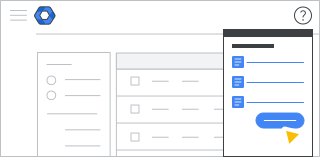
-
Faça login com uma conta de administrador no Google Admin Console.
Se você não estiver usando uma conta desse tipo, não poderá acessar essa interface.
- No canto superior direito do Admin Console, clique em Ajuda
 .
. - (Opcional) Se você tiver vários produtos, na janela Chat com o suporte do Workspace, clique em Produto, selecione para qual produto você quer ajuda e clique em Enviar.
- Descreva seu problema e clique em Enviar
 .
. - (Opcional) Clique em qualquer uma das fontes sugeridas abaixo da resposta.
- Para falar com um representante do Suporte do Google, digite Entrar em contato com o suporte e clique em Enviar
.
Pode aparecer uma mensagem avisando que você já entrou em contato com o suporte. Se a pergunta estiver relacionada a um caso já aberto, clique em Caso de suporte e selecione o nome. Caso contrário, escolha Este é um novo problema. - Escolha uma destas opções:
- Clique em Chat para abrir a janela Conectar ao chat ao vivo.
- Clique em E-mail para enviar uma mensagem ao Suporte do Google.
- Se você selecionou Chat, faça o seguinte na janela Conectar ao chat ao vivo:
- Escolha o idioma do suporte.
- No campo Dê mais detalhes, insira uma descrição completa do problema.
- Clique em Entrar em contato com um agente.
Você vai voltar para a janela Chat com o suporte do Workspace e ficar na fila até que um representante do Suporte do Google esteja disponível.
Está com dificuldade para acessar o Admin Console? Veja as instruções em Não é possível fazer login no Admin Console.
Receber ajuda on-line do Google Workspace
|
|
|
|
|
Central de AjudaCentral de Ajuda para admins: pesquise a documentação para gerenciar os usuários e serviços do Google Workspace. |
|
|
|
|
|
Interrupções de serviço conhecidasPainel de status do Google Workspace: saiba o status dos serviços principais (Gmail, Google Agenda etc.). |
|
|
|
|
|
Comunidade do Google WorkspaceComunidade do Google Workspace: faça perguntas para resolver problemas e receba respostas de especialistas em produtos do Google Workspace e de outros admins. |
|
|
|
|
|
Comunidade para adminsComunidade do Google Workspace para admins: participe para saber as novidades e os recursos mais recentes do Google Workspace, como conversas entre participantes, anúncios sobre lançamentos, atualizações de produtos, estratégias e muito mais. |
|
|
|
|
|
Redes sociais@askworkspace: siga nosso canal no X (antigo Twitter) para receber suporte, comunicados sobre incidentes e dicas rápidas. |
|
|
|





Políticas de suporte
Essas políticas são válidas apenas para administradores.
Como priorizamos seu problema
Investigamos seu problema de acordo com o nível de prioridade e o horário do envio. Você vai receber uma resposta inicial em no máximo um dia útil.
| Prioridade e tipo de problema | Exemplo |
|---|---|
| P1: problemas críticos de acesso ao serviço que afetam mais de um usuário. Serviço não disponível ou inutilizável sem solução alternativa. | Atrasos em e-mails que afetam a maioria das mensagens enviadas ou recebidas. |
| P2: problemas críticos de acesso ao serviço que afetam um usuário ou problemas que afetam a colaboração entre os usuários. O produto não funciona como esperado, e não há uma solução alternativa viável. | Um usuário não consegue acessar o e-mail e vê a página de erro 500. |
| P3: o produto não funciona como esperado, mas há uma solução alternativa disponível. | Não é possível remover uma postagem de fórum de grupo usando o botão Excluir, mas a mensagem pode ser apagada com mudanças no URL. |
| P4: o produto está funcionando, mas não como esperado, e uma solução alternativa não é necessária. | Um usuário não consegue adicionar novas palavras ao dicionário de verificação ortográfica. |
Investigação adicional
Podemos precisar de outras informações para realizar mais testes. Nesses casos, podemos pedir que você:
- liste os acontecimentos exatos que causaram o problema;
- siga as etapas de solução de problemas;
- colete e envie mais informações, como arquivos de registros ou cabeçalhos de mensagens.
Também podemos encaminhar seu problema para que uma equipe especializada faça uma investigação mais detalhada. O tempo de resolução varia dependendo da complexidade do problema e da disponibilidade dos dados para a solução.
Período de armazenamento de arquivos de registros internos
Para proteger sua privacidade e segurança, nossos arquivos de registros internos são mantidos apenas por um curto período. Ao investigarmos o problema, talvez você precise enviar informações mais recentes, porque é possível que nossa equipe não tenha mais acesso a esses detalhes nos registros.
Soluções possíveis
Independentemente do problema, nosso compromisso é oferecer uma solução para você. Confira estas possíveis soluções, que variam de acordo com o problema:
- Resolvemos o problema, oferecemos uma solução ou respondemos sua dúvida.
- Não conseguimos reproduzir o problema, mas recomendamos uma investigação mais a fundo.
- Pedimos a ajuda de uma equipe de produto terceirizada e colocamos você em contato com ela.
- Não conseguimos resolver o problema que você enviou ou identificamos que ele não faz parte do escopo do suporte.
- Resolvemos uma interrupção temporária monitorada no painel de status do Google Workspace e, a seu pedido, enviamos um crédito de serviço e/ou relatório de incidente.
Quando o caso é resolvido, você recebe uma pesquisa por e-mail sobre como tratamos seu problema. Seu feedback é essencial para aprimorar nossos produtos e estrutura de suporte.
Temas relacionados