
As a Google Workspace administrator, you can contact Google directly for support. Support options vary depending on your subscription, but there's always a way for you to get in touch.
Have Essentials Starter edition? To contact support, you need to switch to Enterprise Essentials edition.
Before you begin
Ensure that you review and gather the relevant information before you contact support. For details, go to Before you contact support: Gather key information.
How to contact us
Contacting support requires having the Support administrator privilege.
You can now use Concierge for support.
-
Sign in with an administrator account to the Google Admin console.
If you aren't using an administrator account, you can't access the Google Admin console.
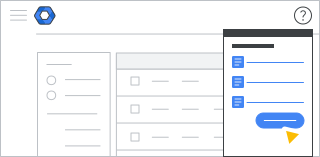
- At the top right of the Admin console, click Get help
 .
. - (Optional) If you have multiple products, in the Chat with Workspace support window, click Product, select the product you need help with, and then click Submit.
- Describe your issue and click Send
 .
. - (Optional) Click on any of the suggested sources shown below the reply.
- To be connected to a Google support representative, enter Contact
support and click Send .
You might see a message that says you've previously contacted support. If your question relates to an existing case, click Support case and then select the case name. Otherwise, select This is a new issue. - Select one of the following:
- Click Chat to open the Connect to live chat window.
- Click Email to send an email to Google support.
- If you selected Chat, in the Connect to live chat window, do the
following:
- Select your support language.
- In the Provide more details field, enter a full description of your issue.
- Click Connect to agent.
You are returned to the Chat with Workspace support window and placed in a queue until a Google support representative is available.
Having trouble accessing the Admin console? For help, go to Can't sign in to the Admin console.
Get Google Workspace help online
|
|
|
|
|
Help CenterAdministrator Help Center: Search documentation for managing Google Workspace users and services. |
|
|
|
|
|
Known outagesGoogle Workspace status dashboard: View status of core services (Gmail, Google Calendar, and so on). |
|
|
|
|
|
Google Workspace communityGoogle Workspace Community: Ask troubleshooting questions and get answers from Google Workspace product experts and other administrators. |
|
|
|
|
|
Admins communityGoogle Workspace for Admins Community: Join this community to view the latest news and resources for Google Workspace, including peer-to-peer conversations, launch announcements, product updates, road maps, and more. |
|
|
|
|
|
Social media@askworkspace: Follow our channel on X (Twitter) to receive timely support, incident communications, and quick self-help tips. |
|
|
|





Support policies
These policies apply only for administrators.
How we prioritize your issue
We investigate your issue according to priority level and time of submission. You can expect an initial response within 1 business day or less.
| Priority and type of issue | Example |
|---|---|
| P1: Critical service-access issue affecting more than one user. Service unavailable or unusable, with no workaround. | Widespread email delays affecting the majority of email being sent or received. |
| P2: Critical service-access issue affecting one user, or an issue affecting collaboration among users. Product doesn't work as expected, with no feasible workaround. | A user can't access email and receives a 500 Error page. |
| P3: Product doesn't work as expected, but a workaround is available. | Unable to delete a group forum post using the Delete button, but the message can be deleted with URL changes. |
| P4: Product doesn't work as desired, but functions, and a workaround isn't necessary. | A user can't easily add new words to the spell-check dictionary. |
Additional investigation
We might need to gather more information from you to conduct additional testing. In these cases, we might ask you to do the following:
- List the exact steps that cause the issue.
- Follow troubleshooting steps.
- Collect and send additional information, such as log files or message headers.
We might also route your issue to a specialized team for further investigation. Resolution times vary, depending on the complexity of your issue and the availability of troubleshooting data.
Internal log files retention period
To protect your privacy and security, our internal log files are kept only for a short period of time. While investigating your issue, we might ask you to submit more recent information, because we may no longer have access to these details in our own logs.
Possible solutions
Regardless of your issue, our commitment is to offer you a solution. Depending on your issue, the following solutions are possible:
- We fix your issue, provide a solution, or answer your question.
- We can't reproduce the issue but provide recommendations for further investigation.
- We ask a third-party product team to help, and put you in contact with them for further assistance.
- We can't resolve the issue you submitted or determine it isn't supported.
- We resolve an outage tracked on the Google Workspace status dashboard and, at your specific request, send you a service credit and/or incident report.
When your case is resolved, you'll receive an email survey about how we handled your case. Your feedback is crucial in making improvements to our support structure and our products.
Related topics